Médiaforma

posts

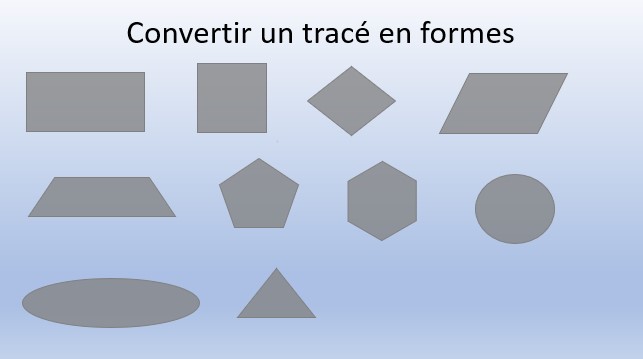
La fusion de formes permet d’assembler plusieurs formes en une seule.

Pour utiliser cette fonctionnalité, commencez par insérer deux formes dans la diapositive en utilisant l’icône Formes de l’onglet Insertion.

Tracez un rectangle autour des formes pour les sélectionner. Basculez sur l’onglet Outils de dessin/Format dans le ruban. Cliquez sur l’icône Fusionner les formes dans le groupe Insérer des formes et sélectionnez Unir dans le menu.

Ajoutez d’autres formes pour compléter votre composition et choisissez une option de fusion dans la liste déroulante Fusionner les formes.

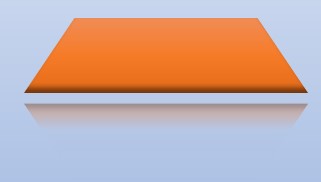
Pour ajouter une touche finale, vous pouvez ajouter des effets prédéfinis ou créer un effet personnel en utilisant les icônes du groupe Styles de formes, sous l’onglet Outils de dessin/Format du ruban.

Pour sélectionner des cellules dans un tableau, le plus simple consiste à cliquer sur des endroits bien précis avec le bouton gauche de la souris.

  • Une cellule: cliquez sur la barre de sélection de cellule ;
  • Une ligne: cliquez sur la barre de sélection de la ligne ;
  • Une colonne: cliquez sur la bordure supérieure de la colonne ;
  • L’ensemble du tableau: cliquez sur la zone de sélection rapide dans la partie supérieure gauche du tableau.

Notez qu’il est également possible d’utiliser le clavier, même si cela peut sembler moins pratique :

  • Sélection de la cellule courante : Maj + Fin;
  • Extension de la sélection au caractère ou à la cellule de droite : Maj + Droite;
  • Extension de la sélection au caractère ou à la cellule de gauche : Maj + Gauche;
  • Extension de la sélection à la cellule supérieure : Maj + Haut;
  • Extension de la sélection à la cellule inférieure : Maj + Bas;
  • Sélection de l’intégralité du tableau : Alt + 5 (du pavé numérique).

La barre de menus donne accès à toutes les commandes et fonctions de Calc. Pour lancer une commande, déroulez le menu où elle se trouve, puis cliquez sur la commande. Par exemple, pour ouvrir un classeur, déroulez le menu Fichier puis cliquez sur Ouvrir. Ou encore, pour afficher ou cacher le volet latéral, déroulez le menu Affichage et cliquez sur Volet latéral.

Examinons les menus mis à votre disposition.

Le menu Fichier est très riche. Il vous permet de créer un nouveau classeur vierge ou basé sur un modèle, d’ouvrir un classeur existant (qu’il se trouve dans vos unités de masse ou dans le cloud), d’enregistrer, d’exporter ou d’imprimer le classeur en cours d’édition, d’ajouter des méta-tags (des informations complémentaires) au document ou encore de quitter LibreOffice Calc.

Le menu Edition est essentiellement utilisé pour effectuer des couper/copier/coller, des recherches et remplacements. Lorsque plusieurs personnes travaillent sur le même classeur, vous pourrez également utiliser le menu Edition pour contrôler le suivi des modifications. Nous y reviendrons dans la suite de la formation.

Le menu Affichage permet de décider quels éléments doivent s’afficher dans la fenêtre de Calc : barres d’outils, barre d’état, barre de formule, volet latéral, mais aussi de choisir le facteur de zoom de la zone de travail.

Comme son nom l’indique, le menu Insertion est utilisé pour insérer des éléments dans un classeur : images, audio, vidéo, scans, formes, FontWork (l’équivalent de WordArt dans Office), zones de texte, sauts de section et sauts de page, champs de formulaires, etc.

Le menu Format contient les commandes de mise en forme des feuilles de calcul. Vous l’utiliserez pour définir le format des cellules (gras, italique, souligné, barré, ombré, etc.), l’alignement dans les cellules, la largeur et la hauteur des cellules, mais aussi pour modifier l’allure des images, diagrammes et objets qui ont été placés dans une feuille de calcul.

Le menu Styles permet d’appliquer à la sélection un des styles prédéfinis de Calc. Mais aussi de définir un nouveau style basé sur la sélection.

Vous utiliserez le menu Feuille pour insérer et supprimer des cellules, des lignes et des colonnes, ou encore pour ajouter une nouvelle feuille au classeur en cours d’édition.

Avec le menu Données, vous pourrez trier et filtrer des données, définir des critères de validité pour les cellules, regrouper des cellules en mode plan, consolider des données ou encore obtenir des statistiques.

Le menu Outils donne accès au correcteur orthographique, à des outils évolués tels que le solveur, l’audit et l’éditeur de scénarios. Il permet également de partager un classeur, de protéger une feuille ou un classeur, d’accéder aux macros, de personnaliser les menus, les barres d’outils et d’une manière générale l’application.

Le menu Fenêtre vous permet de créer une nouvelle fenêtre, de fermer la fenêtre actuelle et de naviguer entre les différentes fenêtres ouvertes.

Enfin, le menu Aide donne accès à l’aide en ligne de Calc.

Avant d’aborder le langage VBA, je vous propose de découvrir l’enregistreur de macros. Cet outil enregistre les actions effectuées dans Excel et les transforme en des instructions VBA. Une fois l’enregistreur lancé, tout ce que vous faites au clavier et à la souris est enregistré. Par exemple, la frappe des touches, le clic sur une cellule, le clic sur des icônes du ruban, la mise en forme des cellules, lignes et colonnes, etc.. Lorsque vous arrêtez l’enregistreur, des instructions VBA sont générées et enregistrées dans le classeur. Par la suite, vous pourrez exécuter la macro autant de fois que vous le souhaitez en utilisant une icône dans l’onglet Développeur du ruban ou un raccourci-clavier.

Pour enregistrer une nouvelle macro, sélectionnez l’onglet Développeur dans le ruban, puis cliquez sur l’icône Enregistrer une macro dans le groupe Code :

Cette action déclenche l’ouverture de la boîte de dialogue Enregistrer une macro :

Dans cette boîte de dialogue :

  • Définissez le nom de la macro, sans espace. Si le nom de la macro est composé de plusieurs mots, vous pouvez commencer chaque mot par une majuscule ou séparer les mots entre eux par des caractères de soulignement (_).
  • Affectez si nécessaire un raccourci clavier à la macro pour faciliter son exécution.
  • La liste déroulante Enregistrer la macro dans est initialisée par défaut à Ce classeur. La macro sera donc liée au classeur courant et ne pourra s’exécuter que dans ce classeur. Vous pouvez également choisir de l’enregistrer dans le classeur de macros personnelles. Dans ce cas, la macro est enregistrée dans le classeur masqué xlbs, qui se trouve dans le dossier C:\Utilisateurs\nom d’utilisateur\AppData\Local\Microsoft\Excel\XLStart. Elle sera disponible dans tous les classeurs. Les classeurs stockés dans le dossier XLStart s’ouvrent automatiquement à chaque démarrage d’Excel, et les éventuelles macros enregistrées dans le classeur de macros personnelles sont automatiquement accessibles.
  • Décrivez la macro en quelques lignes dans la zone Description.

Cliquez enfin sur OK lorsque vous êtes prêt à lancer l’enregistrement.

Cet article va vous montrer comment réassigner (remapper) une ou plusieurs touches ou combinaisons de touches du clavier. Pour cela, vous utiliserez un des outils de la suite logicielle Microsoft PowerToys.

Rendez-vous sur la page https://github.com/microsoft/PowerToys/releases et téléchargez la dernière version de Microsoft PowerToys (0.20.1 alors que j’écris ces lignes) :

Exécutez le fichier téléchargé et suivez les consignes de l’assistant d’installation. Une fois l’installation terminée, appuyez puis relâchez la touche Windows du clavier, tapez powertoys, puis cliquez sur PowerToys (Preview) dans la partie supérieure du menu Démarrer. La fenêtre PowerToys Settings s’affiche. Basculez sur l’onglet Keyboard Manager, puis cliquez sur Remap a key :

La boîte de dialogue Remap keys s’affiche. Cliquez sur + sous Keys :

Plusieurs contrôles s’affichent sous Key et Mapped To :

Vous pouvez choisir la touche à remapper dans la liste déroulante sous Key. Si vous voulez remapper une combinaison de touches , ou pour vous éviter une trop longue recherche dans la liste déroulante, vous pouvez également cliquer sur la zone Type, sous Key. Une boîte de dialogue s’affiche. Appuyez sur la touche (ou sur la combinaison de touches) que vous voulez remapper, puis cliquez sur OK. Ici par exemple, la touche Arrêt Défil (Scroll Lock) a été pressée :

Vous allez maintenant choisir la touche de remplacement. Ici encore, vous pouvez faire votre choix dans la liste déroulante, sous Mapped To. Si vous préférez, vous pouvez cliquer dans la zone Type, sous Mapped To. Une boîte de dialogue s’affiche. Appuyez sur la touche (ou sur la combinaison de touches) de remplacement, puis cliquez sur OK. Ici par exemple, un appui sur la touche Scroll Lock sera équivalent au raccourci clavier Contrôle + C :

Cliquez sur OK pour confirmer la réassignation de la touche Scroll Lock. Désormais, lorsque vous appuierez sur cette touche, l’ordinateur se comportera comme si vous aviez appuyé sur Contrôle + C.

En utilisant la même technique, vous pouvez remapper une ou plusieurs autres touches ou combinaisons de touches. Si un remapping ne vous convient plus, cliquez sur la corbeille dans la boîte de dialogue Remap keys pour le supprimer.

Dans la section précédente, vous avez vu qu’il était possible d’intervenir sur une diapositive maîtresse pour modifier le contenu de toutes les diapositives qui en descendent. Vous avez ainsi modifié l’apparence des numéros de diapositives dans le bas de page et ajouté un logo dans la partie supérieure des diapositives.

La commande Champ dans le menu Insertion permet d’insérer toutes sortes d’informations utiles :

  • Date (fixe) : date de création du champ. Ce champ ne change pas à l’ouverture de la présentation.
  • Date (variable) : date de création du champ. Ce champ est mis à jour chaque fois que vous ouvrez la présentation.
  • Heure (fixe) : heure de création du champ. Ce champ ne change pas à l’ouverture de la présentation.
  • Heure (variable) : heure de création du champ. Ce champ est mis à jour chaque fois que vous ouvrez la présentation.
  • Auteur : prénom et nom de l’auteur définis dans la boîte de dialogue Options, dans l’onglet LibreOffice/Données d’identité.
  • Numéro de diapo : numéro de la diapositive.
  • Titre de la diapo : nom de la diapositive, tel qu’il a été défini dans la commande Renommer la diapo dans le menu Diapo (attention, le nom de la diapositive doit avoir été défini avant l’insertion du champ Titre de la diapo).
  • Nombre de diapos : nombre de diapositives de la présentation.
  • Nom de fichier : nom du fichier de la présentation.

Les champs Impress peuvent être personnalisés. Double-cliquez sur le champ que vous voulez personnaliser puis placez le point d’insertion au début du champ. Lancez alors la commande Champs dans le menu Edition. Cette action affiche la boîte de dialogue Editer le champ. Son contenu varie en fonction du type du champ édité. Par exemple, un champ Date (fixe) peut être transformé en Date (variable), vous pouvez choisir la langue d’expression de la date et le format d’affichage :

Ou encore, pour un champ Nom de fichier, vous pouvez choisir si vous voulez afficher le chemin seulement, le nom du fichier seulement ou les deux :

Pour capturer une image dans une vidéo, faites une pause à l’endroit souhaité puis lancez la commande Prendre une capture d’écran dans le menu Vidéo. Par défaut, la capture est enregistrée en PNG dans la bibliothèque Images de Windows, sous le nom vlcsnap suivi de la date et de l’heure au format américain.

Si vous le souhaitez, il est possible de choisir un autre dossier, un autre format de fichier et/ou un autre préfixe pour les captures. Lancez la commande Préférences dans le menu Outils ou appuyez sur Contrôle + P. La boîte de dialogue Préférences simples s’affiche. Basculez sur l’onglet Vidéo et renseignez le groupe d’options Captures d’écran. Ici par exemple, les captures seront placées dans le dossier Images du disque E:. Elles seront enregistrées au format JPG sous le nom vlc-00001.jpg, vlc-00002.jpg, etc.