Médiaforma

posts

Cette section va vous montrer comment modifier la couleur des yeux. Cette technique s’applique indifféremment à un humain ou à un animal.

Commencez par ouvrir la photo à modifier avec la commande Ouvrir dans le menu Fichier ou le raccourci clavier Contrôle + O.

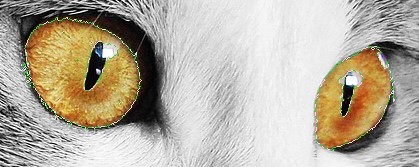
Détourez les yeux en utilisant l’outil de sélection Polygone ou la baguette magique. Ici, nous utiliserons la baguette magique avec une tolérance de 80. Un premier clic sur l’œil de gauche sélectionne pratiquement tout l’iris. Un deuxième clic avec la touche Contrôle maintenue enfoncée termine la sélection du premier iris. Nous cliquons maintenant sur le deuxième œil, toujours en maintenant la touche Contrôle enfoncée. Ici aussi, deux clics seront nécessaires pour sélectionner tout l’iris du deuxième œil :
Lancez la commande Teinte / Saturation dans le menu Réglage. La boîte de dialogue Teinte / Saturation s’affiche. Cochez la case Aperçu direct, puis agissez sur les curseurs Teinte et Saturation pour obtenir la couleur désirée :
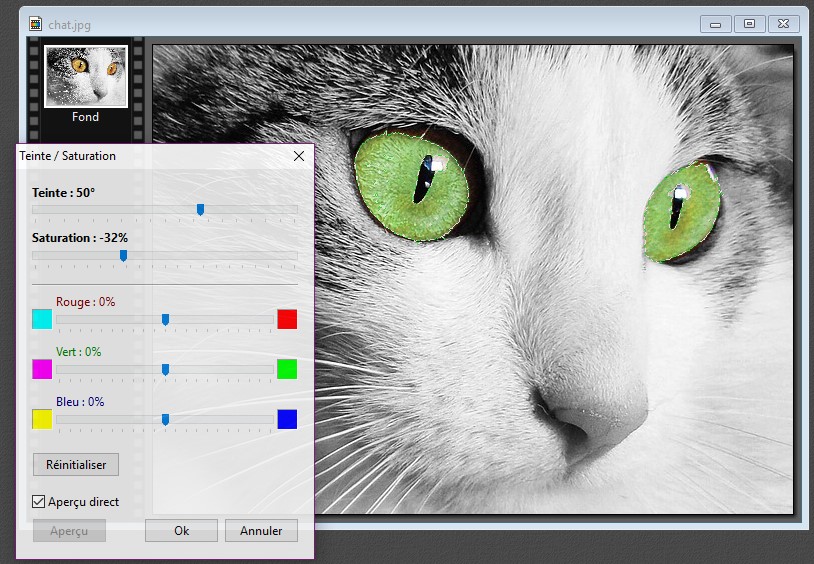
Cliquez alors sur OK pour appliquer les modifications, puis appuyez sur la touche Echap du clavier pour cacher la sélection. Voici le résultat final :

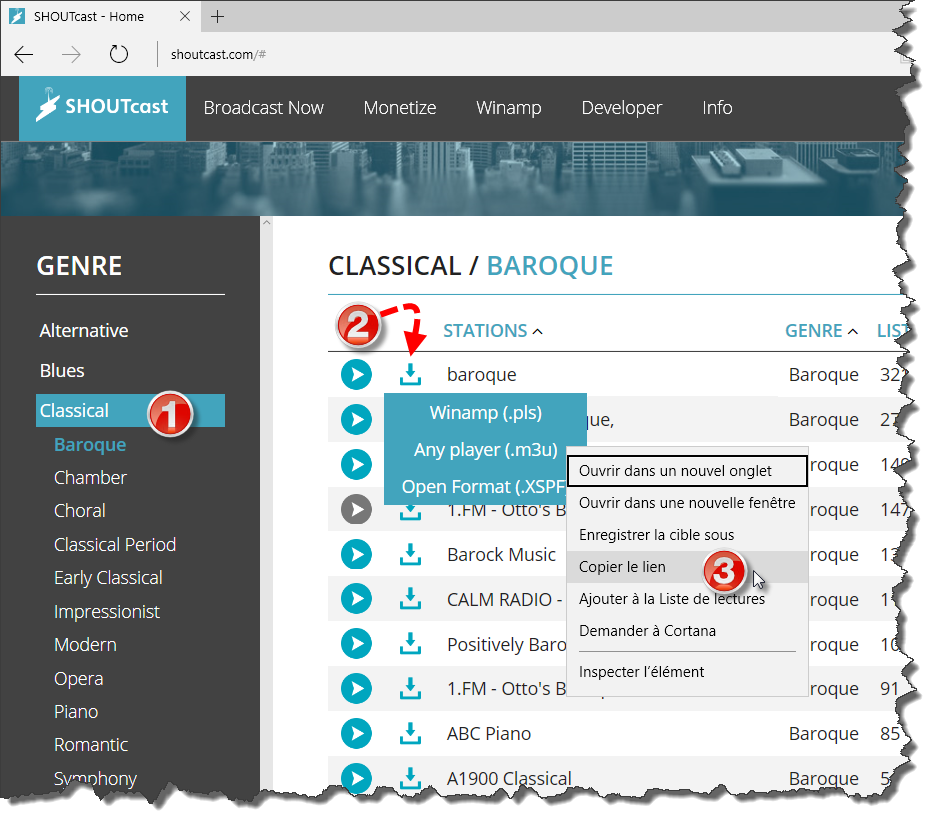
Vous ne trouvez pas votre bonheur dans le répertoire Icecast radio Directory ? Comme vous allez le voir, il est très simple d’écouter d’autres radios. Dans un premier temps, vous allez rechercher le flux correspondant à la radio que vous voulez écouter. Pour cela, vous pouvez vous rendre sur le site http://www.shoutcast.com/. Sélectionnez un genre dans le volet gauche (1), cliquez sur l’icône Liens (2) pour révéler les flux associés à cette radio, cliquez du bouton droit sur Any player (.m3u) et choisissez Copier le lien dans le menu (3) :

Basculez sur VLC. Lancez la commande Ouvrir un flux réseau dans le menu Média ou appuyez simultanément sur les touches Contrôle et N. La boîte de dialogue Ouvrir un média s’affiche, onglet Réseau sélectionné. Supprimez le contenu de la zone de texte Entrer une URL réseau, puis appuyez sur Contrôle et V pour y copier le contenu du presse-papiers. Cliquez enfin sur Lire pour écouter la nouvelle radio.

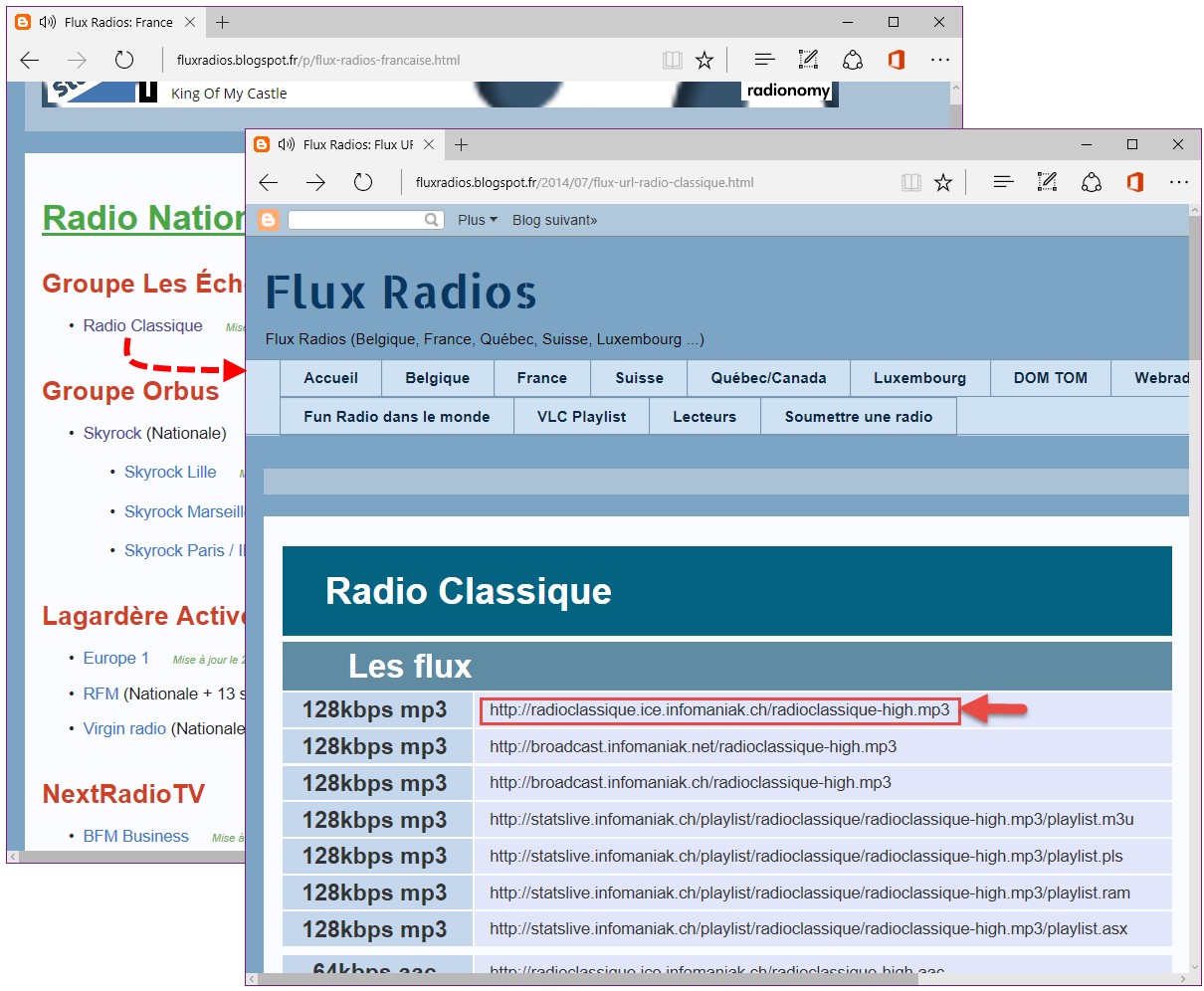
Si vous recherchez une radio francophone, je vous conseille le répertoire http://fluxradios.blogspot.fr/. Sélectionnez un pays dans la partie supérieure de la page. Les radios correspondantes sont listées. Cliquez sur le lien de la radio que vous voulez écouter. Plusieurs flux sont proposés pour la radio choisie. Sélectionnez l’un d’entre eux et copiez son URL dans le presse-papiers avec le raccourci clavier Contrôle + C :

Basculez sur VLC. Lancez la commande Ouvrir un flux réseau dans le menu Média ou appuyez simultanément sur les touches Contrôle et N. La boîte de dialogue Ouvrir un média s’affiche, onglet Réseau sélectionné. Supprimez le contenu de la zone de texte Entrer une URL réseau, puis appuyez sur Contrôle et V pour y copier le contenu du presse-papiers. Cliquez enfin sur Lire pour écouter la nouvelle radio.

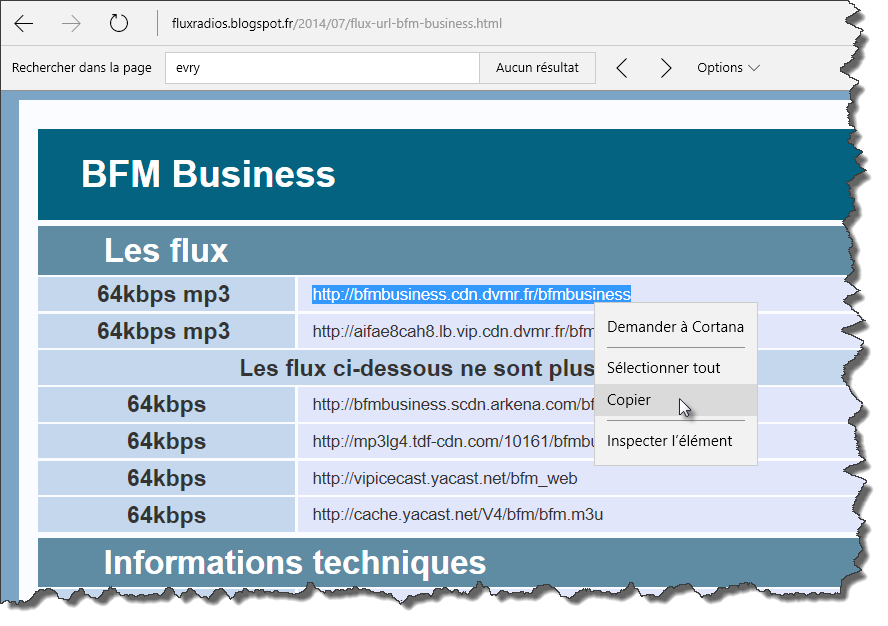
Les répertoires Shoutcast et Fluxradio sont pratiques et très complets. Ceci étant dit, vous pouvez également rechercher le flux audio d’une Webradio en particulier. Supposons par exemple que vous vouliez écouter la webradio BFM. Ouvrez votre moteur de recherche Web préféré et tapez flux radio bfm. Ouvrez l’un des sites proposés, copiez l’URL du flux dans le presse-papiers de Windows et ouvrez le flux dans VLC. Ici, le lien est copié depuis le site fluxradio.blogspot.fr :

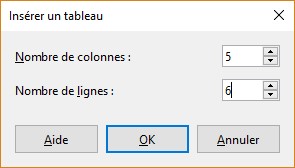
Pour insérer un tableau vide dans une diapositive, lancez la commande Tableau dans le menu Insertion. La boîte de dialogue Insérer un tableau s’affiche. Choisissez le nombre de lignes et de colonnes du tableau puis cliquez sur OK pour insérer le tableau dans la diapositive :

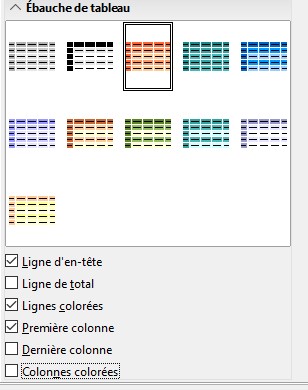
Dans la barre latérale, utilisez l’onglet Propriétés pour mettre en forme le tableau. En particulier, la section Ébauche de tableau est très pratique pour formater rapidement le tableau :

A vous maintenant de remplir les cellules du tableau.

Si vous voulez vous épargner cette tâche fastidieuse, vous pouvez copier-coller un tableau existant depuis Writer ou Calc. A titre d’exemple, nous allons copier-coller un tableau depuis Calc. Basculez sur Calc. Sélectionnez le tableau et appuyez simultanément sur les touches Contrôle et C du clavier pour le copier dans le presse-papiers. Basculez sur Impress, puis appuyez simultanément sur les touches Contrôle et V du clavier. Le tableau est inséré dans la diapositive. Vous mettrez le tableau en forme en utilisant l’onglet Propriétés de la barre latérale, comme vous l’auriez fait sur un tableau vierge.

Lorsque vous calculez des sommes ou des moyennes par exemple, les calculs sont faussés si Excel rencontre des cellules vides sur la plage concernée par le calcul. Pour corriger ce problème, vous devez supprimer les cellules vides. Cela peut se faire manuellement, cellule par cellule, mais vous pouvez aller beaucoup plus vite.

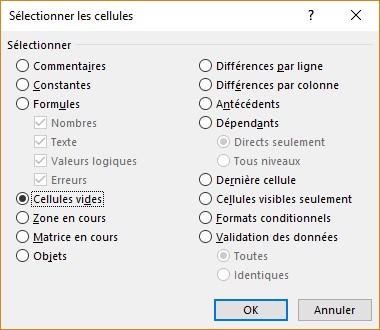
Sélectionnez le bloc de cellules qui contient les cellules vides à supprimer. Appuyez sur la touche de fonction F5. La boîte de dialogue Atteindre s’affiche. Cliquez sur le bouton Cellules. La boîte de dialogue Sélectionner les cellules s’affiche. Sélectionnez l’option Cellules vides et cliquez sur OK :

Seules les cellules vides sont maintenant sélectionnées :

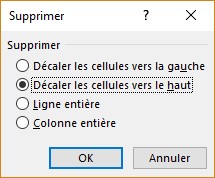
Appuyez simultanément sur les touches Contrôle et . La boîte de dialogue Supprimer s’affiche. Sélectionnez une option pour décaler les cellules non vides puis cliquez sur OK :

Vous pouvez utiliser Word pour ouvrir un fichier PDF, y apporter des modifications et l’enregistrer au format PDF ou dans un des autres formats supportés par Word.

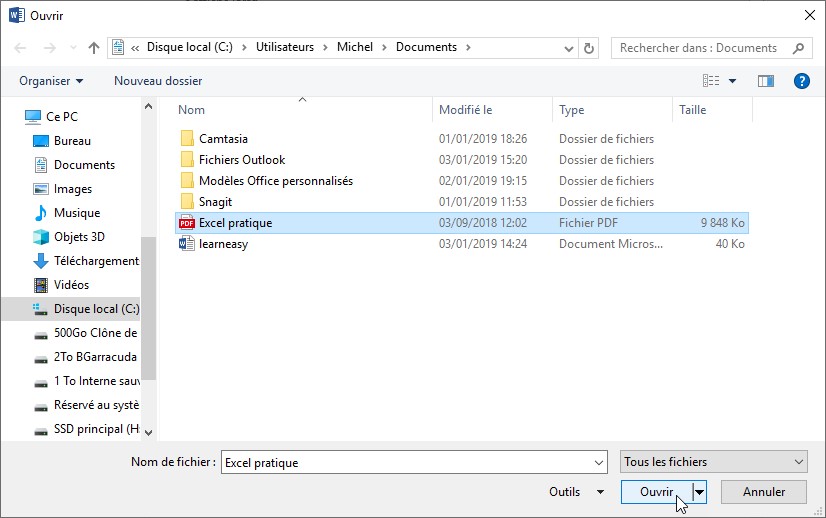
Sélectionnez l’onglet Fichier dans le ruban, puis cliquez sur Ouvrir. Cliquez sur Parcourir, ouvrez le dossier qui contient le fichier PDF à modifier, sélectionnez-le puis cliquez sur Ouvrir.

Un message vous informe que le fichier PDF va être converti en un document Word modifiable :

Cliquez sur OK et patientez jusqu’à la fin de la conversion.

Selon le contenu du fichier PDF, il se peut que le document converti ne soit pas exactement identique à l’original. Par exemple, il se peut que les sauts de page se trouvent à des emplacements différents. Effectuez les modifications souhaitées, puis sauvegardez le document. Pour cela, sélectionnez l’onglet Fichier dans le ruban et cliquez sur Enregistrer. La boîte de dialogue Enregistrer sous s’affiche. Choisissez le type du fichier dans la liste déroulante Type, donnez un nom au fichier, puis cliquez sur Enregistrer pour l’enregistrer.

Lorsque vous cliquez avec le bouton droit de la souris sur un texte, une image, un tableau, une forme ou un autre objet, un menu contextuel adapté à l’élément cliqué s’affiche. Cette section va vous montrer comment modifier les commandes qui apparaissent dans les différents menus contextuels de Calc.

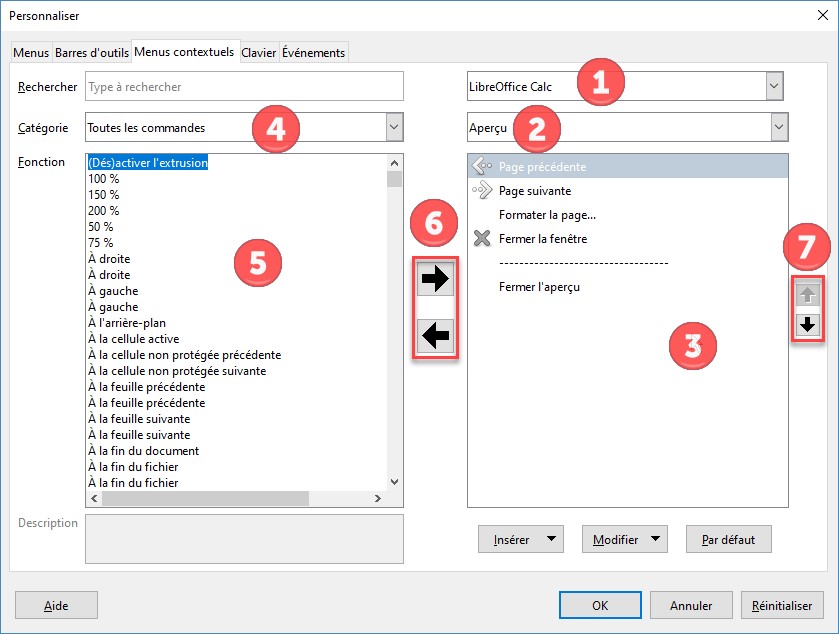
Lancez la commande Personnaliser dans le menu Outils. La boîte de dialogue Personnaliser s’affiche. Basculez sur l’onglet Menus contextuels. La boîte de dialogue est assez similaire à celle de l’onglet Menus.

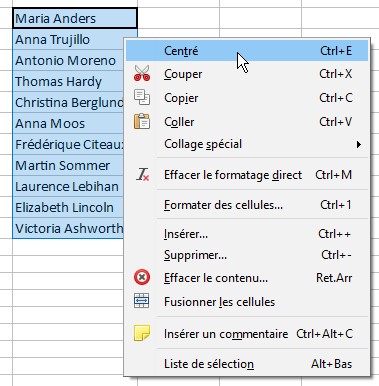
A titre d’exemple, nous allons ajouter la commande Centré au menu contextuel qui apparait lorsque vous cliquez du bouton droit sur une cellule ou un bloc de cellules. Cette commande sera affichée en première position du menu contextuel.

Sélectionnez LibreOffice Calc ou votre classeur dans la liste déroulante supérieure droite (1) selon si vous voulez impacter tous les documents ou seulement le document en cours d’édition. Choisissez Cellule dans la deuxième liste déroulante (2). Assurez-vous que l’entrée Toutes les commandes est sélectionnée dans la liste déroulante Catégorie (4). Sélectionnez Centré dans la zone de liste Fonction (5) et cliquez sur la flèche orientée vers la droite (6). L’entrée Centré se retrouve dans la zone de liste de droite (3). Utilisez les flèches vers le haut ou vers le bas pour la positionner à l’endroit souhaité puis cliquez sur OK.

L’entrée Centré est désormais disponible lorsque vous cliquez avec le bouton droit de la souris sur une cellule ou un bloc de cellules :

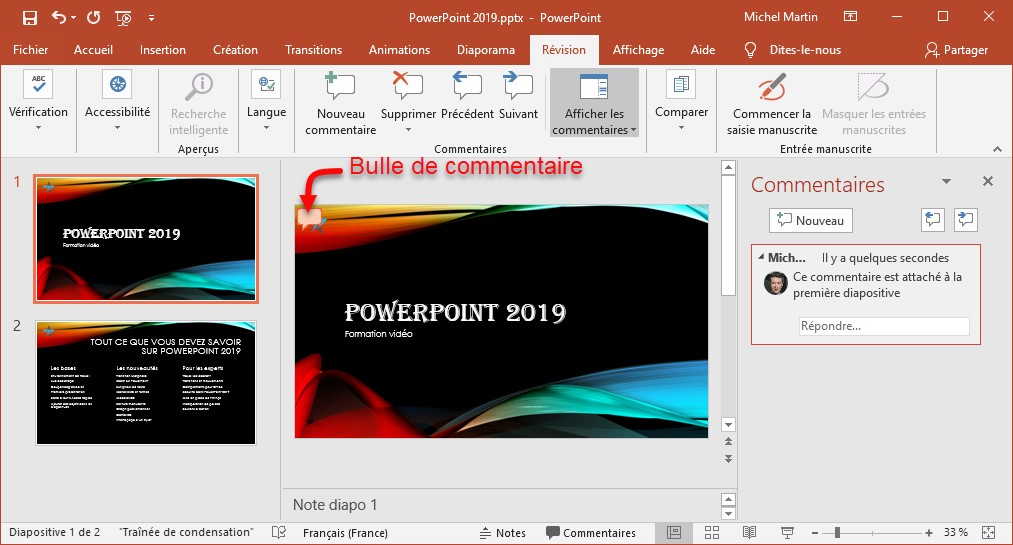
Sélectionnez la diapositive dans laquelle vous voulez ajouter un commentaire, basculez sur l’onglet Révision dans le ruban, puis cliquez sur l’icône Nouveau commentaire dans le groupe Commentaires. Cette action révèle le volet Commentaires, dans la partie droite de la fenêtre. Tapez votre commentaire et cliquez en dehors de la zone de commentaire.

Comme vous pouvez le voir, il est possible de répondre à un commentaire en remplissant la zone Répondre.

Les commentaires apparaissent à droite de la fenêtre, dans le volet Commentaires. Si le volet Commentaires n’est pas affiché, il vous suffit de cliquer sur une bulle de commentaire dans une diapositive pour le faire apparaître et y afficher le commentaire correspondant.

Pour modifier un commentaire, cliquez dessus dans le volet Commentaires, effectuez les modifications nécessaires puis cliquez en dehors du commentaire.

Pour supprimer un commentaire, cliquez dessus dans le volet Commentaires, puis cliquez sur son icône Supprimer, dans l’angle supérieur droit.

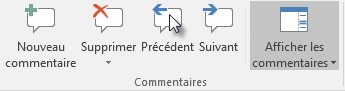
Enfin, pour naviguer de commentaire en commentaire, utilisez les icônes Précédent et Suivant dans le groupe Commentaires, sous l’onglet Révision du ruban.