Médiaforma

posts

Pour mettre en évidence les différents éléments d’une énumération, rien de tel qu’une liste à puces ou qu’une liste numérotée. Avant toute chose, sélectionnez les paragraphes concernés.

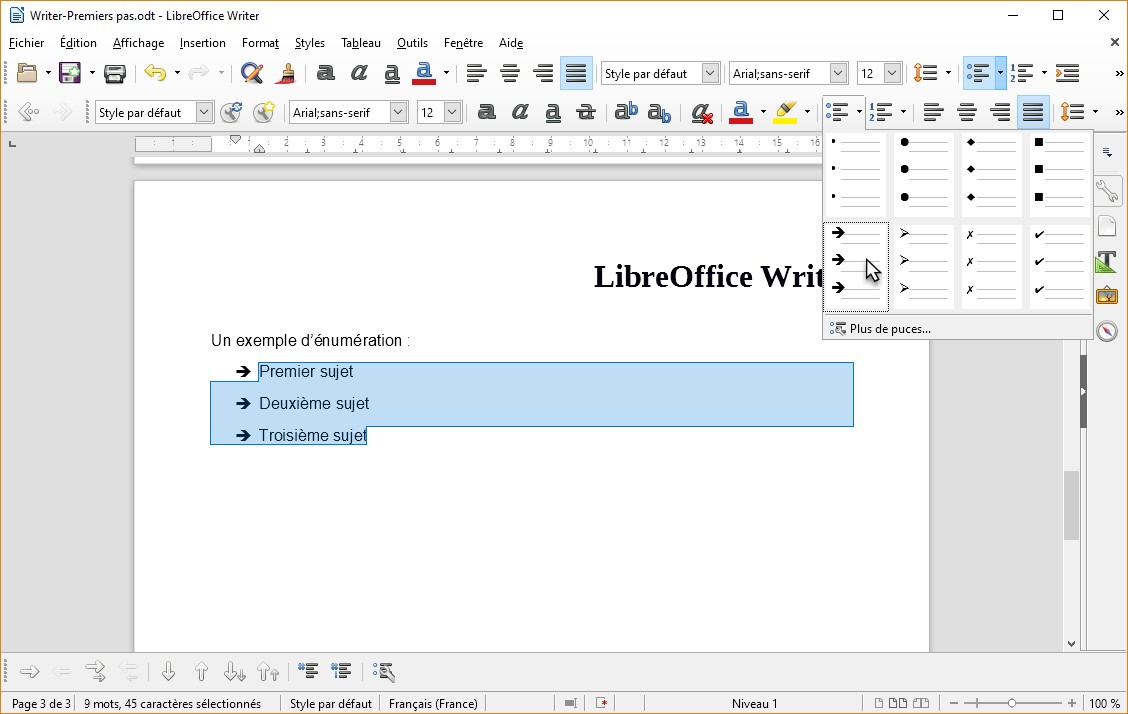
Dans un deuxième temps, cliquez sur la flèche à droite de l’icône Puces dans la barre d’outils Formatage et faites votre choix dans les différents types de puces proposés. Lorsque vous cliquez sur un type de puces, il est appliqué à chacun des paragraphes sélectionnés :
Vous trouvez que les types de puces proposés ne sont pas suffisants ?

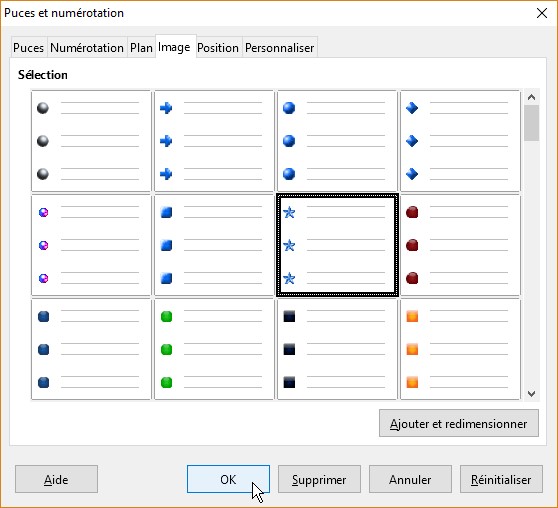
Cliquez sur la flèche à droite de l’icône Puces dans la barre d’outils Formatage et cliquez sur Plus de puces. La boîte de dialogue Puces et numérotation s’affiche. Basculez sur l’onglet Image et faites votre choix parmi les nombreuses puces images proposées :
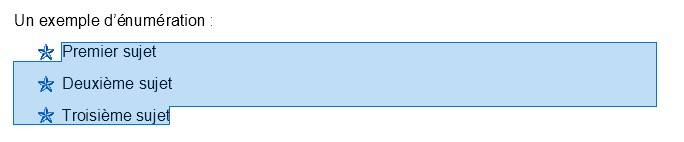
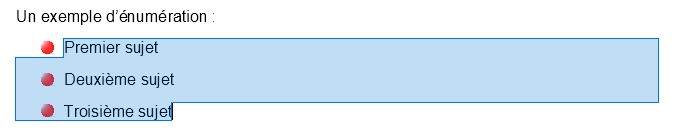
Cliquez sur OK pour utiliser l’image choisie en tant que puce dans les paragraphes sélectionnés :
Si les puces images proposées dans Writer ne vous conviennent pas, vous pouvez utiliser vos propres images. Cliquez sur la flèche à droite de l’icône Puces dans la barre d’outils Formatage et cliquez sur Plus de puces. La boîte de dialogue Puces et numérotation s’affiche. Basculez sur l’onglet Personnaliser, puis sélectionnez Images dans la liste déroulante Nombre. En face du label Images, cliquez sur Sélectionner puis sur A partir d’un fichier et désignez le fichier à utiliser :
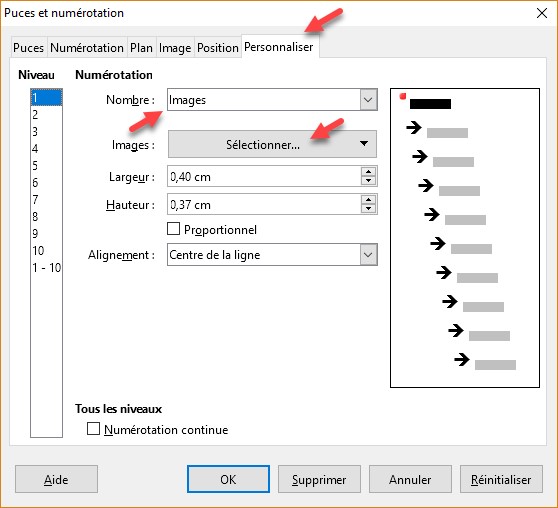
Cliquez sur OK pour utiliser l’image choisie en tant que puce dans les paragraphes sélectionnés :
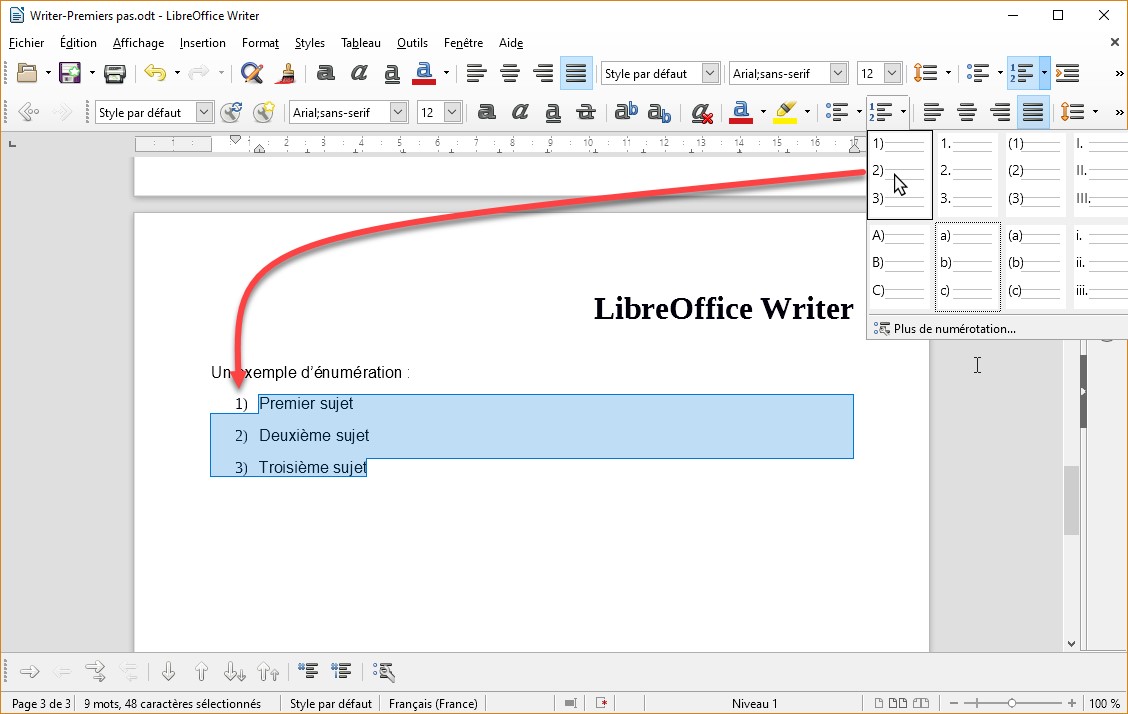
Dans le même ordre d’idées, pour utiliser d’autres styles de numérotations, cliquez sur la flèche à droite de l’icône Numérotation et sélectionnez une des numérotations proposées :
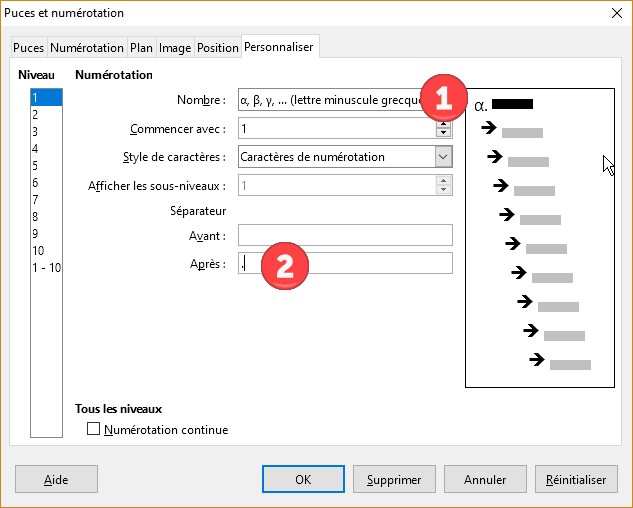
Si les numérotations disponibles ne vous suffisent pas, cliquez sur Plus de numérotation. La boîte de dialogue Puces et numérotation s’affiche. Basculez sur l’onglet Personnaliser et paramétrez cette boîte de dialogue comme vous l’entendez pour obtenir l’effet désiré. Ici par exemple, les numéros sont des lettres minuscules grecques (1), suivies d’un point décimal (2) :
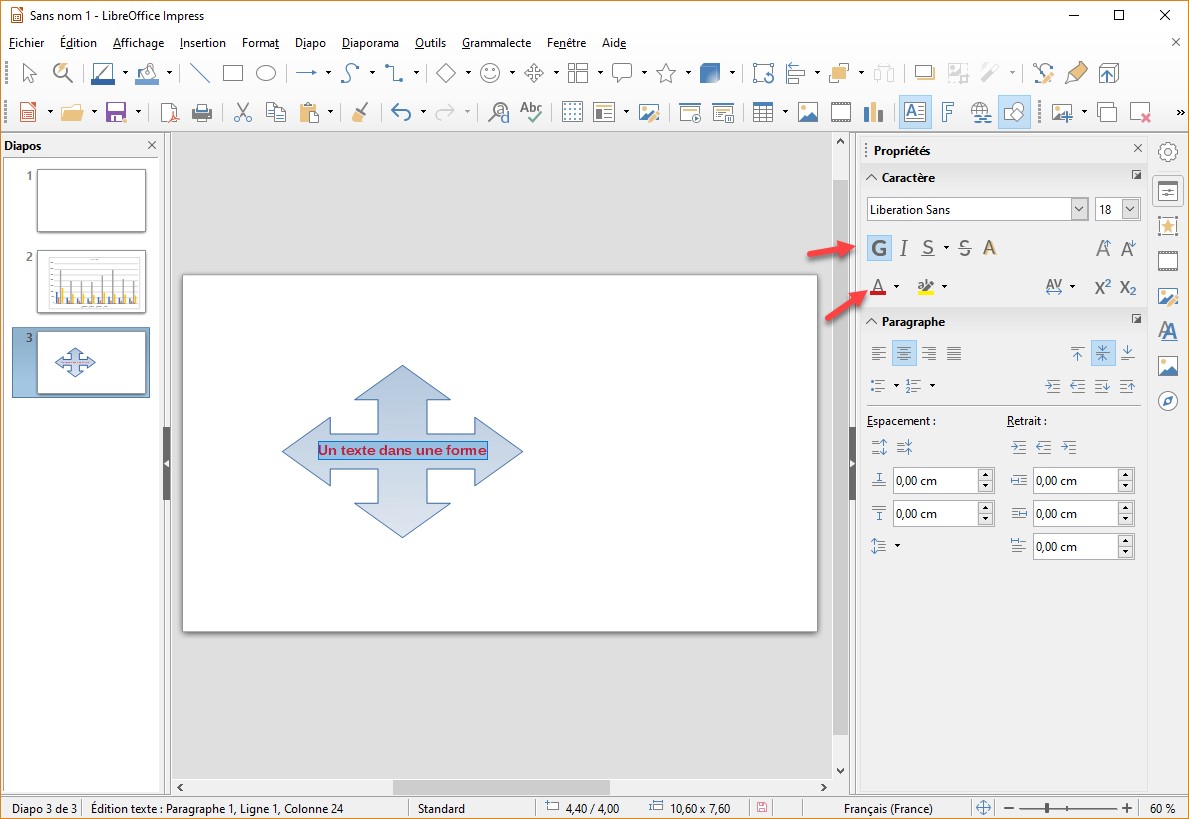
Il est parfois nécessaire d’insérer du texte dans une forme. Pour ce faire, cliquez sur la forme et saisissez le texte à insérer au clavier. Bien entendu, vous pouvez mettre en forme le texte en utilisant l’onglet Propriétés de la barre latérale. Ici par exemple, on a changé la couleur et la graisse du texte à l’aide des icônes Couleur de police et Gras de la barre latérale :

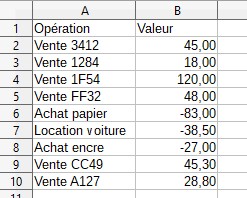
Cet article va vous montrer comment renseigner une cellule lorsqu’une condition est vérifiée. Nous allons partir de cette feuille de calcul :

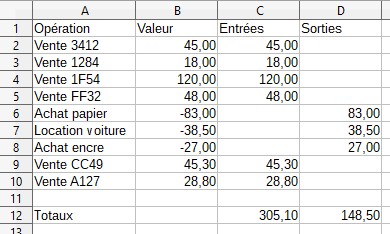
Le but est de recopier dans la colonne C les valeurs de la colonne B lorsqu’elles sont positives, et dans la colonne D les valeurs opposées de la colonne B lorsqu’elles sont négatives. Voici le résultat désiré :

Pour arriver à ce résultat, nous allons utiliser la fonction SI().

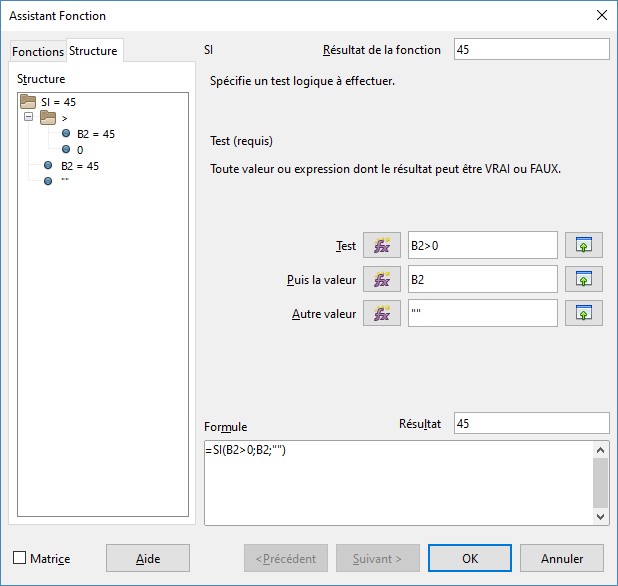
Cliquez dans la cellule C2, puis sur l’icône de l’assistant fonction. La boîte de dialogue Assistant fonction s’affiche. Double-cliquez sur l’entrée SI dans la zone de liste et complétez les zones de texte Test, Puis la valeur et Autre valeur comme ceci :

Si la cellule B2 contient une valeur positive, elle sera recopiée dans la cellule C2. Dans le cas contraire, la chaîne vide sera copiée dans la cellule C2.

Validez en cliquant sur OK.

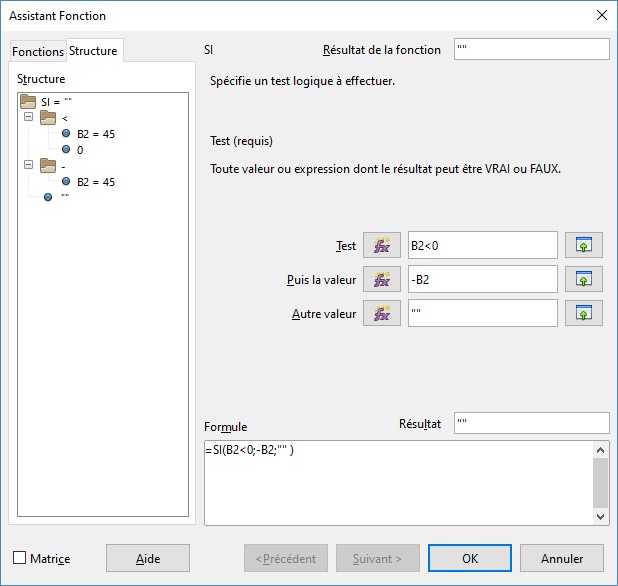
Cliquez dans la cellule D2, puis sur l’icône de l’assistant fonction. La boîte de dialogue Assistant fonction s’affiche. Double-cliquez sur l’entrée SI dans la zone de liste et complétez les zones de texte Test, Puis la valeur et Autre valeur comme ceci :

Si le contenu de la cellule B2 est négatif, l’opposé de la cellule B2 est copié dans la cellule D2. Dans le cas contraire, c’est la chaîne vide qui est copiée dans la cellule D2. Validez en cliquant sur OK.

Il ne vous reste plus qu’à étirer la cellule C2 jusqu’à la cellule C10 pour recopier la formule dans les cellules C3 à C10. De la même manière, étirez la cellule D2 jusqu’à la cellule D10 pour recopier la formule dans les cellules D3 à D10.

Enfin, calculez la somme des cellules C2 à C10 dans la cellule C12, et la somme des cellules D2 à D10 dans la cellule D12.

Avec la fonctionnalité WSL (Windows Subsystem for Linux), vous pouvez installer et exécuter plusieurs distributions Linux de façon native dans Windows 10 : Ubuntu, openSUSE, SUSE, Laki, Debian, Fedora, Pengwin, Alpine WSL.

Mais avant d’installer l’une d’entre elles, vous devez installer WSL. Cliquez du bouton droit sur Démarrer et cliquez sur Windows PowerShell (admin) dans le menu contextuel. Tapez cette commande et appuyez sur la touche Entrée du clavier :

dism.exe /online /enable-feature /featurename:Microsoft-Windows-Subsystem-Linux /all /norestart

Redémarrez l’ordinateur.

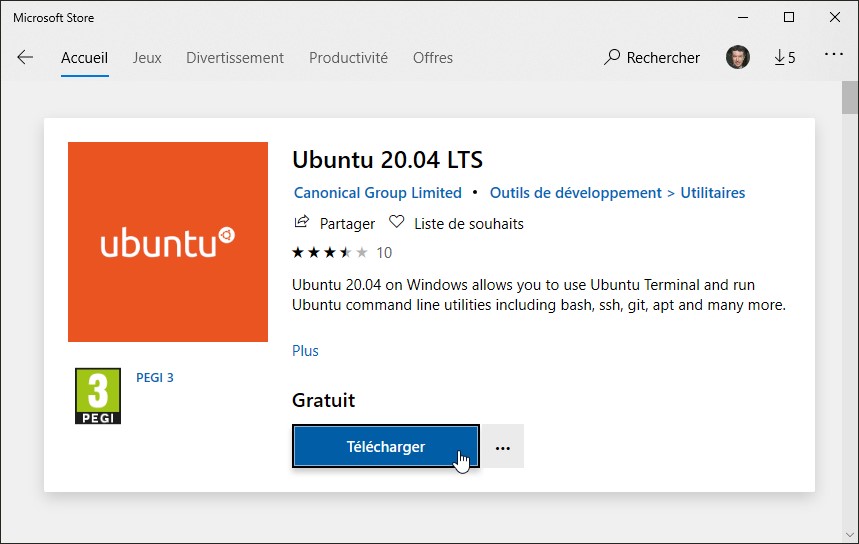
Nous allons par exemple installer la dernière version LTS de Ubuntu. Ouvrez le Microsoft Store. Faites une recherche sur le mot Ubuntu et sélectionnez la dernière version LTS (Long Term Support) :

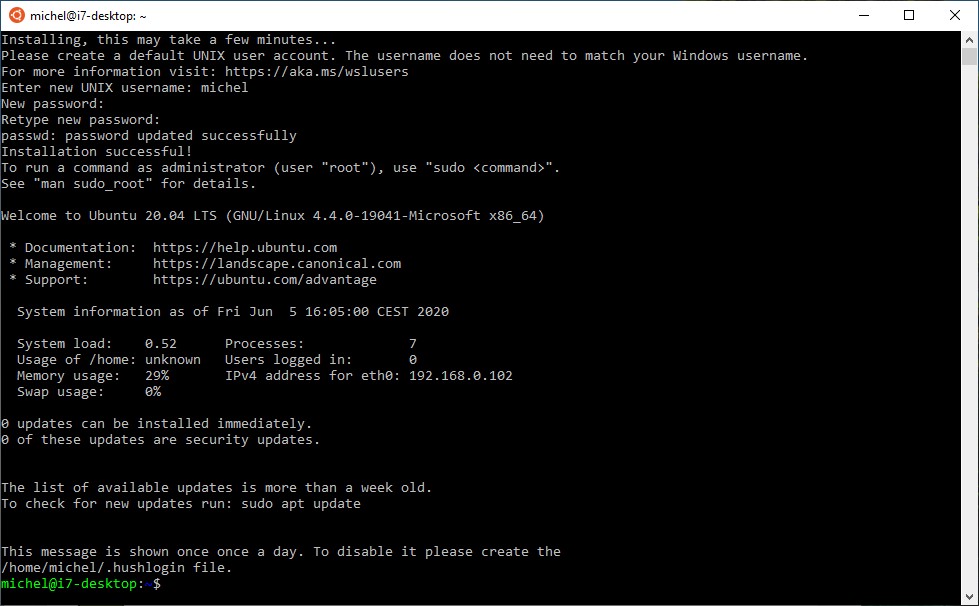
Cliquez sur Télécharger, sur Installer, puis sur Lancer. Une fenêtre Invite de commandes s’ouvre. Au bout de quelques minutes, on vous informe que l’installation a abouti et que vous devez créer un nom d’utilisateur UNIX. Choisissez un nom d’utilisateur et définissez le mot de passe associé :

Ça y est, vous avez maintenant accès à l’ensemble des outils de Linux : ssh, apache, mysql, python, perl, ruby, tar, sort, grep, etc. etc..

Le système de fichiers de Windows est directement accessible en bash. Par exemple, pour accéder au dossier data/mediaforma/Windows10 du disque c :, tapez la commande suivante :

ll /mnt/c/data/mediaforma/Windows10

Voici le résultat :

Pour affecter un raccourci clavier à une icône du ruban, procédez comme suit :

  1. Sélectionnez l’onglet Fichier dans le ruban, puis cliquez sur Options.
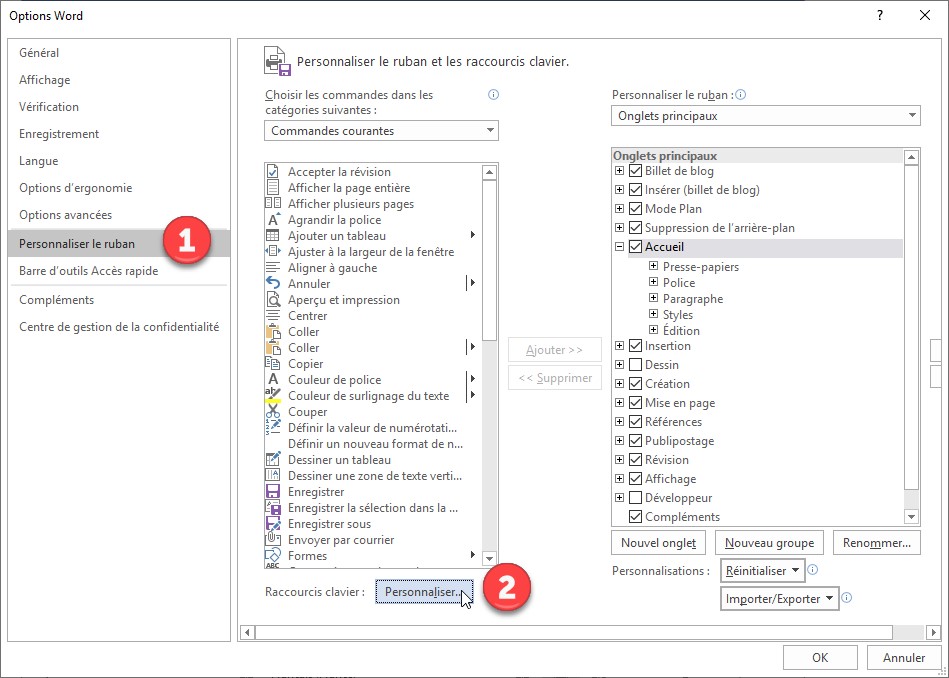
  2. Dans la boîte de dialogue Options Word, sélectionnez l’onglet Personnaliser le ruban (1), puis cliquez sur Personnaliser (2).
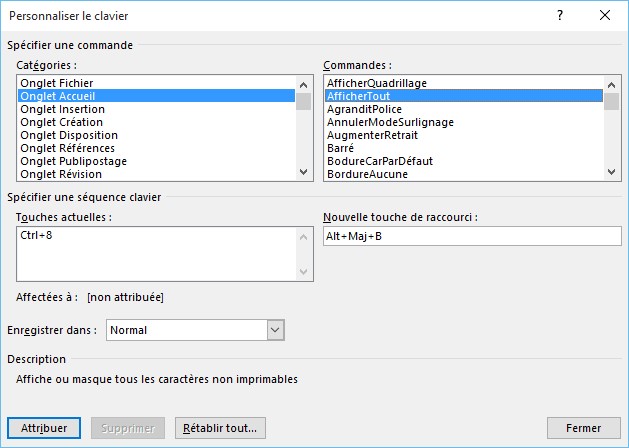
  3. La boîte de dialogue Personnaliser le clavier s’affiche. Dans la liste déroulante Enregistrer dans, choisissez l’emplacement dans lequel le raccourci clavier doit être enregistré : le modèle du document ou le document lui-même. Dans le premier cas, le raccourci sera disponible dans tous les documents basés sur le modèle Normal. Dans le second, il ne sera disponible que dans le document en cours d’édition.
  4. Dans la zone de liste Catégories, choisissez la catégorie dans laquelle se trouve la commande à laquelle vous voulez affecter un raccourci clavier.
  5. Dans la zone de liste Commandes, cliquez sur la commande concernée. Tous les raccourcis clavier qui lui sont actuellement affectés apparaissent dans la zone de texte Touches actuelles.
  6. Cliquez dans la zone de texte Nouvelle touche de raccourci, puis tapez un raccourci clavier composé d’une ou de plusieurs touches bascules (Ctrl, Alt, Maj) et d’une touche alphanumérique. Par exemple Alt + A.
  7. Cliquez sur le bouton Attribuer puis sur le bouton Fermer. Le nouveau raccourci clavier peut maintenant être utilisé.

Pour supprimer une ou plusieurs lignes, vous devez les sélectionner. Pour ce faire, maintenez la touche Contrôle enfoncée puis cliquez sur l’en-tête des lignes à supprimer.

Basculez sur l’onglet Accueil dans le ruban, puis cliquez sur l’icône Supprimer dans le groupe Cellules. Vous pouvez également cliquer avec le bouton droit de la souris sur la sélection et choisir Supprimer dans le menu contextuel.

Un processus similaire vous permet de supprimer des colonnes.

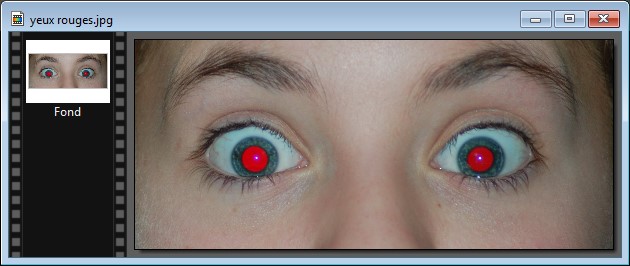
Qui n’a jamais fait une photo au flash dans laquelle les sujets (humains ou animaux) ont les yeux rouges ? Le flash est généralement utilisé lorsque la scène est trop sombre. La pupille des sujets est donc dilatée. Lorsque l’éclair se déclenche, la lumière émise n’est pas entièrement absorbée par la pupille et une tâche rouge remplace la couleur noire habituelle. Rassurez-vous, ce problème se corrige facilement !

Si ce n’est pas déjà fait, vous allez installer le plugin Yeux Rouges, disponible sur la page http://www.photofiltre-studio.com/plugins/plugins/redeyes.zip

Dézipez le fichier redeyes.zip et copiez le fichier readjust.pfl dans le sous-dossier Plugins du dossier dans lequel PhotoFiltre a été installé. Par défaut, il s’agit du dossier c:\Program Files (x86)\PhotoFiltre 7\Plugins. Redémarrez PhotoFiltre pour prendre en compte le nouveau filtre.

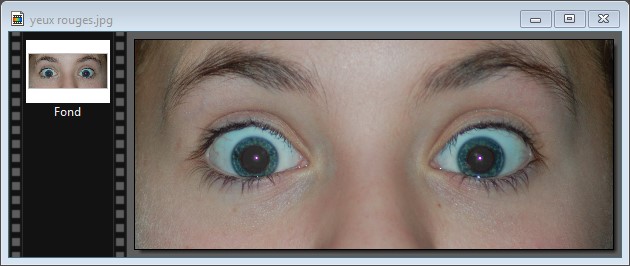
Ouvrez l’image à corriger :

Agrandissez-la en déplaçant la roulette de la souris vers le bas pour avoir une vue plus rapprochée de la pupille. Sélectionnez l’outil Baguette magique dans la palette. Choisissez une tolérance de 30 et assurez-vous que la case Couleur est décochée. Lorsqu’elle est cochée, cette case permet d’étendre la sélection aux pixels de couleur proche, même s’ils ne sont pas adjacents.

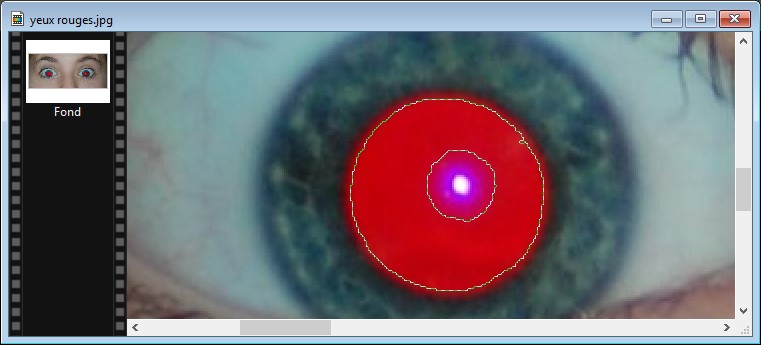
Cliquez sur la pupille. Si la sélection est trop ou trop peu étendue, appuyez sur la touche Echap du clavier pour annuler la sélection , modifiez la tolérance et cliquez à nouveau sur la pupille.

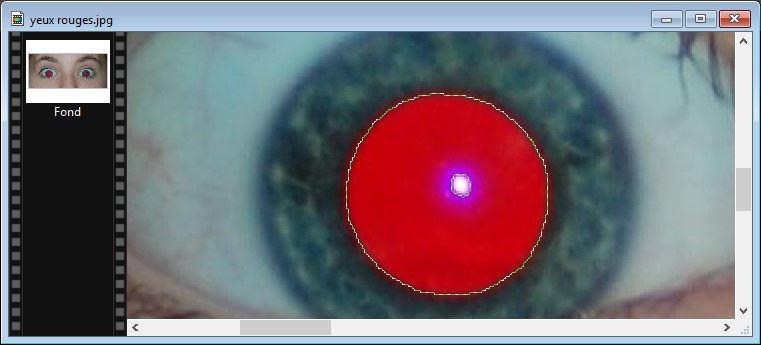
Ici, avec une tolérance de 30, l’étendue de la sélection est correcte, mais la partie centrale et la partie périphérique de la pupille ne sont pas sélectionnées. Maintenez la touche Contrôle enfoncée et cliquez autant de fois que nécessaire sur les parties non sélectionnées pour obtenir un résultat plus acceptable :

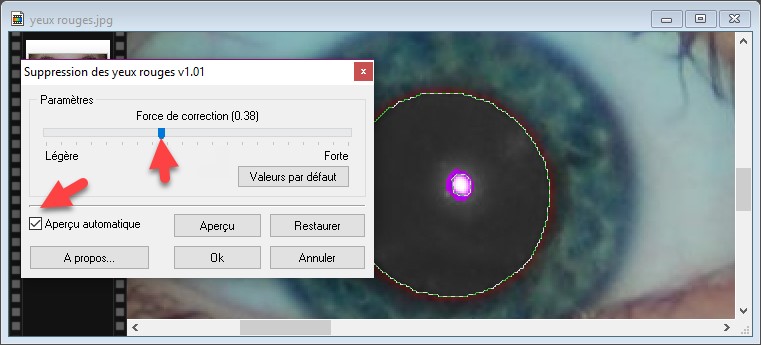
Développez le menu Filtre, pointez la commande Module externe et cliquez sur Suppression des yeux rouges. La boîte de dialogue Suppression des yeux rouges s’affiche. Cochez la case Aperçu automatique et agissez sur le curseur Force de la correction pour obtenir la teinte désirée :

Cliquez sur OK pour appliquer la correction et passez au deuxième œil. Quelques secondes plus tard, les yeux rouges ont été corrigés :