Médiaforma

posts

Vous avez créé un classeur que vous aimeriez partager avec vos collègues ? Utilisez le vérificateur d’accessibilité pour vous assurer que son contenu est accessible à tous.

Basculez sur l’onglet Révision du ruban et cliquez sur l’icône Vérifier l’accessibilité dans le groupe Accessibilité. Le volet Vérificateur d’accessibilité s’affiche dans la partie droite du document. Une ou plusieurs erreurs ou avertissements peuvent apparaître :
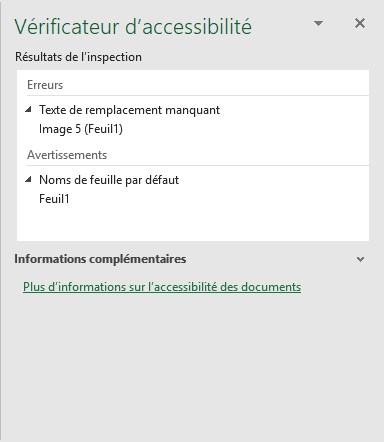
Ici par exemple, aucun texte de remplacement n’a été affecté à l’image insérée dans le classeur. Pour corriger ce problème, déroulez la liste qui correspond à l’image dans le volet Vérificateur d’accessibilité et cliquez sur Ajouter une description :
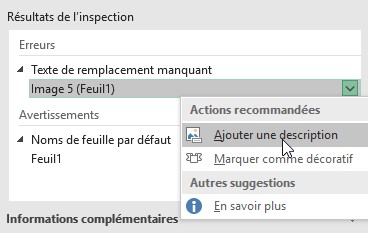
Entrez une ou deux phrases pour commenter l’image. Si un synthétiseur vocal pour malvoyant est relié à l’ordinateur, ces phrases seront prononcées lorsque le pointeur de la souris sera placé sur l’image.

D’une manière plus générale, pensez à ajouter un texte de remplacement pour tous les contenus visuels : images, graphiques SmartArt, formes, groupes, graphiques, objets incorporés, entrées manuscrites et vidéos. Pour cela, chaque fois que vous insérez une illustration dans un classeur, cliquez dessus avec le bouton droit de la souris et choisissez Modifier le texte de remplacement dans le menu contextuel pour définir le texte associé.

Un avertissement est également donné dans le volet du vérificateur d’accessibilité : le nom de la feuille est Feuil1, c’est-à-dire le nom défini par défaut par Excel. Préférez un nom plus explicite pour chaque feuille de calcul. Ceci afin de faciliter leur identification par des personnes déficientes visuelles. Veillez également à supprimer les feuilles vierges qui pourraient se trouver dans vos classeurs.

Si vous insérez un lien hypertexte dans une cellule, remplacez l’adresse URL par un texte plus facile à comprendre. Les lecteurs d’écran ne sont en effet pas très à l’aise lorsqu’ils doivent lire une adresse http ou https. Remplacez par exemple le texte du lien :

https://fr.wikipedia.org/wiki/Wikip%C3%A9dia:Accueil_principal

Par :

Accès au site Wikipédia

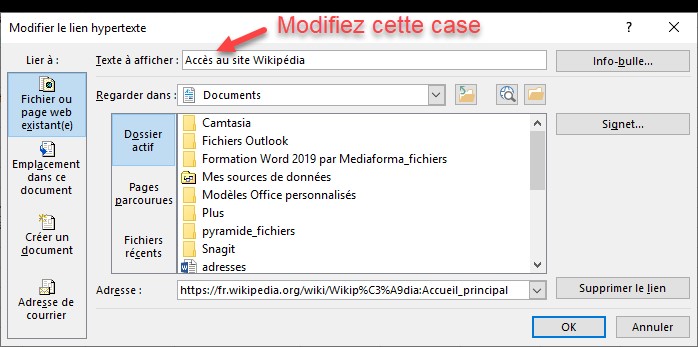
Pour cela, cliquez sur la cellule qui contient le lien hypertexte, puis appuyez simultanément sur les touches Contrôle et K du clavier. La boîte de dialogue Modifier le lien hypertexte s’affiche. Conservez l’adresse du lien, mais modifiez le texte qui s’affiche dans le classeur en agissant sur la zone de texte Texte à afficher :
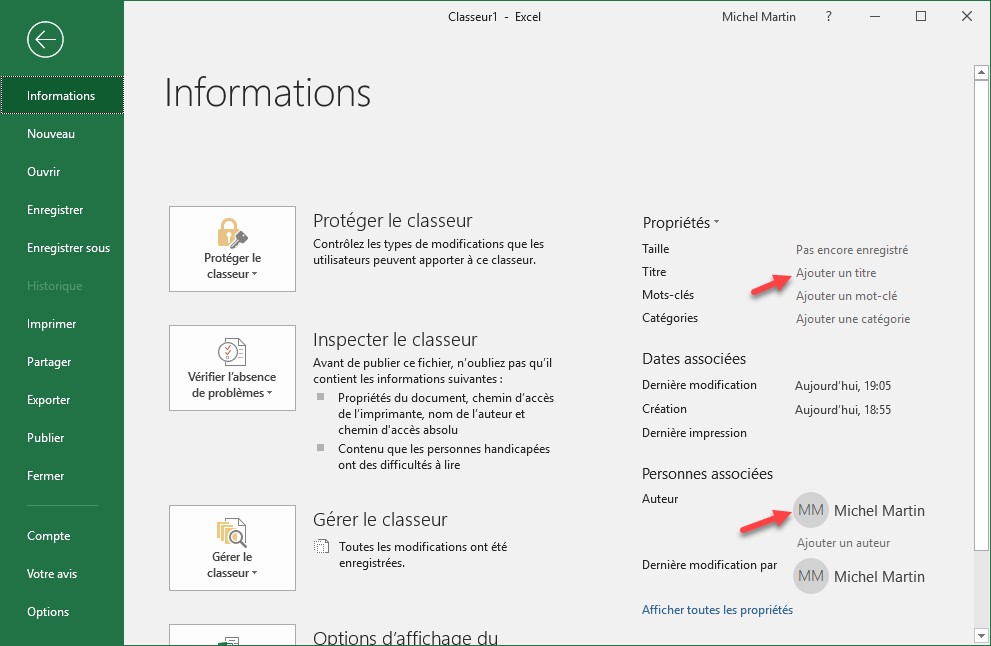
Le nom d’un classeur doit décrire son contenu et indiquer sa date de création. Vous pouvez également ajouter un titre et un nom d’auteur au classeur. Ces informations sont accessibles en sélectionnant l’onglet Fichier dans le ruban.
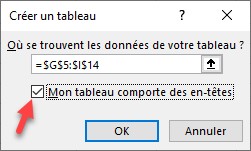
Si vous définissez des tableaux dans vos classeurs, insérez systématiquement une ligne de titre pour chaque colonne et évitez de fractionner ou de fusionner des cellules. Ceci afin d’améliorer la compréhension du tableau par un lecteur d’écran.

Pour cela, assurez-vous que vous cochez la case Mon tableau comporte des en-têtes lorsque vous convertissez vos données en un tableau :
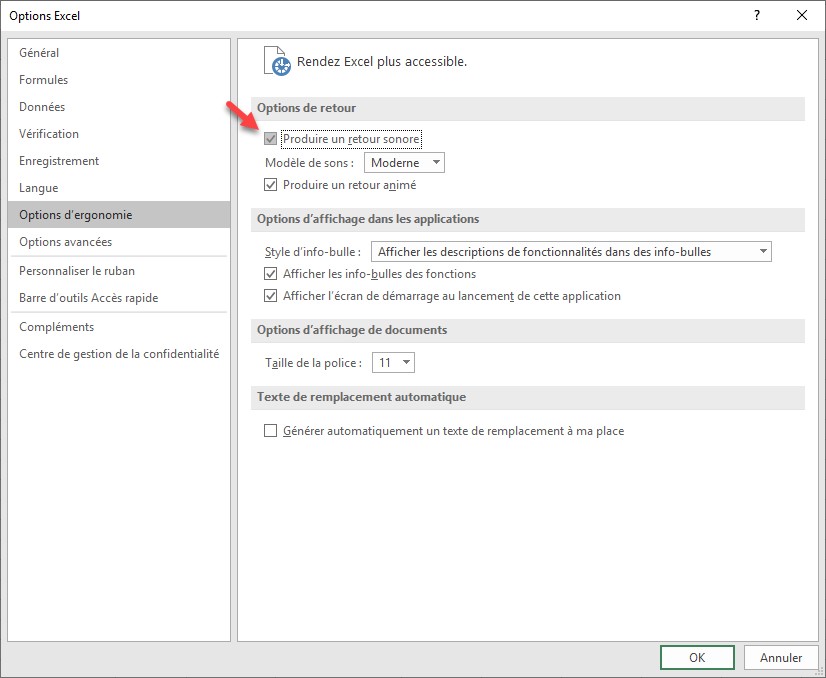
Un dernier conseil : ajoutez des indications sonores dans Excel. Pour cela, basculez sur l’onglet Fichier et cliquez sur Options. La boîte de dialogue Options Excel s’affiche. Sélectionnez l’onglet Options d’ergonomie. Sous Options de retour, cochez la case Produire un retour sonore, choisissez un type de son dans la liste déroulante Modèle de sons et validez en cliquant sur OK :
Vous voulez savoir combien de fichiers se trouvent dans un dossier de vos unités de masse ? Vous êtes au bon endroit.

Pour parcourir un dossier, nous affecteront la fonction Dir() à une variable String, en précisant le chemin du dossier à examiner en paramètre de la fonction. Dir() retourne le nom du premier fichier du dossier parcouru. Tant que la valeur retournée n’est pas vide, cela signifie que tous les fichiers n’ont pas été passés en revue. Dans ce cas, vous incrémenterez une variable compteur et vous passerez au fichier suivant en affectant la fonction Dir sans paramètre à la variable String. Lorsque la variable String sera vide, tous les fichiers auront été parcourus et la variable compteur contiendra le nombre de fichiers du dossier.

Voici le code utilisé :

Dim Fichier As String, NbFic As Integer

NbFic = 0

Fichier = Dir("c:\data\encours\")

Do While Fichier <> ""

  NbFic = NbFic + 1

  Fichier = Dir

Loop

MsgBox NbFic

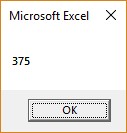
Et voici un exemple d’exécution :

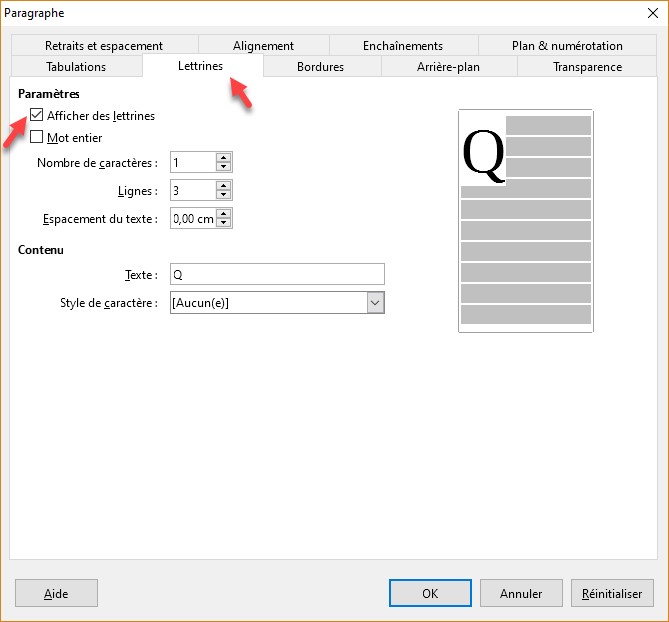
Pour marquer visuellement le début d’un document ou d’un chapitre, ou pour augmenter l’attrait d’une lettre ou d’une invitation, il peut être intéressant d’utiliser des lettrines. Cliquez dans le paragraphe dont la première lettre doit être remplacée par une lettrine, puis lancez la commande Paragraphe dans le menu Format. La boîte de dialogue Paragraphe s’affiche. Basculez sur l’onglet Lettrine. Cochez la case Afficher des lettrines. La première lettre du paragraphe s’affiche dans la zone de prévisualisation. Le paramétrage proposé par défaut est généralement convenable :

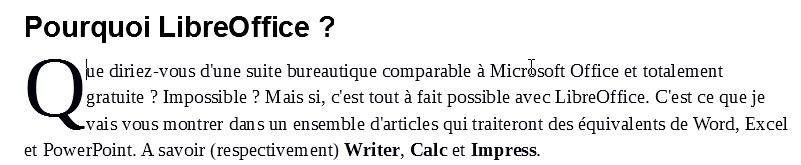
Voici le résultat :

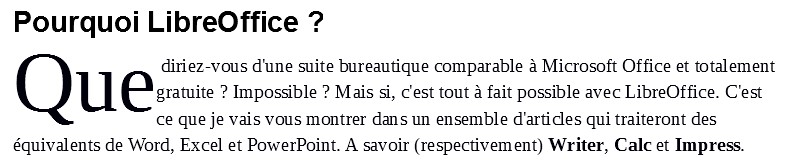
Si nécessaire, vous pouvez cocher la case Mot entier pour que le premier mot du paragraphe soit utilisé en tant que lettrine :

Si les réglages par défaut ne vous conviennent pas, essayez de diminuer ou d’augmenter le nombre de lignes et/ou d’augmenter l’espacement du texte. Ici par exemple, nous limitons la lettrine à deux lignes et nous définissons un espacement de 0,5 cm :

On appelle callback une fonction B passée en paramètre d’une fonction A. La fonction B est appelée à la fin de la fonction A pour effectuer une autre opération. En d’autres termes, B s’exécute une fois que la fonction A est terminée.

function bonjour() {

  console.log("Bonjour");

}

function action(nom, callback) {

  console.log('Bonjour ' + nom);

  callback();

}

action('Michel', bonjour);

Ce code affiche le texte suivant dans la console :

Bonjour Michel

Bonjour

La fonction action() est appelée à la fin du code. On lui transmet une chaîne et une fonction de callback. La chaîne transmise est affichée dans la console, à la suite du mot Bonjour. Puis la fonction de callback (ici la fonction bonjour()) est appelée. Ce qui déclenche l’affichage de la chaîne Bonjour dans la console.

Le Lecteur Windows Media de Windows n’est pas en mesure de lire des DVD vidéo et Windows Media Center ne fait pas partie de Windows 10. Est-ce que cela signifie que vous ne pourrez plus lire vos DVD vidéo sur votre ordinateur ? Bien sûr que non !

Première lecture d’un DVD vidéo

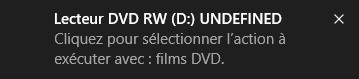
Insérez un DVD vidéo dans le lecteur. Après un court instant, une notification apparaît sur l’écran.

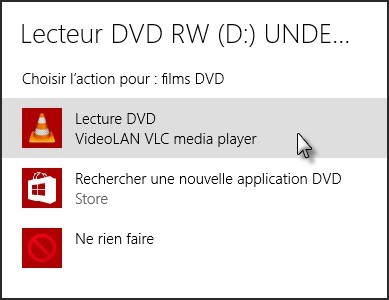
Cliquez sur la notification puis sur Lecture DVD. VLC commence la lecture du DVD vidéo :

Sélection de VLC par défaut

Pour éviter d’avoir à sélectionner VLC Media Player à chaque lecture d’un DVD vidéo, vous pouvez dire à Windows de lire automatiquement chaque DVD vidéo dans VLC Media Player.

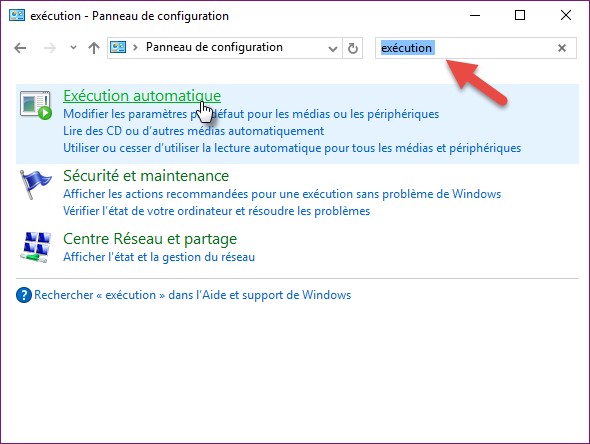
Appuyez sur la touche Windows du clavier ou cliquez sur Démarrer. Tapez panneau, puis cliquez sur Panneau de configuration dans la partie supérieure du menu Démarrer. Cette action affiche le Panneau de configuration. Tapez exécution dans la zone de texte Rechercher et cliquez sur Exécution automatique :

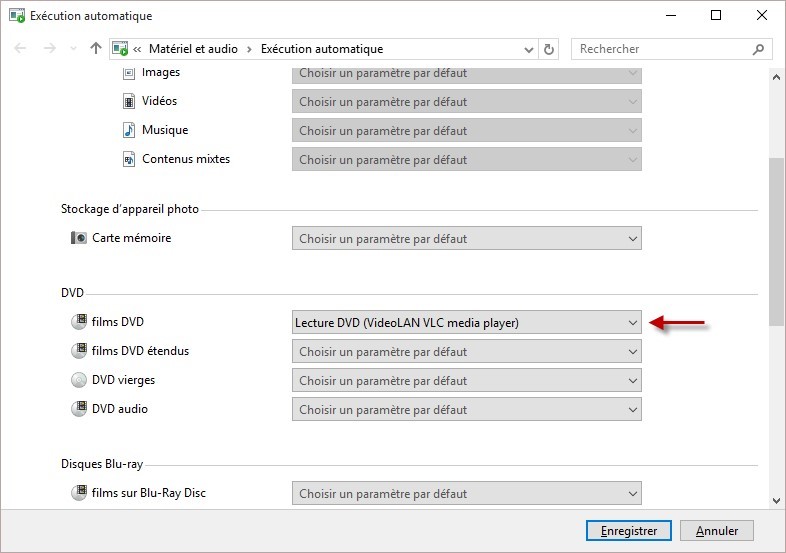
Cette action affiche la boîte de dialogue Exécution automatique. Sous DVD, déroulez la liste Films DVD et choisissez Lecture DVD (VideoLAN VLC media player). Cliquez sur Enregistrer pour fermer la boîte de dialogue Lecture automatique. A partir de maintenant, lorsque vous insèrerez un DVD vidéo dans votre lecteur, il sera automatiquement lu dans VLC Media Player.

Il y a quelques jours, Jean-Jacques L., un lecteur de Mediaforma m’envoyait ce message (extrait) :

« J’ai un souci avec un logiciel qui est pour moi incontournable au regard de mon travail généalogique (je gère plusieurs bases associatives). Ce logiciel est VisuGed, c’est la Boîte à Outils du généalogiste. A chaque fois que je clique sur l’exécutable, Windows defender détecte un Cheval de Troie (Trojan). C’est un faux positif. En effet, W Defender est le seul à détecter un Trojan. »

Dans ce cas précis, il s’agit d’un faux positif, comme expertisé sur la page https://www.visuged.org/aide/visuged_trojan.htm.

Mais alors, comment contourner ce problème de faux-positif et ne plus être ennuyé à chaque lancement de l’application ? Eh bien en ajoutant une exclusion dans Sécurité Windows.

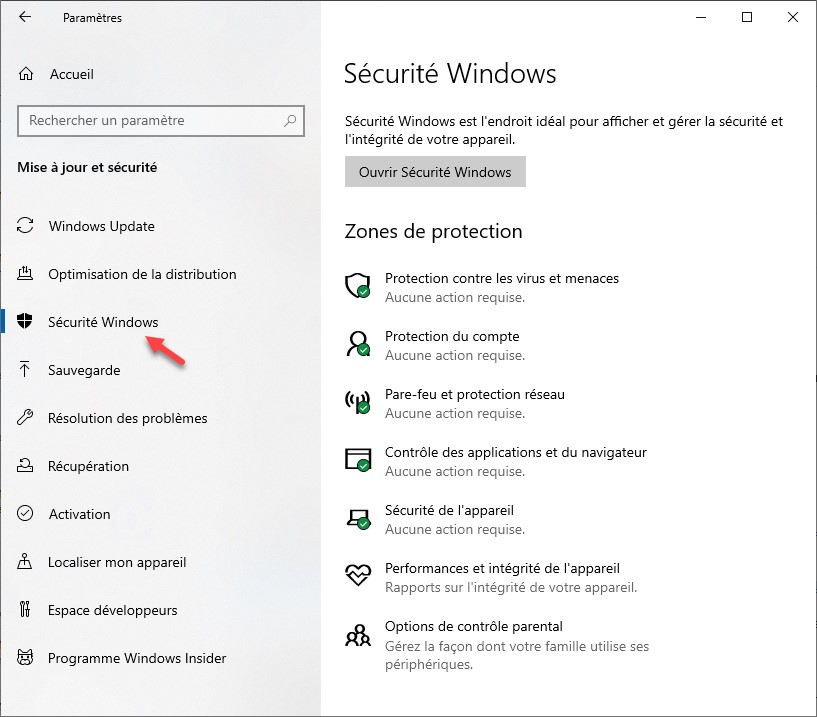
Cliquez sur Démarrer puis sur Paramètres (l’icône en forme de roue dentée). La fenêtre Paramètres Windows s’affiche. Cliquez sur Mise à jour et sécurité et sélectionnez l’onglet Sécurité Windows dans le volet gauche :

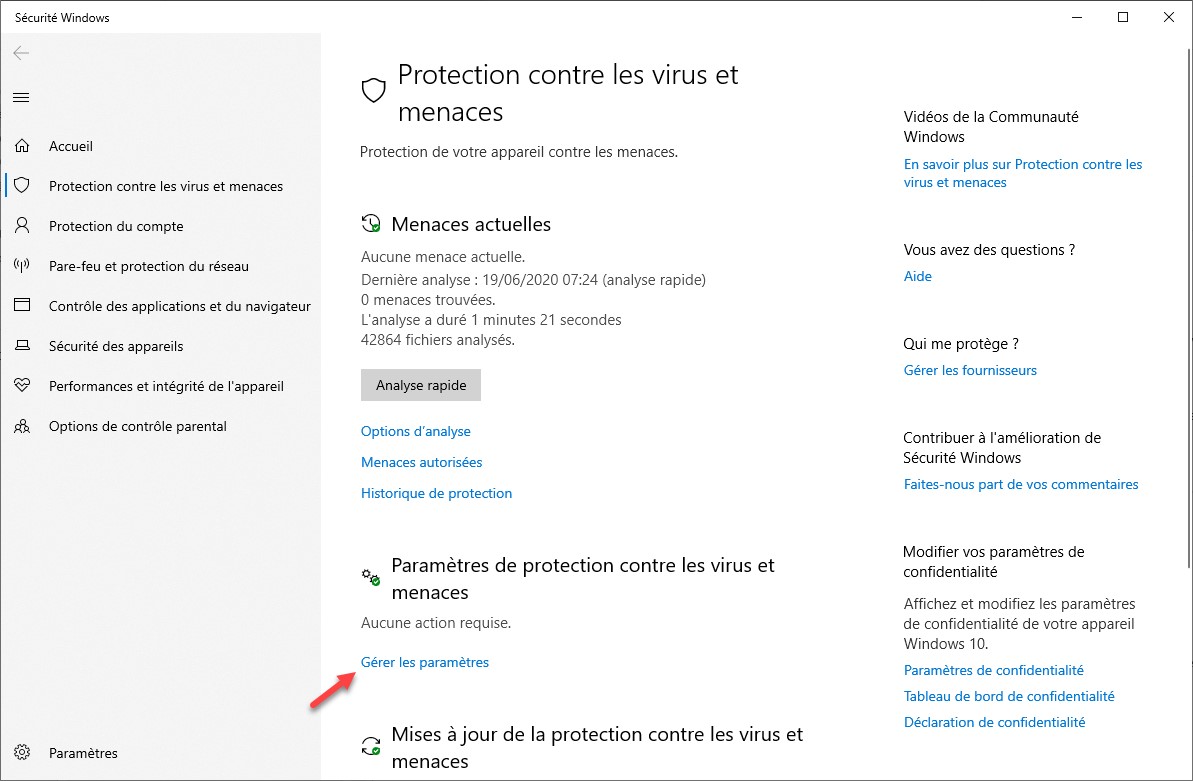
Sous Zones de protection, cliquez sur Protection contre les virus et menaces. Une nouvelle fenêtre s’affiche. Sous Paramètres de protection contre les virus et menaces, cliquez sur Gérer les paramètres :

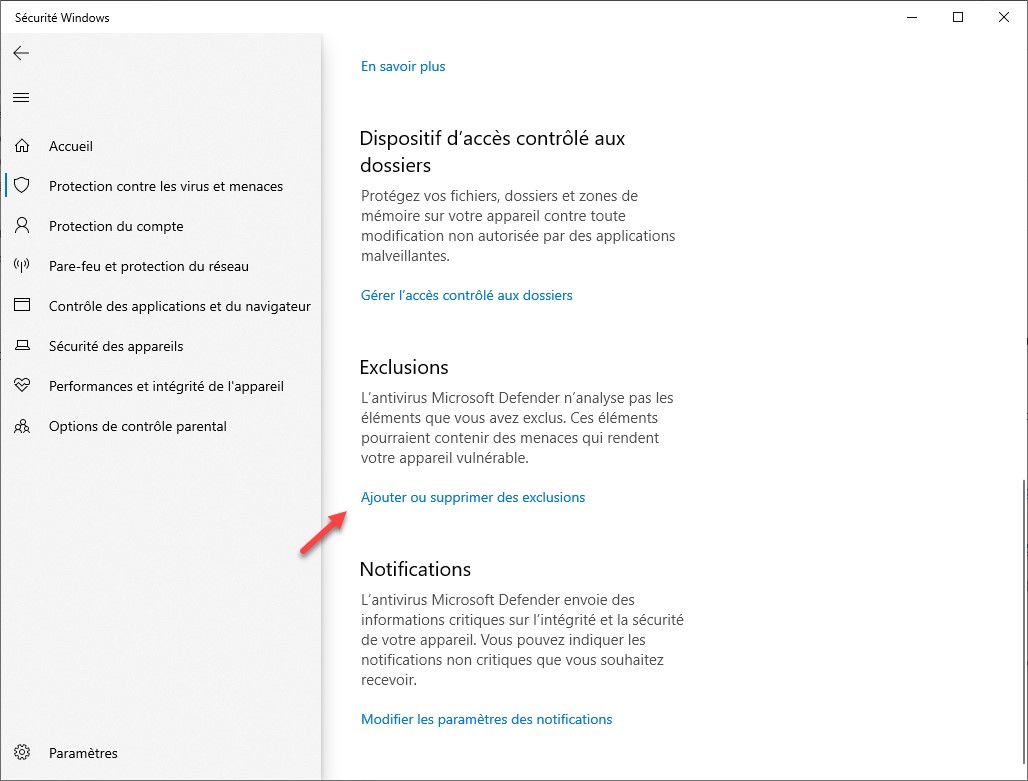
Une nouvelle fenêtre s’affiche. Sous Exclusions, cliquez sur Ajouter ou supprimer des exclusions :

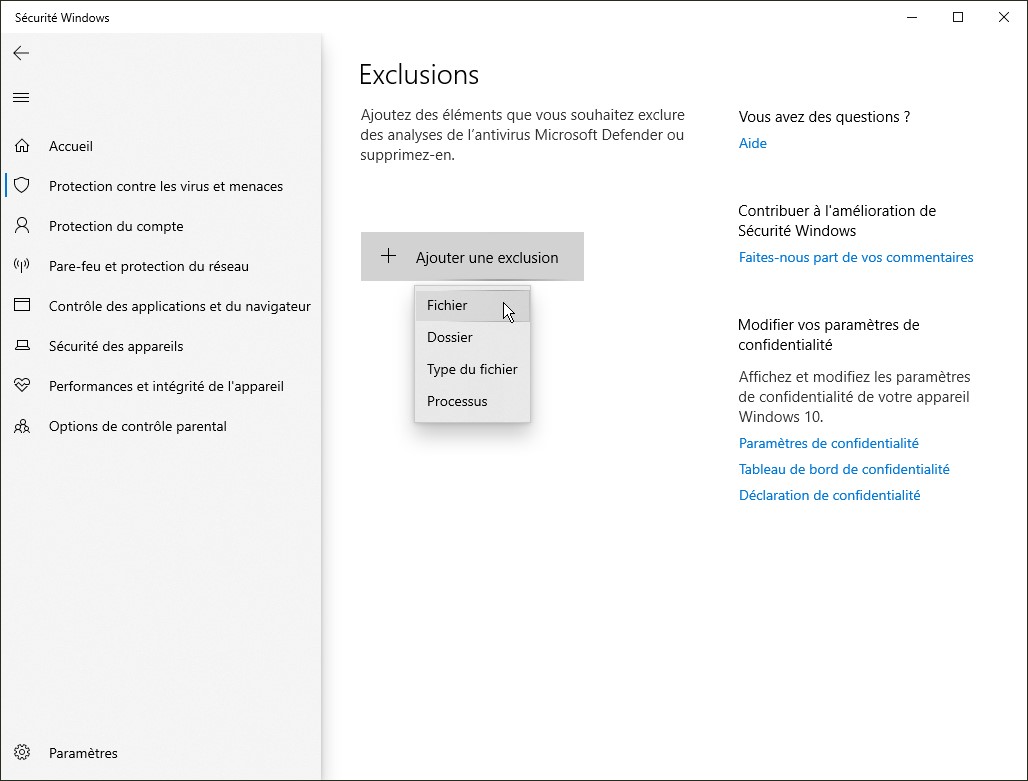
Cliquez sur Ajouter une exclusion puis sur Fichier et désignez le fichier qui ne doit plus être contrôlé par Sécurité Windows :

Voilà, vous ne devriez plus être ennuyé par Sécurité Windows lorsque vous exécutez ce fichier.

Lorsqu’un code s’exécute de façon synchrone, les instructions s’exécutent l’une après l’autre dans un thread. Pour que plusieurs instructions s’exécutent en parallèle, vous devez les placer dans autant de threads que nécessaires.

Lorsqu’un code s’exécute de façon asynchrone, plusieurs flux d’instructions peuvent s’exécuter en parallèle. En effet, le programme n’attend pas la fin d’une instruction pour passer à la suivante.

Pour exécuter du code JavaScript/TypeScript de façon asynchrone, vous pouvez passer par :

  • Des fonctions de callback qui s’exécutent lorsqu’une action est terminée.
  • Des promises (promesses en français), qui permettent d’exécuter des callbacks de réussite ou d’échec.
  • Le mot async. A l’intérieur de la fonction asynchrone, vous pouvez utiliser le mot await pour attendre l’obtention d’un résultat. Cette version moderne des callbacks est celle retenue dans les compléments Office.