Médiaforma

posts

En utilisant la technique de glisser-déposer de Windows ou les touches fléchées du clavier, une forme peut être déplacée où bon vous semble dans la diapositive. Vous pouvez également la redimensionner en utilisant ses poignées de redimensionnement, ou la faire tourner en utilisant sa poignée de rotation.

Outre ces réglages basiques, l’onglet Outils de dessin/Format du ruban offre de nombreuses autres possibilités :

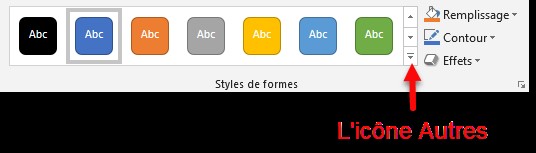
  • Cliquez sur l’icône Autres dans le groupe Styles de formes pour accéder aux styles prédéfinis disponibles. Pointez un style pour prévisualiser son effet dans la diapositive. Cliquez pour l’affecter à la forme. Si nécessaire, vous pouvez modifier la couleur de remplissage et le contour de la forme en utilisant les icônes Remplissage et Contour, dans le groupe Styles de formes.
  • L’icône Effets donne accès à divers réglages permettant de modifier l’ombrage, la réflexion, la lumière, etc. Ici encore, il vous suffit de pointer un effet pour le prévisualiser dans la diapositive et de cliquer pour l’appliquer à la forme.

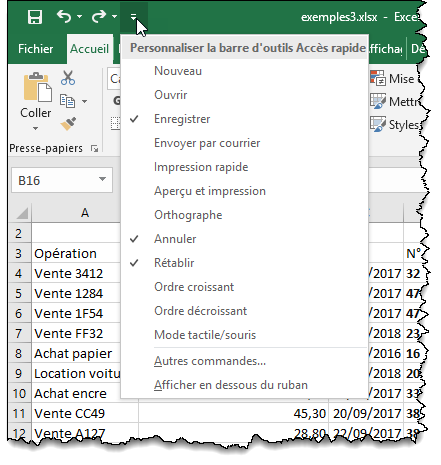
Dans la partie gauche de la barre de titre, la barre d’outils Accès rapide contient une ou plusieurs icônes permettant d’accéder facilement à certaines fonctionnalités clés. Par défaut, cette barre contient les icônes Enregistrer, Annuler et Rétablir :

Vous pouvez ajouter une ou plusieurs autres icônes dans cette barre d’outils. Cliquez sur l’icône Personnaliser la barre d’outils Accès rapide. Plusieurs commandes sont directement accessibles. Cliquez sur l’une d’entre-elles pour l’ajouter à la liste. La commande est alors précédée d’une marque de sélection.

En utilisant le même processus, vous pouvez supprimer une ou plusieurs icônes dans cette barre d’outils. Cliquez sur l’icône Personnaliser la barre d’outils Accès rapide puis sur la commande précédée d’une marque de sélection dont vous voulez supprimer l’icône.

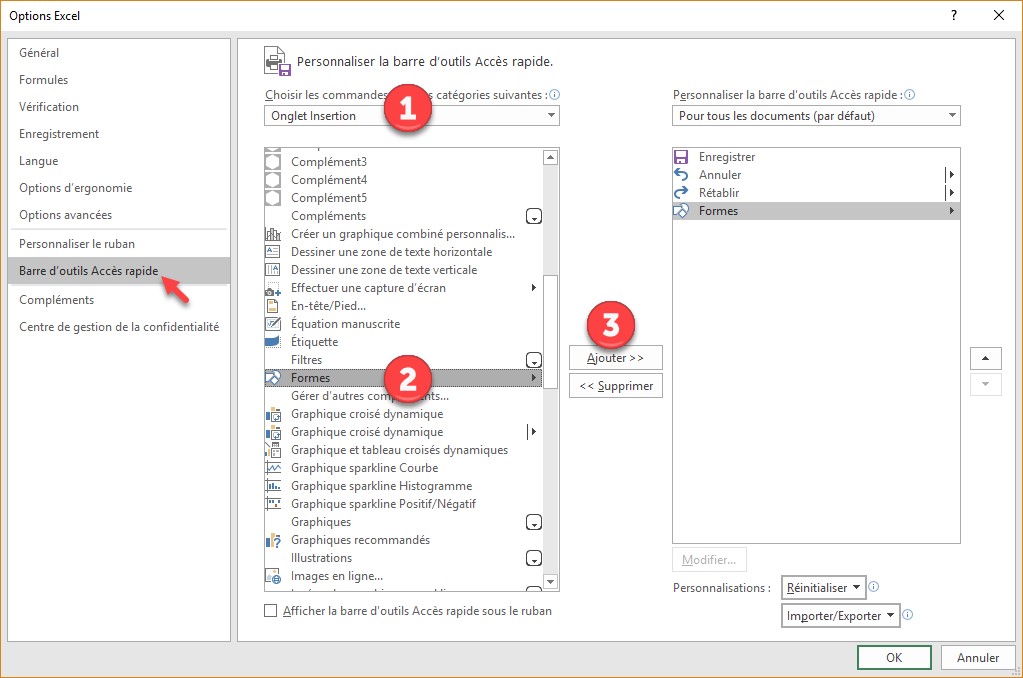
Si la commande à ajouter n’est pas visible, cliquez sur Autres commandes. Cette action affiche la boîte de dialogue Options Excel, onglet Barre d’outils Accès rapide sélectionné.

Choisissez une catégorie dans la liste déroulante (1), une commande dans la première zone de liste (2) et cliquez sur Ajouter (3) pour l’ajouter à la barre d’outils Accès rapide. Recommencez autant de fois que nécessaire pour ajouter d’autres commandes puis cliquez sur OK pour fermer la boîte de dialogue Options Excel et valider la nouvelle configuration :

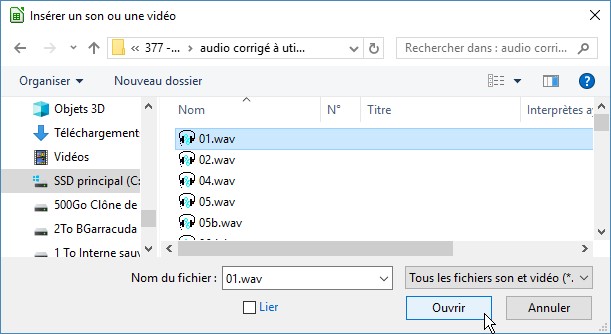
Pour insérer un son, déroulez le menu Insertion, pointez Média et cliquez sur Son ou vidéo. La boîte de dialogue Insérer un son ou une vidéo s’affiche. Désignez le son et cliquez sur Ouvrir :

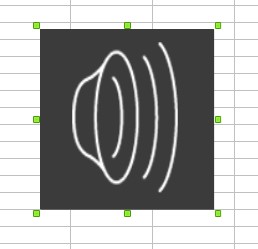
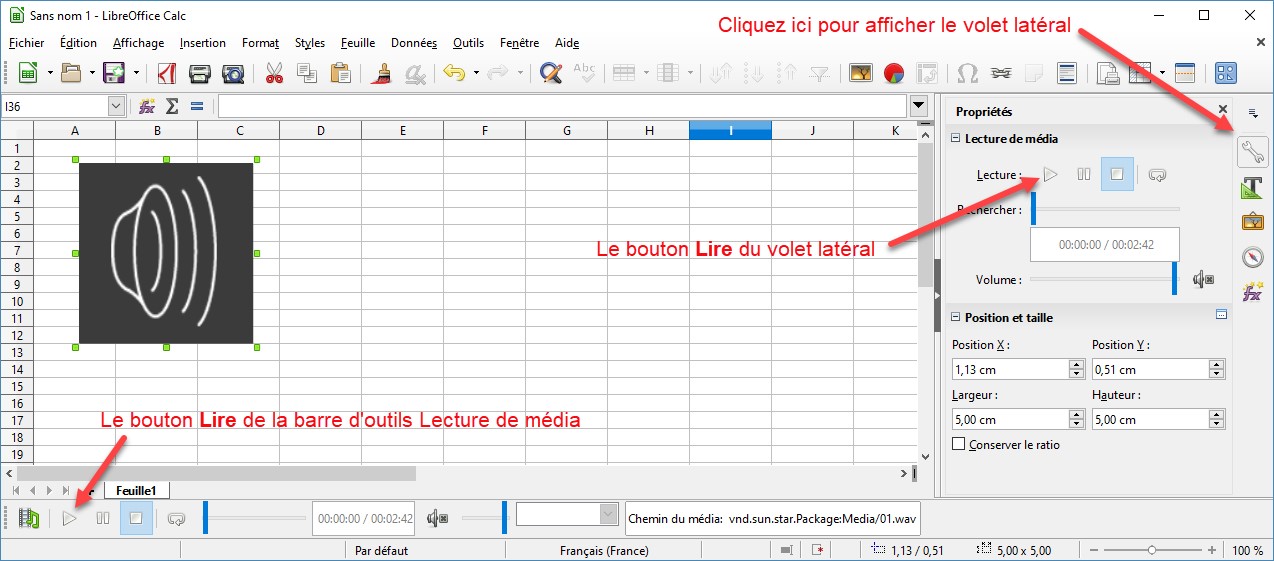
Le son est inséré dans le document, entouré de poignées de redimensionnement :

Si nécessaire, redimensionnez cette icône en agissant sur les poignées de redimensionnement.

Pour lire le fichier audio sans quitter Calc, cliquez dessus. La barre d’outils Lecture de média s’affiche dans la partie inférieure de la fenêtre. Cliquez sur l’icône Lire pour lancer la lecture. Si le volet latéral est affiché, vous pouvez également cliquer sur l’icône Lire dans ce volet pour lancer la lecture :

Vous pouvez demander à VBA d’exécuter une procédure à une heure donnée en utilisant la méthode Application.OnTime :

Application.OnTime heure, "proc"

heure est un objet Time qui définit l’heure d’exécution de la procédure proc.

Exécuter une procédure à une heure fixe

Vous appellerez la méthode Application.OnTime dans la procédure Workbook_Open().

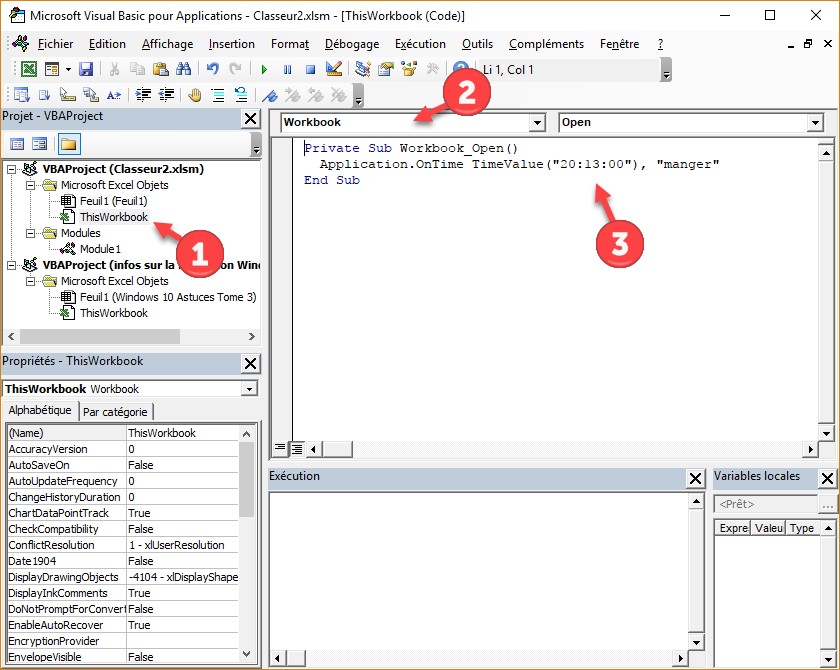
Ouvrez la fenêtre Microsoft Visual Basic pour Applications du classeur concerné. Double-cliquez sur ThisWorkbook dans la fenêtre Projet (1) et sélectionnez Workbook dans la liste déroulante Objet (2). La procédure Workbook_Open() est automatiquement créée. Il ne vous reste plus qu’à la compléter (3) :

Lorsque vous ouvrirez le classeur, le code placé dans la procédure Workbook_Open() sera automatiquement exécuté. Voici le code utilisé :

Private Sub Workbook_Open()

  Application.OnTime TimeValue("12:30:00"), "manger"

End Sub

Ici, nous utilisons la fonction TimeValue() pour obtenir un objet Time à partir d’une chaîne au format hh:mm:ss. Cet objet définit l’heure d’exécution de la procédure manger().

Il ne reste plus qu’à définir la procédure manger(). Sous Module, double-cliquez sur Module1 et définissez la procédure manger() :

Sub manger()

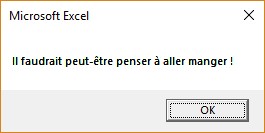
  MsgBox "Il faudrait peut-être penser à aller manger !"

End Sub

A 12 heures 30, une boîte de message rappellera que c’est l’heure du repas :

Exécuter une procédure un certain laps de temps après l’ouverture du classeur

En utilisant la procédure Application.OnTime, vous pouvez également exécuter une procédure un certain laps de temps après l’ouverture du classeur.

La procédure Workbook.Open() est la très proche de celle utilisée dans l’exemple précédent, si ce n’est qu’ici, on ajoute le délai (TimeValue) à l’heure actuelle (Now). Dans cet exemple, la procédure alerte() s’exécutera une minute après l’ouverture du classeur :

Private Sub Workbook_Open()

  Application.OnTime Now + TimeValue("00:01:00"), "alerte"

End Sub

Voici le code de la fonction alerte() :

Sub alerte()

  MsgBox "Le classeur est ouvert depuis une minute."

End Sub

Cet article va vous montrer comment coéditer en temps réel un classeur partagé entre son propriétaire (celui qui l’a créé et partagé) et un coéditeur désigné par le propriétaire.

Dans cet exemple :

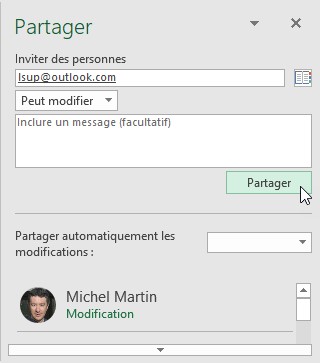
  • Le classeur pptx est sauvegardé dans l’espace OneDrive de son propriétaire avec la commande Enregistrer dans l’onglet Fichier du ruban. Il est ensuite partagé avec un coéditeur via l’onglet Partager. Pour cela, il suffit de cliquer sur Partager dans l’angle supérieur droit de la fenêtre, d’indiquer l’adresse mail du coéditeur, de préciser qu’il peut effectuer des modifications sur le classeur et de cliquer sur Partager pour lui envoyer le message de partage :
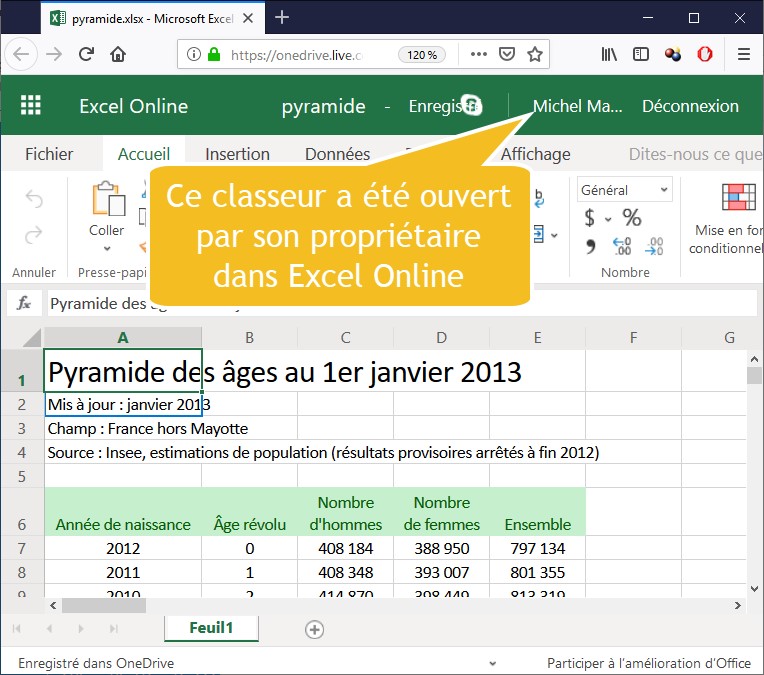
  • Le document est ensuite ouvert par son propriétaire dans un navigateur Web à partir de son espace OneDrive. L’accès se fait à partir de la page live.com du propriétaire :
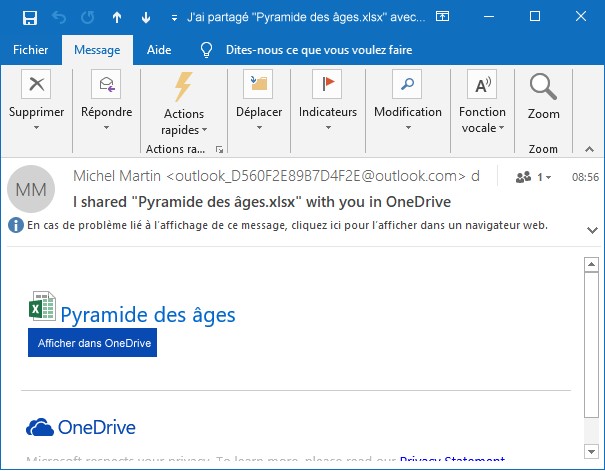
  • Le coéditeur ouvre ensuite le classeur en cliquant sur le bouton d’édition dans le message qui lui a été envoyé :

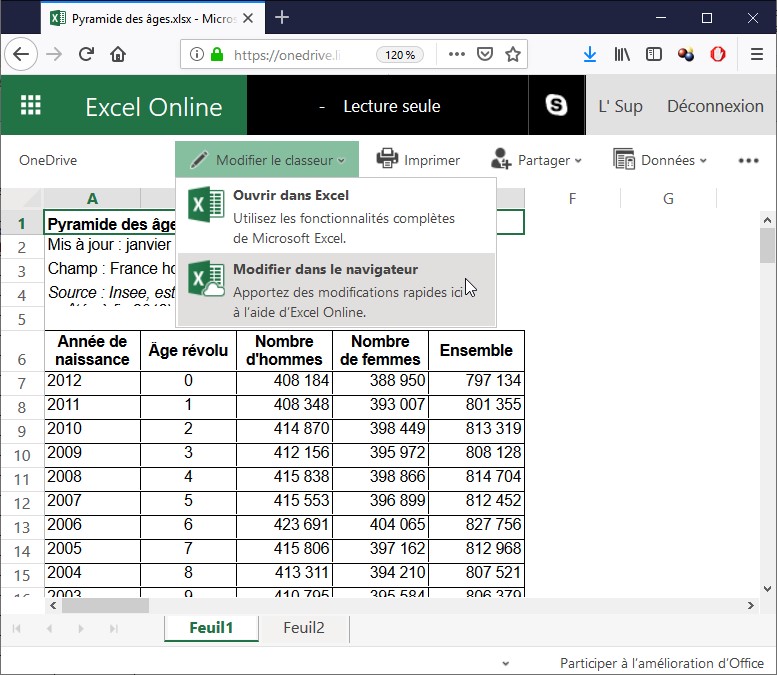
Une fois le classeur ouvert, le coéditeur clique sur Modifier le classeur puis sur Modifier dans le navigateur :

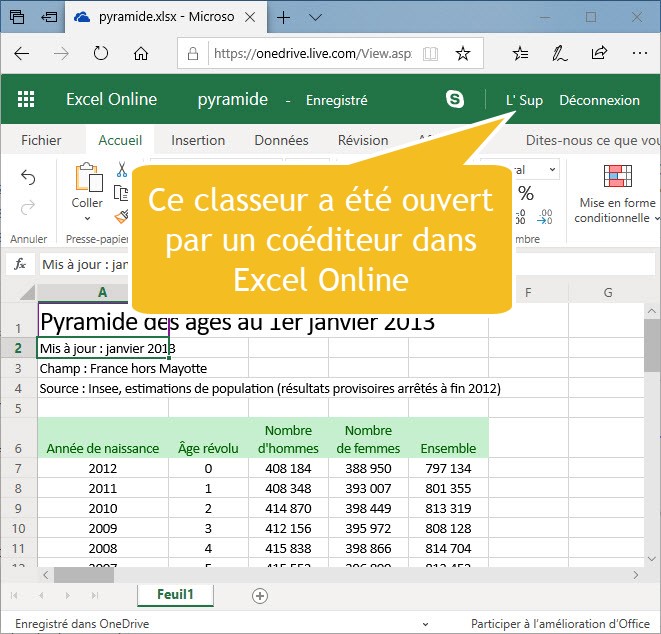
Quelques instants plus tard, le classeur est prêt pour la coédition :

Lorsqu’il est modifié par le propriétaire ou par le coéditeur, la modification apparaît quasi-instantanément chez les deux coéditeurs.

Voici l’effet que nous cherchons à obtenir :

Photofiltre - Un effet néon 1

Cet effet utilise la police Neon, librement téléchargeable sur le site http://www.dafont.com/fr/. Si nécessaire, reportez-vous à la rubrique intitulée « Ajouter des polices à Windows » pour savoir comment l’installer sur votre ordinateur.

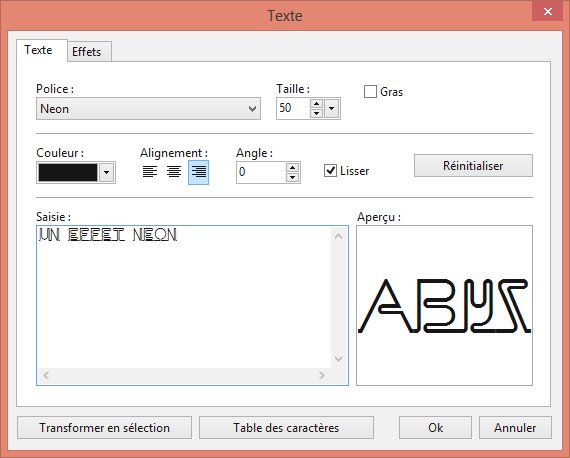
Commencez par créer une nouvelle image de 600 points sur 300 en utilisant un fond noir. Cliquez sur l’icône Texte. La boîte de dialogue Texte s’affiche. Choisissez la police Neon. Préférez un corps élevé (50 points par exemple). Tapez quelques mots dans la zone Saisie et cliquez sur Transformer en sélection.

Photofiltre - Un effet néon 2

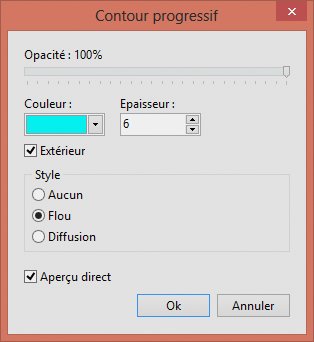
Le texte est inséré dans l’image en tant que sélection. Déroulez le menu Filtre, pointez Esthétique et cliquez sur Contour progressif. La boîte de dialogue Contour progressif s’affiche. Poussez le curseur Opacité à 100%. Choisissez une couleur bleu électrique et une épaisseur égale à 6. Optez pour un style Flou et validez.

Photofiltre - Un effet néon 3

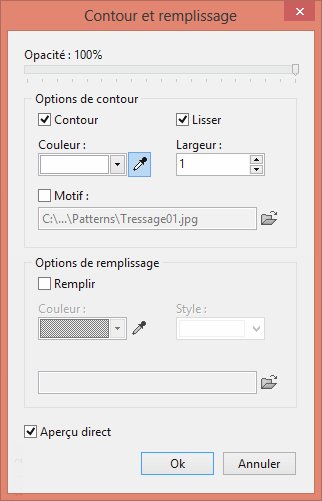
Pour terminer, cliquez du bouton droit sur la sélection et choisissez Contour et remplissage dans le menu. La boîte de dialogue Contour et remplissage s’affiche. Cochez la case Contour. Choisissez une couleur blanche dans la liste déroulante Couleur et une épaisseur égale à 1 dans la zone de texte Largeur.

Photofiltre - Un effet néon 4

Validez en cliquant sur OK, puis appuyez sur la touche Echap du clavier pour cacher la marque de sélection. Le résultat est bien conforme à ce qui était attendu :

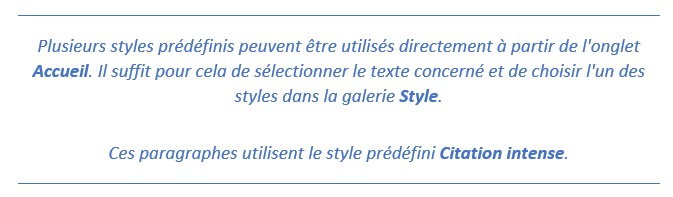
Plusieurs styles prédéfinis peuvent être utilisés directement à partir de l’onglet Accueil. Il suffit pour cela de sélectionner le texte concerné et de choisir l’un des styles dans la galerie Style.

Si vous le souhaitez, vous pouvez créer vos propres styles :

  • Sélectionnez un bloc de texte.
  • Formatez ce texte comme vous l’entendez en utilisant les contrôles de l’onglet Accueil du ruban.
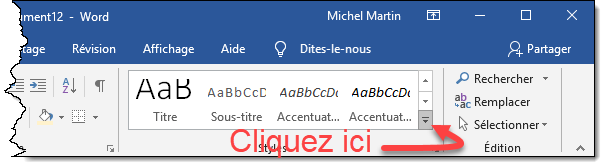
  • Dans le groupe Style, cliquez sur l’icône Autres et sélectionnez Créer un style dans le menu.

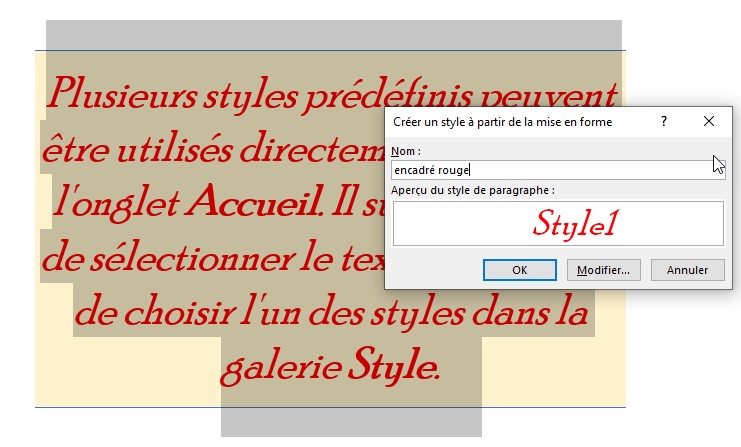
4)   Définissez le nom du nouveau style et cliquez sur OK.

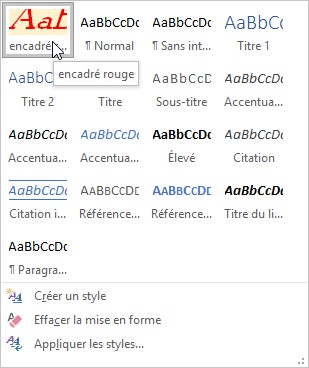
Ce nouveau style peut maintenant être appliqué à n’importe quel texte sélectionné. Développez la galerie des styles en cliquant sur l’icône Plus, puis cliquez sur le style que vous venez de définir pour l’appliquer à la sélection :

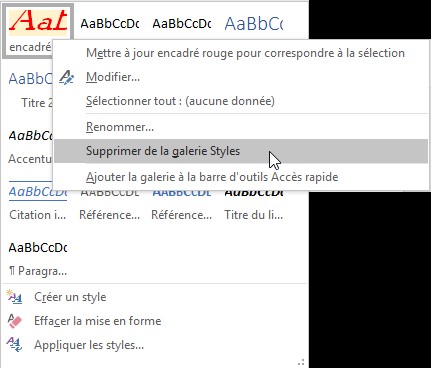
Pour supprimer un style, développez la galerie des styles en cliquant sur l’icône Plus, cliquez du bouton droit sur son icône dans la galerie de styles, puis sélectionnez Supprimer de la galerie Styles dans le menu contextuel.