Médiaforma

posts

Pour modifier la casse (c’est-à-dire les majuscules et les minuscules) d’un bloc de texte, commencez par le sélectionner, puis appuyez une ou plusieurs fois sur Maj + F3 pour obtenir les caractères désirés.

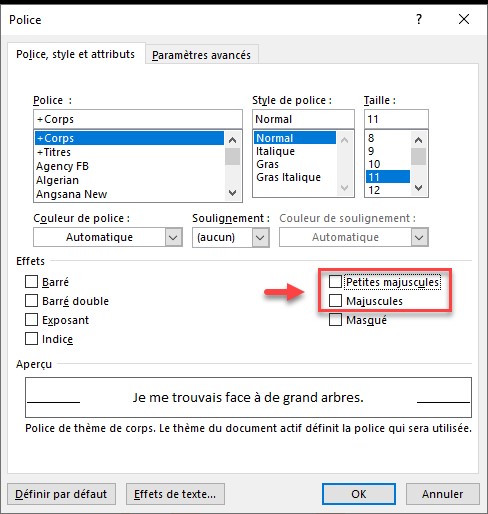
Vous pouvez également cliquer sur le lanceur de boîte de dialogue Police, et cocher la case Petites majuscules ou Majuscules, selon l’effet recherché.
lave basaltique
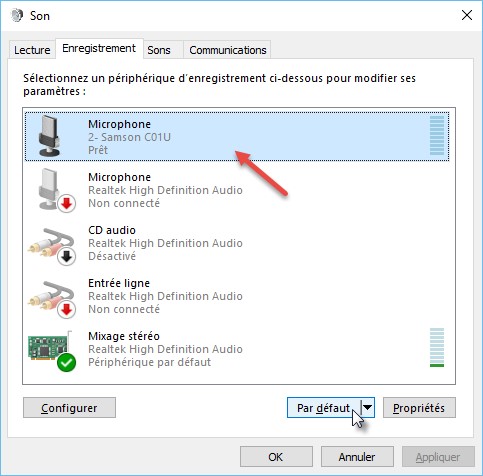
PowerPoint 2019 vous permet d’enregistrer une vidéo de tout ou partie de votre écran, comme le ferait un logiciel de capture dédié tel que Camtasia ou Hypercam. Si vous le désirez, il est possible d’enregistrer le son dans la capture en utilisant le périphérique d’enregistrement par défaut. Pour choisir ce périphérique et au besoin le paramétrer, cliquez du bouton droit sur l’icône qui représente un haut-parleur dans la zone de notification et choisissez Son dans le menu contextuel. Cette action affiche la boîte de dialogue Son. Basculez sur l’onglet Enregistrement. Ici, plusieurs microphones sont disponibles. Le microphone sélectionné par défaut n’est pas celui que nous voulons utiliser. Le microphone Samson est de bien meilleure qualité. Nous cliquons sur le microphone Samson, puis sur Par défaut, dans la partie inférieure de la boîte de dialogue.

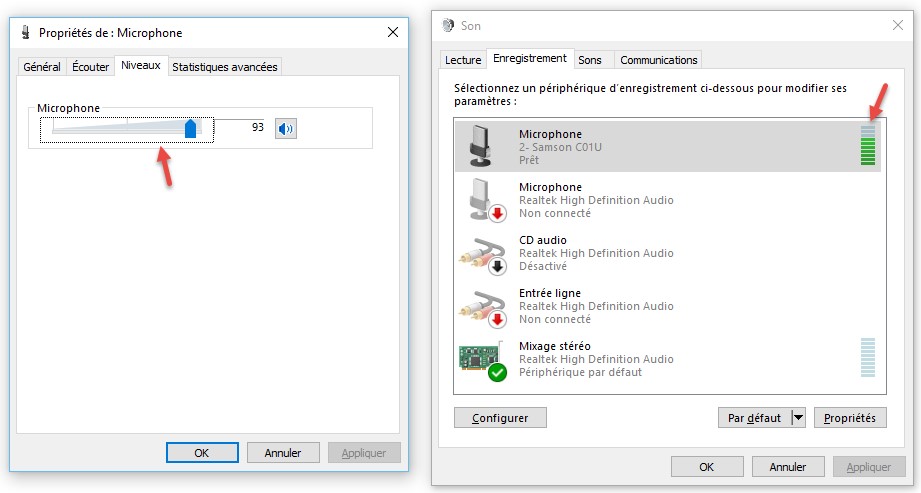
Pour définir le niveau d’entrée du microphone, double-cliquez sur son icône pour afficher la boîte de dialogue des propriétés de ce microphone. Basculez sur l’onglet Niveaux et ajustez le niveau d’enregistrement en agissant sur le curseur et en vérifiant que les indications du vumètre ne sont ni trop faibles ni trop fortes lorsque vous parlez. Une fois le réglage de niveau effectué, fermez les deux boîtes de dialogue ouvertes en cliquant sur OK.

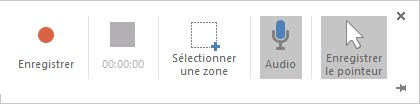
Vous êtes maintenant prêt pour utiliser la fonctionnalité « Enregistrement de l’écran » de PowerPoint. Basculez sur l’onglet Insertion du ruban, puis cliquez sur l’icône Enregistrement de l’écran dans le groupe Média. La fenêtre de PowerPoint disparait, l’écran se grise et un popup apparaît dans la partie supérieure de l’écran. Par défaut, les mouvements du pointeur de la souris et l’audio seront enregistrés.

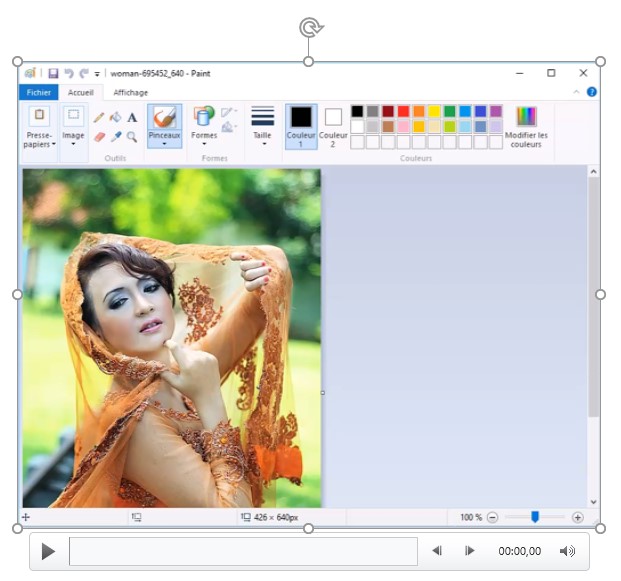
Vous pouvez interdire l’enregistrement du pointeur de la souris et/ou de l’audio en cliquant sur les icônes correspondantes. Cliquez sur Sélectionner une zone et choisissez la zone à enregistrer en traçant un rectangle avec la souris, bouton gauche enfoncé. Cliquez enfin sur Enregistrer pour commencer l’enregistrement. Un compte à rebours s’affiche, puis tout ce qui se passe sur l’écran est enregistré. Appuyez sur Windows + Maj + Q pour stopper l’enregistrement. La capture vidéo est alors insérée dans la diapositive courante, accompagnée d’une barre de contrôles.

Vous pouvez :

  • La redimensionner en utilisant les poignées de redimensionnement.
  • Modifier ses caractéristiques visuelles en utilisant les icônes du groupe Ajuster, sous l’onglet Outils vidéo/Format du ruban.
  • Enregistrer la vidéo dans un fichier MP4, en cliquant du bouton droit sur la vidéo et en sélectionnant Enregistrer l’élément multimédia en tant que dans le menu contextuel. La vidéo sera alors enregistrée au format MP4 sur vos unités de masse.

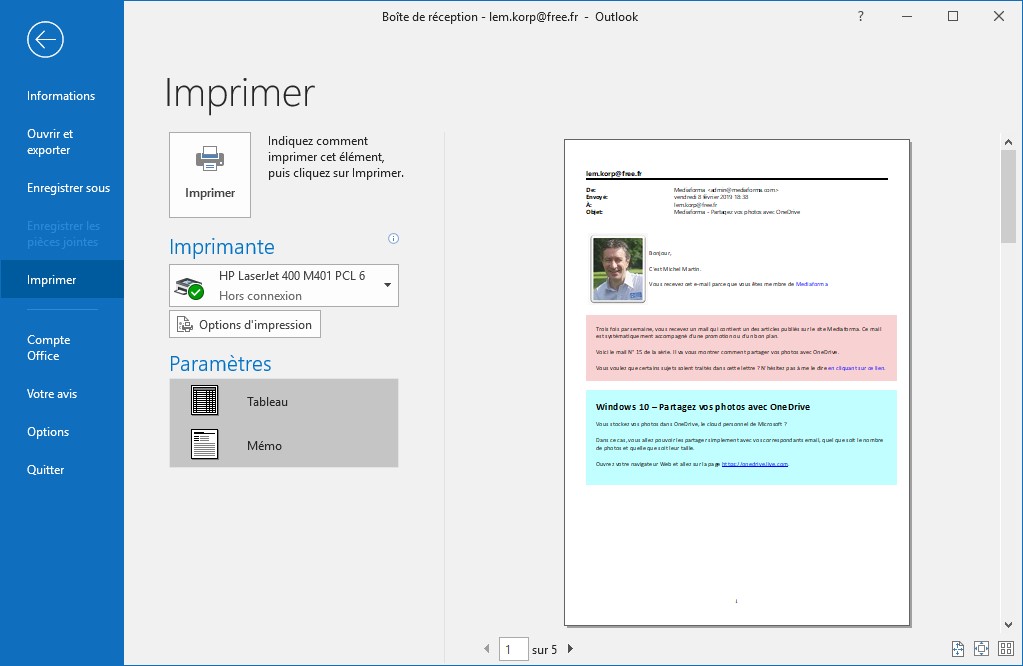
Cliquez sur le message à imprimer dans le volet d’en-têtes. Basculez sur l’onglet Fichier du ruban, puis cliquez sur Imprimer. Vous pouvez également appuyer sur Contrôle + P pour obtenir le même résultat. Dans la vue Backstage, vous pouvez choisir l’imprimante à utiliser, si plusieurs imprimantes sont disponibles.

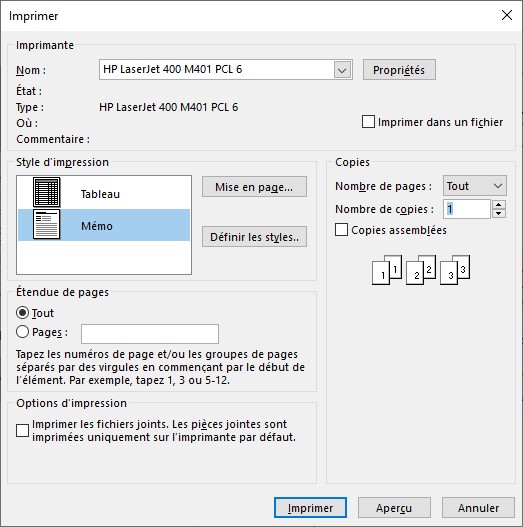
Cliquez sur Options d’impression. La boîte de dialogue Imprimer vous permet de choisir :

  • Le nombre de copies à imprimer. Dans le cas d’une impression multiple, sélectionnez l’option Copies assemblées si vous souhaitez imprimer des jeux de copies séparés.
  • Les pages à imprimer : tout ou seulement les pages spécifiées.
  • La mise en page et le style de l’impression.

Si vous souhaitez imprimer les pièces jointes, cochez la case Imprimer les fichiers joints.

Enfin, cliquez sur Imprimer pour lancer l’impression.

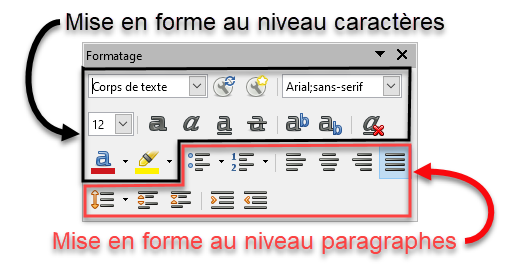
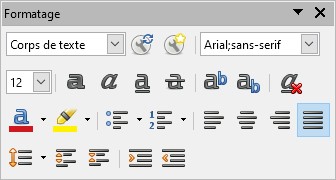
Vous utiliserez également la barre d’outils ou la palette flottante Formatage pour mettre en forme le ou les paragraphes sélectionnés :

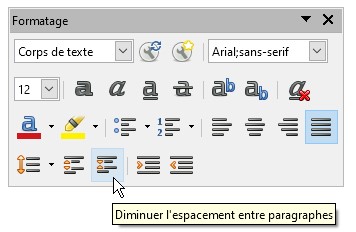
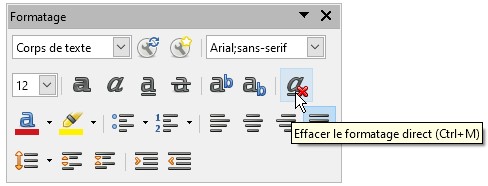
Ici encore, si la signification d’une icône ne vous saute pas aux yeux, il suffit de la pointer pour afficher son utilité dans une info-bulle :

Vous en voulez plus ?

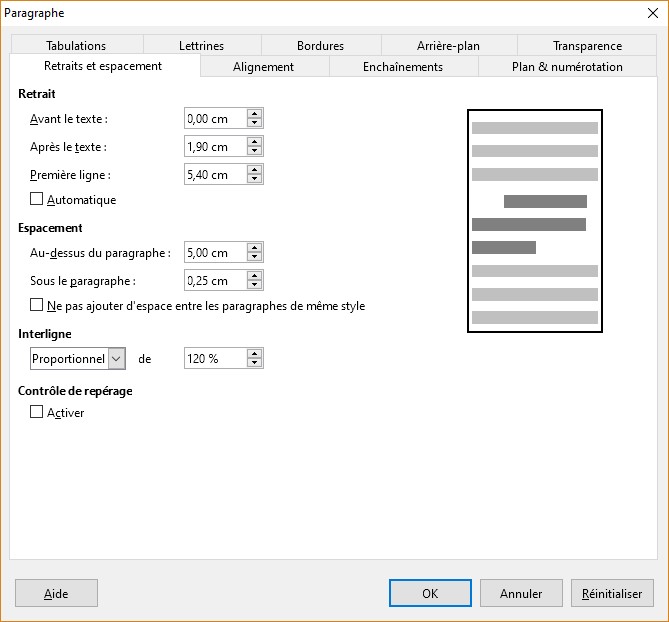
Lancez la commande Paragraphe dans le menu Format. La boîte de dialogue Paragraphe s’affiche. Utilisez l’onglet Retraits et espacement pour définir :

  • les retraits à gauche, à droite et sur la première ligne des paragraphes sélectionnés ;
  • l’espacement au-dessus et en dessous de chacun des paragraphes sélectionnés ;
  • l’interlignage du bloc de texte sélectionné.

Voici l’effet recherché :

Photofiltre - Dégradé de couleurs sur un texte 1

Pour arriver à ce résultat, vous appliquerez un filtre de couleur dégradé au texte défini en tant que sélection.

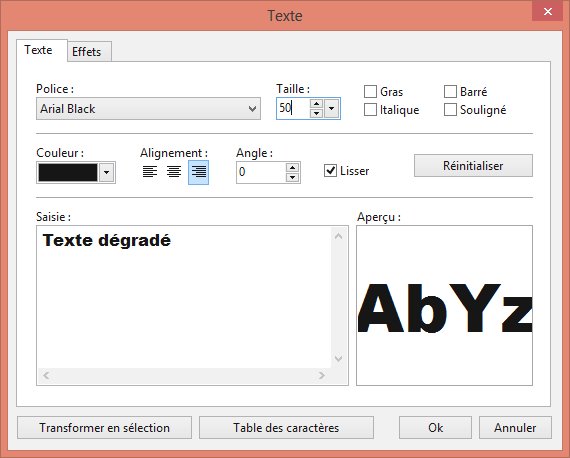
Créez une nouvelle image à fond blanc de 600 points sur 300. Cliquez sur l’icône Texte dans la barre d’outils. La boîte de dialogue Texte s’affiche. Choisissez une police épaisse, comme Arial Black par exemple et un corps de caractères élevé. Ici, nous choisissons un corps 50.

Photofiltre - Dégradé de couleurs sur un texte 2

Cliquez sur Transformer en sélection. Le texte est inséré sur l’image en tant que sélection.

Cliquez du bouton droit sur la sélection et choisissez Contour et remplissage dans le menu. Cochez la case Contour, choisissez une largeur égale à 1 et validez en cliquant sur OK.

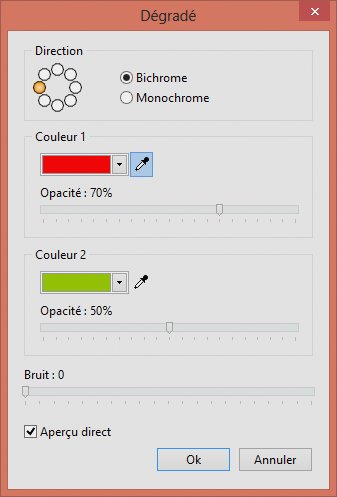
Déroulez le menu Filtre, pointez l’entrée Couleur et cliquez sur Dégradé. La boîte de dialogue Dégradé s’affiche. Cochez la case Aperçu direct afin de voir l’impact de vos réglages sur l’image. Sélectionnez la couleur de départ, la couleur d’arrivée, l’opacité du dégradé et validez en cliquant sur OK.

Photofiltre - Dégradé de couleurs sur un texte 3

Appuyez sur la touche Echap du clavier pour cacher la marque de sélection. L’effet recherché est bien celui qui est obtenu.

Après avoir sélectionné un bloc de texte quelconque, vous pouvez utiliser la barre d’outils Formatage pour définir la police, les attributs et les effets du texte :

Dans cette copie d’écran, la barre d’outils Formatage apparait sous la forme d’une palette flottante. Bien entendu, lorsqu’elle s’affiche sous la forme d’une barre d’outils, les mêmes icônes sont disponibles.

Vous n’aurez aucun mal à comprendre la signification des icônes. En cas de toute, pointez l’une d’entre-elles pour afficher sa fonction et éventuellement son raccourci clavier dans une info-bulle :

Vous en voulez plus ?

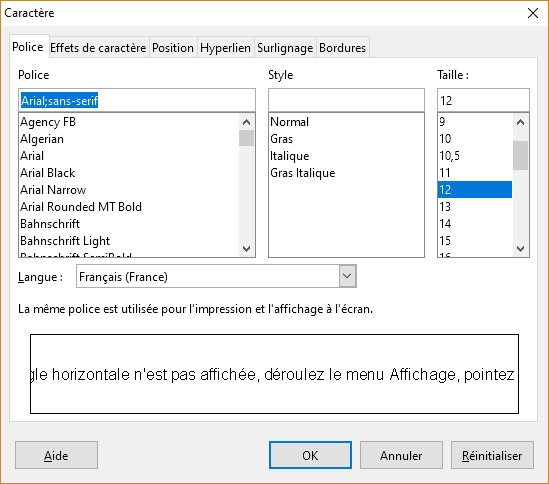
Lancez la commande Caractère dans le menu Format. La boîte de dialogue Caractère s’affiche. Sous l’onglet Police, vous pouvez choisir la police, le style et la taille des caractères :

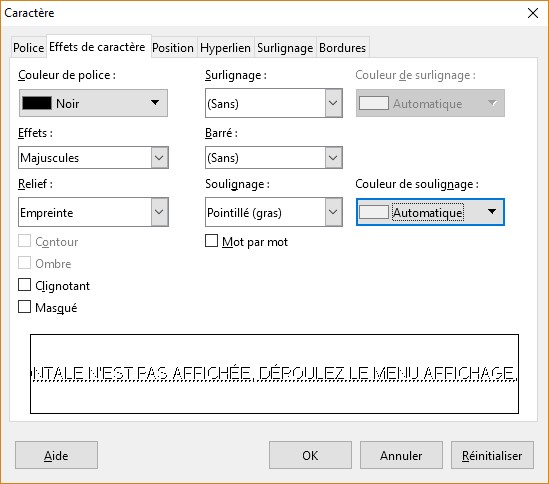
Sous l’onglet Effets de caractères, vous pouvez choisir de nombreux effets complémentaires. Le résultat est prévisualisé dans la partie inférieure de la boîte de dialogue. Il s’applique à la sélection lorsque vous cliquez sur OK :

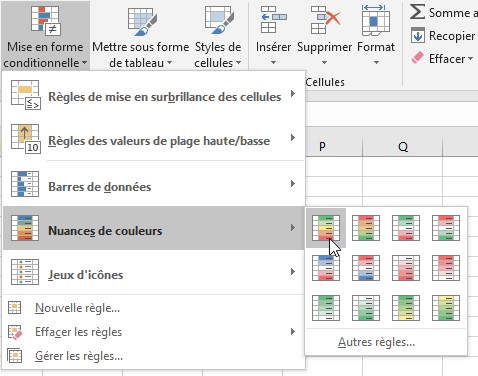
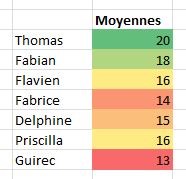
Pour mieux visualiser les valeurs d’un tableau, vous pouvez utiliser une mise en forme conditionnelle. Sélectionnez la plage de cellules à mettre en forme. Basculez sur l’onglet Accueil du ruban. Dans le groupe Styles, cliquez sur l’icône Mise en forme conditionnelle et choisissez une mise en forme :

Ici par exemple, nous choisissons des nuances de couleurs :