Médiaforma

posts

Pour mettre en forme les cellules d’un tableau, vous pouvez utiliser :

  • Les onglets Création et Disposition du ruban, spécifiquement conçus à cet effet.
  • Le groupe Police sous l’onglet Accueil du ruban, pour changer la police, le style, les effets, le soulignement et la couleur des cellules sélectionnées.
  • Le groupe Paragraphe sous l’onglet Accueil, pour changer l’alignement, l’indentation, l’interligne et l’espacement des cellules sélectionnées.
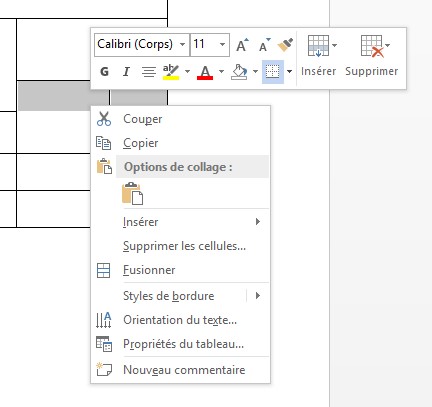
  • Le menu contextuel de la cellule, ligne ou table sélectionnée. Ici par exemple, le menu contextuel de la ligne permet de fusionner les cellules sélectionnées, d’insérer des lignes et/ou des colonnes, ou encore de choisir une bordure et/ou un autre style de bordure.
Dans un autre article intitulé « Diminuer l’espace mémoire occupé par Chrome », vous avez appris à déminuer l’espace mémoire occupé par Google Chrome en utilisant l’extension Tab Suspender. J’ai une bonne nouvelle si vous préférez Firefox à Chrome : l’extension Tab Suspender est également disponible sur Firefox. Cet article va vous montrer comment l’installer et l’utiliser.

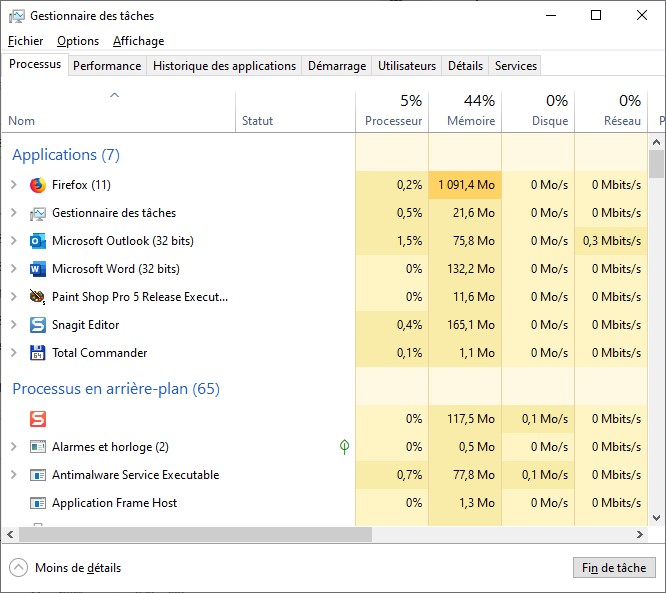
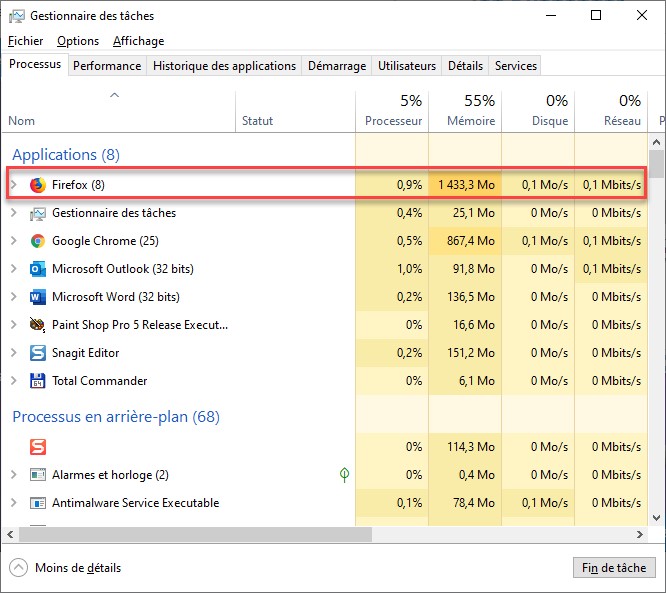
Tout comme pour Chrome, vous pouvez voir quel espace mémoire occupe Firefox en allant dans le gestionnaire des tâches. Appuyez simultanément sur les touches Contrôle, Majuscule et Echap. Si nécessaire, passez en affichage détaillé. Dans l’onglet Processus, sous Applications, la ligne Firefox indique l’espace occupé par Firefox :

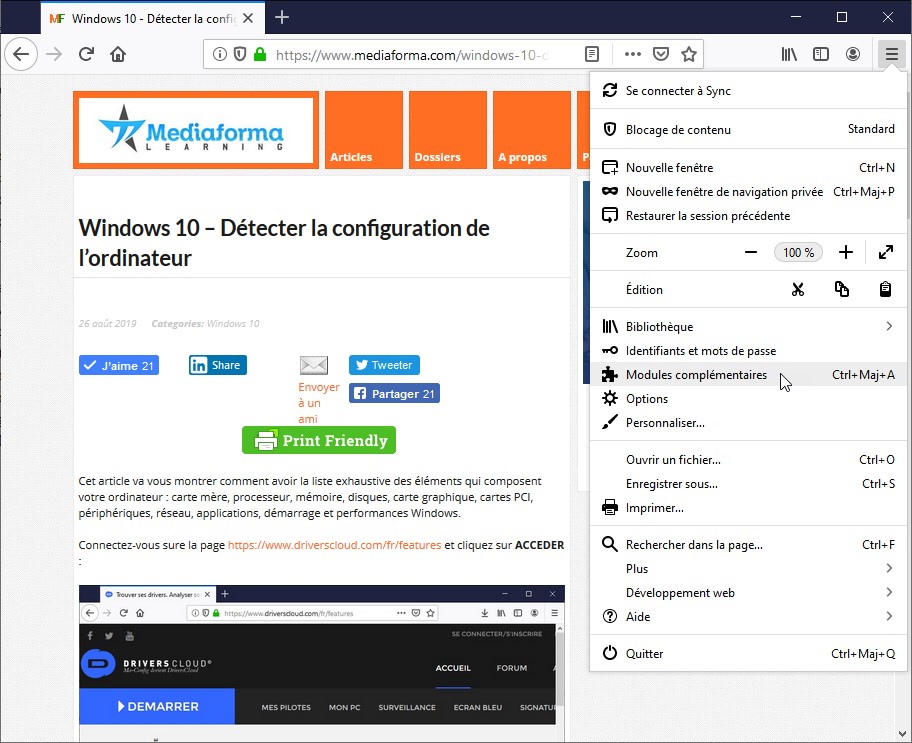
Pour installer l’extension Tab Suspender, cliquez sur l’icône hamburger, à droite de la barre d’adresses et choisissez Modules complémentaires dans le menu :

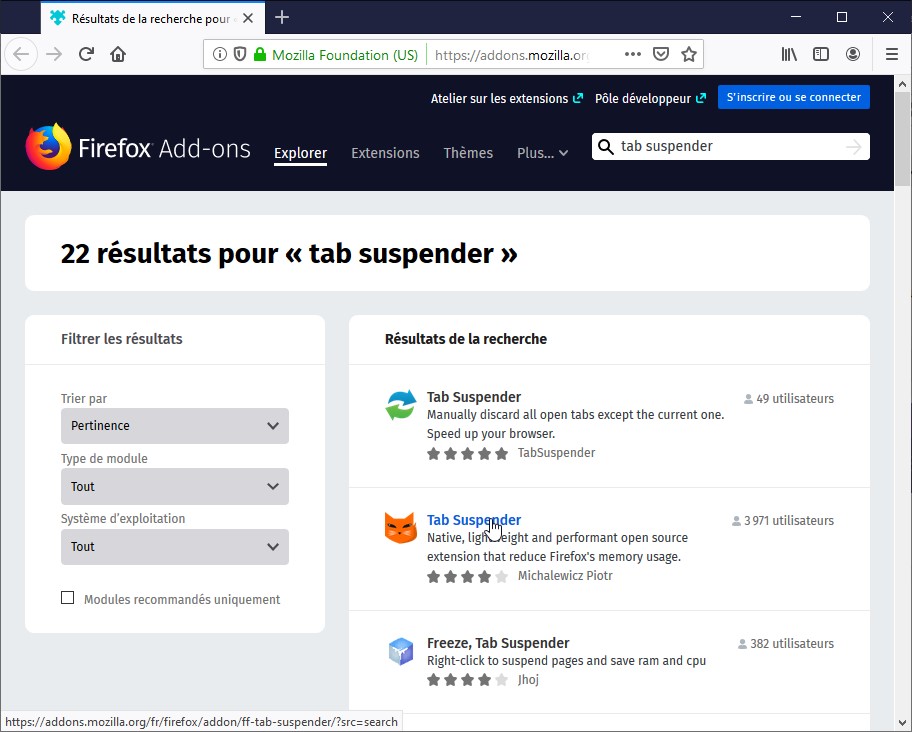
La page about:addons s’affiche. Tapez tab suspender dans la zone de texte de recherche puis appuyez sur la touche Entrée du clavier. Cliquez sur l’extension Tab Suspender de Michalewicz Piotr et installez-la en cliquant successivement sur Ajouter à Firefox, sur Ajouter, puis sur J’ai compris :

Vous n’avez rien d’autre à faire : la mise en sommeil des onglet inutilisés est automatique. Toutefois, vous pouvez modifier les réglages par défaut de cette extension.

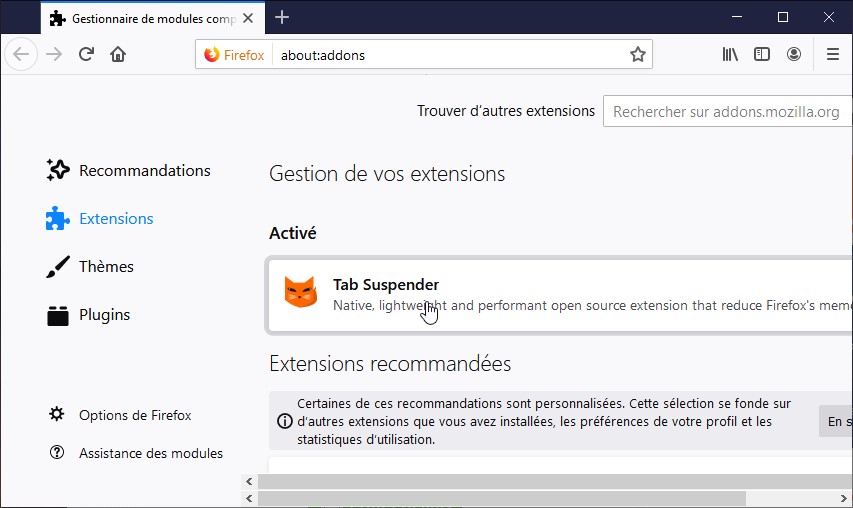
Cliquez sur l’icône hamburger, à droite de la barre d’adresses puis sur Modules complémentaires dans le menu. La page about:addons s’affiche. Sous Activé, cliquez sur Tab Suspender :

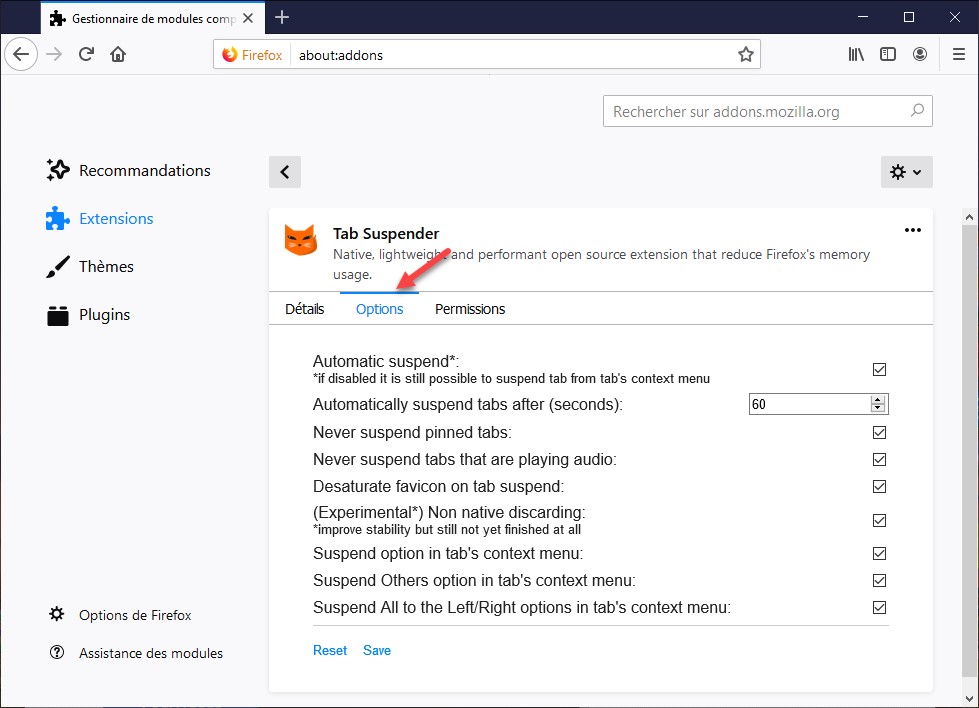
Les options sont disponibles en basculant sur l’onglet Options :

A titre d’exemple, voici un exemple de gain apporté par cette extension. Ici, 11 onglets sont ouverts contre 8 dans l’exemple précédent. Pourtant l’espace mémoire a diminué : 1091 Mo contre 1433 Mo :

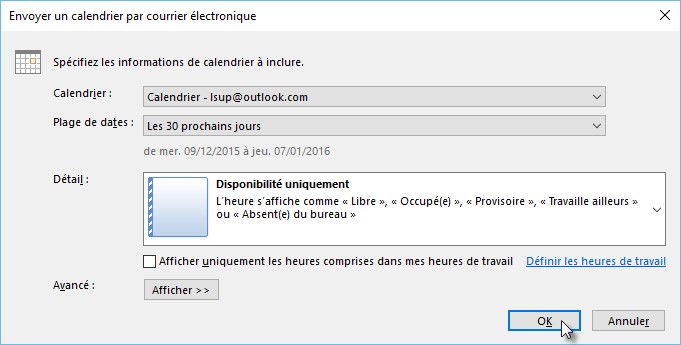
Pour envoyer votre calendrier à un correspondant e-mail, cliquez sur l’icône Calendrier dans la barre de navigation, cliquez du bouton droit sur l’icône du calendrier, pointez Partager et cliquez sur Envoyer le calendrier par courrier électronique. Cette action affiche la boîte de dialogue Envoyer un calendrier par courrier électronique.

  • Sélectionnez la plage des dates à inclure dans le calendrier.
  • Déroulez la liste Détail et indiquez le niveau de détails du calendrier.
  • Cochez la case Afficher uniquement les heures comprises dans mes heures de travail si vous voulez limiter le calendrier à vos heures de travail. Remarquez le lien, à droite de cette case, qui vous permet de définir précisément vos heures de travail.
  • Cliquez enfin sur OK pour joindre votre calendrier à un nouvel e-mail.

Il ne vous reste plus qu’à saisir l’adresse e-mail de votre destinataire dans le champ A, à taper quelques mots pour accompagner le calendrier et à cliquer sur Envoyer pour envoyer le message.

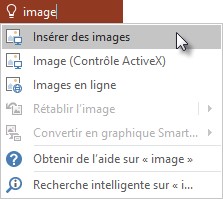
Dans la partie droite du ruban, la zone de saisie « Dites-nous ce que vous voulez faire » donne accès à la fonctionnalité Recherche de PowerPoint 2016. Cliquez sur cette zone et dites à PowerPoint ce que vous voulez faire. Par exemple, si vous voulez insérer une image, tapez image, puis cliquez sur Insérer des images. La boîte de dialogue Insérer une image est automatiquement affichée pour vous permettre d’insérer une image à partir de votre disque dur.

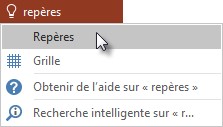
Un autre exemple : vous ne savez plus comment on affiche les repères visuels dans la présentation. Cliquez sur Dites-nous ce que vous voulez faire, puis tapez repères. La commande Repères s’affiche sous la zone de saisie. Il vous suffit de cliquer dessus pour afficher les repères :

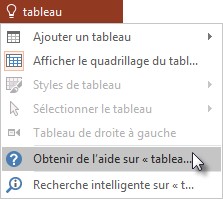
Enfin, la zone de saisie « Dites-nous ce que vous voulez faire » donne également accès à l’aide en ligne. Supposons par exemple que vous vouliez accéder aux rubriques d’aide concernant les tableaux. Cliquez sur Dites-nous ce que vous voulez faire, tapez tableau et cliquez sur Obtenir de l’aide sur « tableau » :

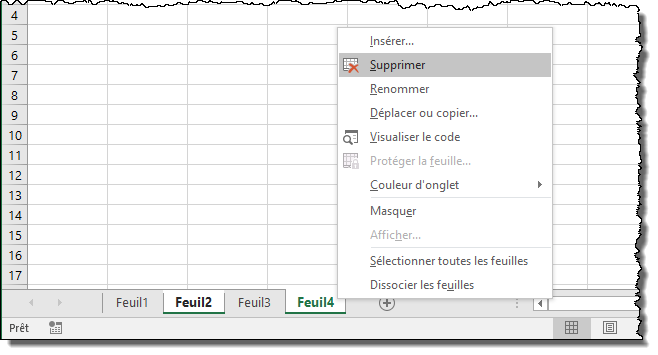
Pour supprimer une ou plusieurs feuilles de calcul, commencez par sélectionner leurs onglets dans la partie inférieure gauche de la fenêtre en maintenant la touche Ctrl enfoncée, puis cliquez sur les onglets requis. Cliquez alors du bouton droit sur l’un des onglets sélectionnés et choisissez Supprimer dans le menu contextuel. Ici par exemple, les feuilles 1 et 3 sont sur le point d’être supprimées.

Attention : les feuilles supprimées peuvent contenir des cellules auxquelles se réfèrent des calculs dans d’autres feuilles du classeur. Le cas échéant, ces calculs ne pourront pas être effectués.

Il est parfois nécessaire de fusionner deux ou plusieurs cellules. Voici comment procéder :

  1. Sélectionnez les cellules à fusionner.
  2. Basculez sur l’onglet Outils de tableau/Disposition dans le ruban.
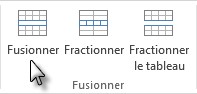
  3. Cliquez sur l’icône Fusionner dans le groupe Fusionner.

Cette technique permet par exemple de centrer un titre sur deux ou plusieurs cellules.

Pour fractionner une cellule :

  1. Sélectionnez la cellule.
  2. Basculez sur l’onglet Outils de tableau/Disposition du ruban.
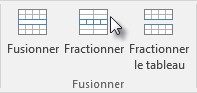
  3. Cliquez sur l’icône Fractionner dans le groupe Fusionner.
  4. Sélectionnez le nombre de cellules résultant du fractionnement et cliquez sur OK pour valider.

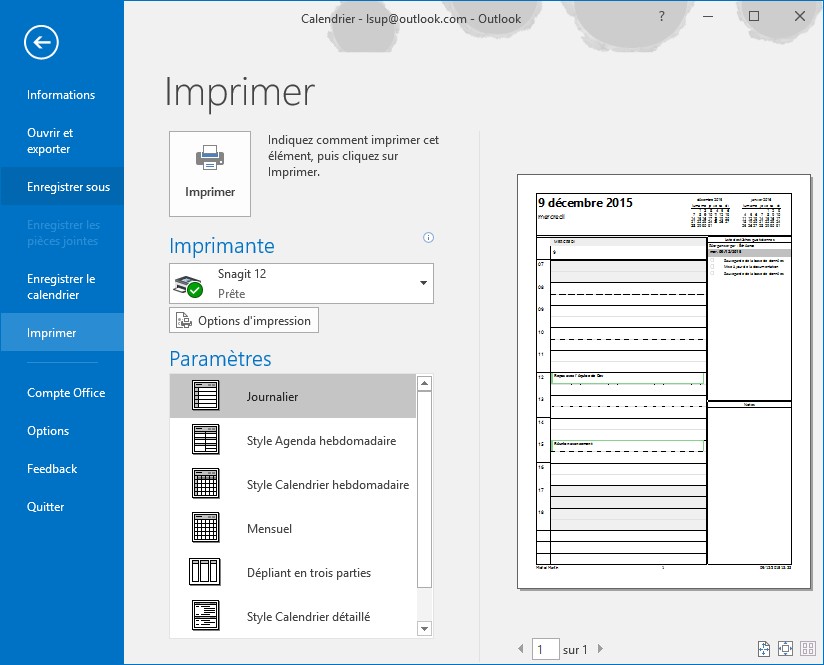
Pour imprimer votre calendrier, cliquez sur l’icône Calendrier dans la barre de navigation, basculez sur l’onglet Fichier dans le ruban, puis cliquez sur Imprimer. Choisissez l’imprimante à utiliser et le style d’impression : Journalier, Style Agenda hebdomadaire, Style Calendrier hebdomadaire, etc.

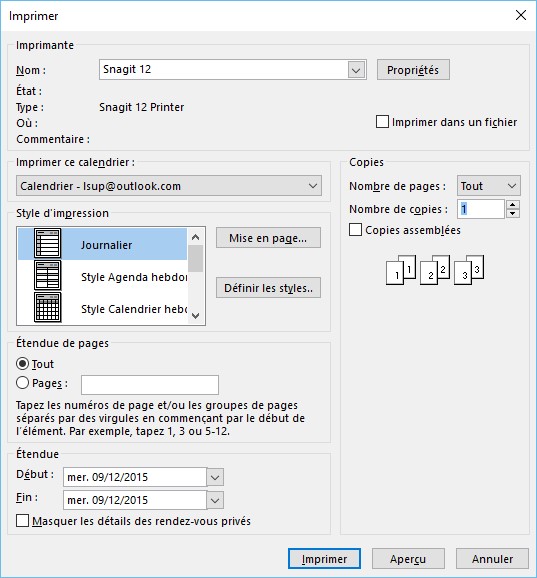
Si nécessaire, cliquez sur Options d’impression. Dans la boîte de dialogue Imprimer, vous pouvez choisir l’étendue de l’impression et le nombre de copies. Si vous imprimez plusieurs copies, vous pouvez cocher l’option Copies assemblées pour imprimer des jeux de copies séparés.

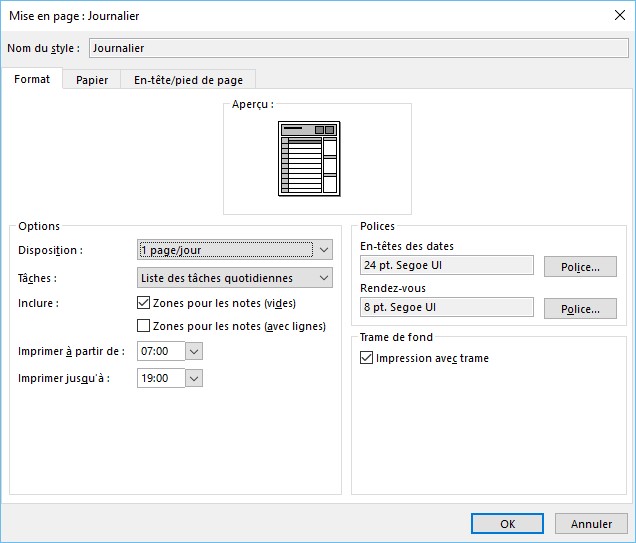
Si nécessaire, cliquez sur Mise en page pour définir précisément la mise en page du calendrier :

  • Sous l’onglet Format, choisissez les éléments à imprimer et leur disposition ainsi que les polices à utiliser pour les en-têtes et les rendez-vous.
  • Sous l’onglet Papier, définissez le type et le format du papier, ainsi que la taille des marges.
  • Sous l’onglet En-tête / pied de page, tapez le texte qui sera affiché dans les parties supérieure et inférieure de chaque page imprimée.

Cliquez sur OK puis sur Imprimer pour lancer l’impression.