Médiaforma

posts

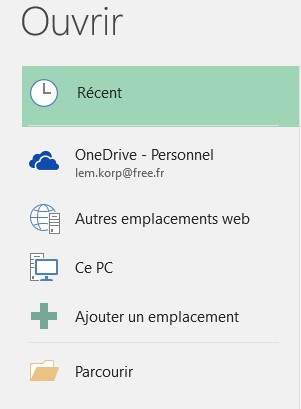
Pour ouvrir un classeur existant, sélectionnez l’onglet Fichier dans le ruban puis cliquez sur Ouvrir. Vous pouvez également appuyer sur Ctrl + O pour parvenir au même résultat. Double-cliquez sur OneDrive pour ouvrir un document stocké dans votre espace OneDrive ou sur Ce PC pour ouvrir un document stocké dans les mémoires de masse de l’ordinateur ou accessible sur le réseau local.
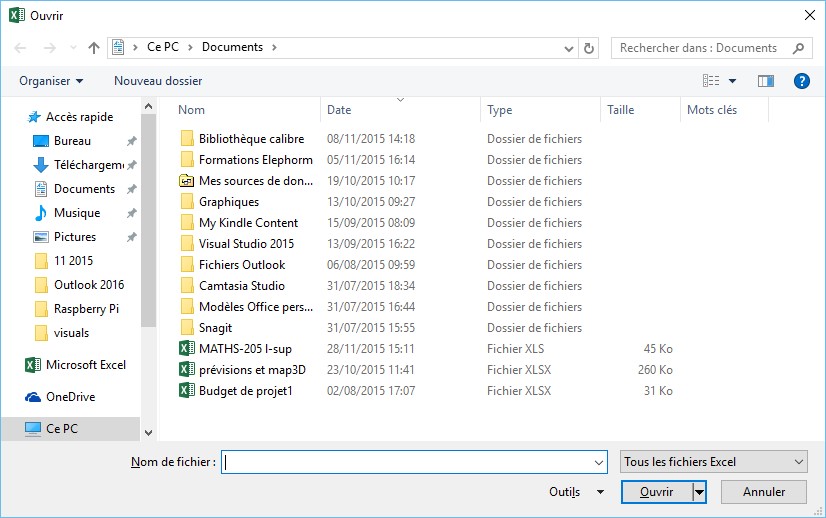
La boîte de dialogue Ouvrir s’affiche. Elle affiche tous les classeurs contenus dans le dossier courant. Si nécessaire, désignez un autre dossier en utilisant la barre d’adresse, le volet gauche ou le volet central de la boîte de dialogue, ou encore, la zone de texte Rechercher, dans l’angle supérieur droit de la boîte de dialogue. Quelle que soit la méthode utilisée, double-cliquez sur le classeur que vous voulez ouvrir lorsqu’il apparaît dans la partie centrale de la boîte de dialogue.

Excel 2016 mémorise automatiquement la dernière cellule active lorsque vous sauvegardez un classeur. Lorsque le classeur est rouvert, cette cellule est sélectionnée par défaut.

Si la boîte de dialogue Ouvrir vous semble plus pratique, vous pouvez appuyer sur Ctrl + F12 pour court-circuiter la vue Backstage et afficher directement la boîte de dialogue Ouvrir.
Comme indiqué dans l’article Lire une vidéo YouTube sur VLC, vous pouvez lire toutes les vidéos YouTube dans VLC. Cependant, les protocoles de transmission de vidéos YouTube changent très fréquemment et il se peut qu’un message d’erreur s’affiche lorsque vous essayez de lire une vidéo YouTube :

Votre média d’entrée ne peut être ouvert:

VLC ne peut pas ouvrir « https://youtube/????????? ». Vérifier les messages du journal pour plus de détails.

Cet article va vous montrer comment rétablir les choses.

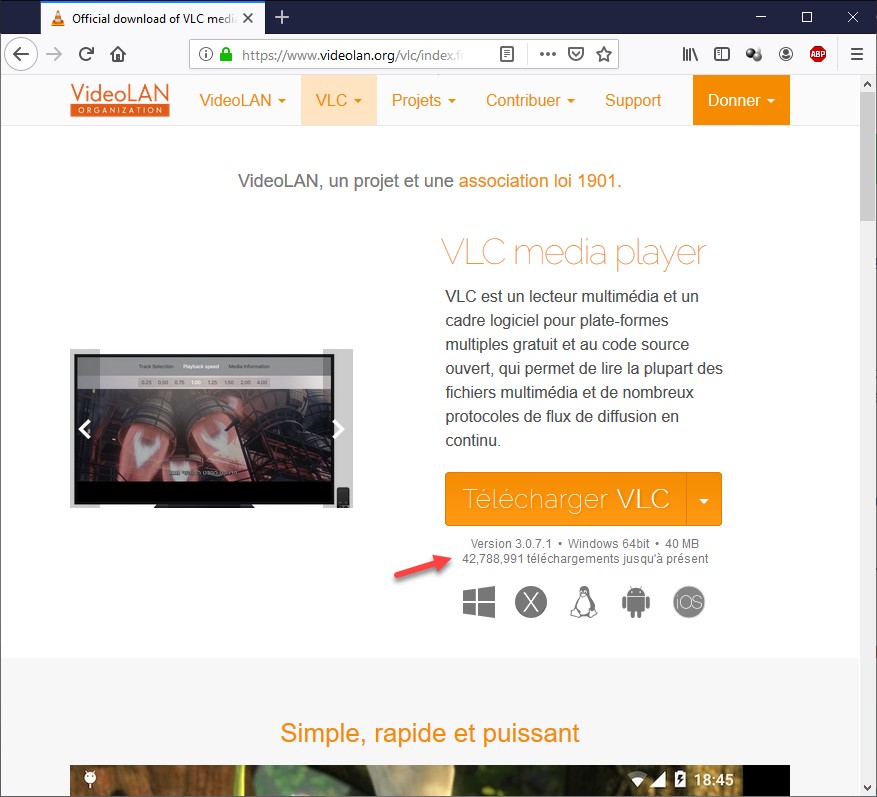
Dans un premier temps, assurez-vous que vous avez la dernière version en date de VLC en allant sur le site https://www.videolan.org/vlc/index.fr.html :

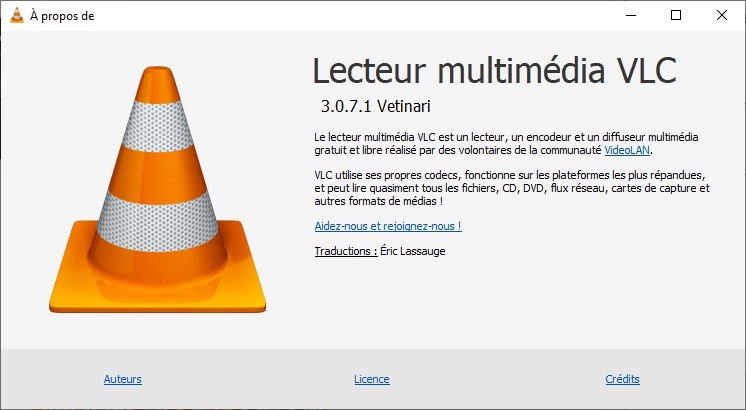
Pour savoir quelle est la version de votre VLC, lancez la commande A propos dans le menu Aide. La boîte de dialogue A propos de s’affiche et indique la version de VLC :

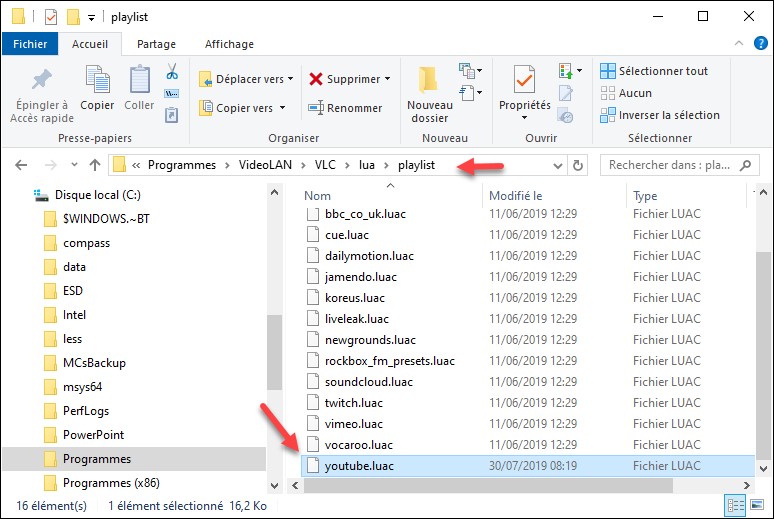
Si vous avez bien la dernière version de VLC, le problème vient certainement du fichier youtube.luac. Ce fichier se trouve dans le dossier C:\Program Files\VideoLAN\VLC\lua\playlist :

Fermez VLC, puis remplacez le fichier youtube.luac par la dernière version en date qui se trouve à cette adresse  :

http://git.videolan.org/?p=vlc.git;a=blob_plain;f=share/lua/playlist/youtube.lua;hb=HEAD

Relancez VLC.

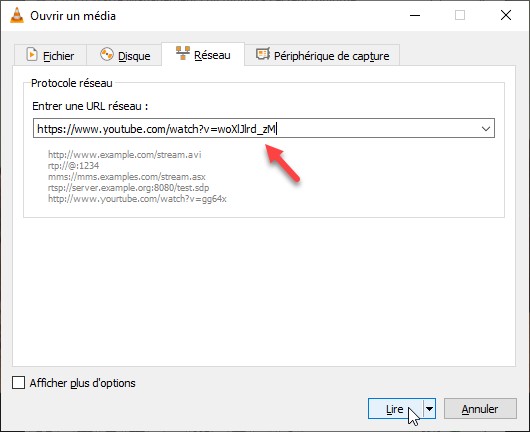
Lancez la commande Ouvrir un flux réseau dans le menu Média, indiquez l’adresse URL dans la zone de texte et cliquez sur Lire :

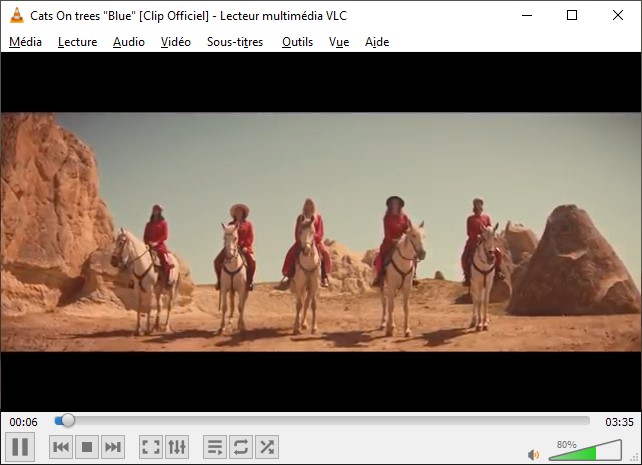
Le flux peut maintenant être lu dans VLC :

Une petite vidéo pour voir comment faire en pratique

Pour répondre aux commentaires et demandes d’aide, voici une petite vidéo qui vous montre exactement comment faire pour enregistrer une vidéo YouTube dans VLC :


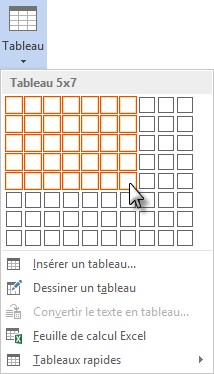
Pour créer un nouveau tableau, sélectionnez l’onglet Insertion dans le ruban, cliquez sur l’icône Tableau dans le groupe Tableaux et choisissez le nombre de lignes et de colonnes dans le menu.

Un nouvel onglet nommé Création est ajouté dans la partie droite du ruban et automatiquement sélectionné. Pour mettre en forme le tableau, la façon la plus simple consiste à sélectionner une entrée dans la galerie Styles de tableau.

Vous pouvez ensuite régler plus finement l’aspect du tableau en agissant sur les commandes disponibles dans les groupes Options de style de tableau et Bordures.

Vous utiliserez le module Calendrier pour gérer vos rendez-vous et mémoriser les différentes tâches que vous devez effectuer. Pour accéder à ce module, il vous suffit de cliquer sur l’icône Calendrier dans la barre de navigation.

Premiers pas

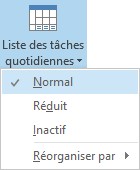
Le calendrier s’ouvre automatiquement sur la date du jour. Vous pouvez entrer des informations textuelles dans les différentes plages horaires, afficher le jour précédent ou le jour suivant, ainsi que la liste des tâches à effectuer. Si le volet des tâches n’est pas visible, basculez sur l’onglet Affichage dans le ruban, cliquez sur l’icône Liste des tâches quotidiennes dans le groupe Disposition et choisissez Normal dans le menu.

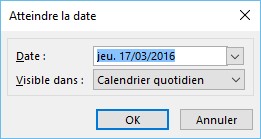
Pour accéder à une date éloignée, appuyez sur Ctrl + B ou cliquez sur le lanceur de boîte de dialogue Atteindre, sous l’onglet Accueil du ruban. Sélectionnez la date à atteindre et cliquez sur OK.

Par défaut, le calendrier est configuré pour un affichage quotidien. En utilisant les icônes du groupe Organiser, vous pouvez opter pour un affichage de la semaine de travail, de la semaine ou du mois.

Plusieurs calendriers en même temps

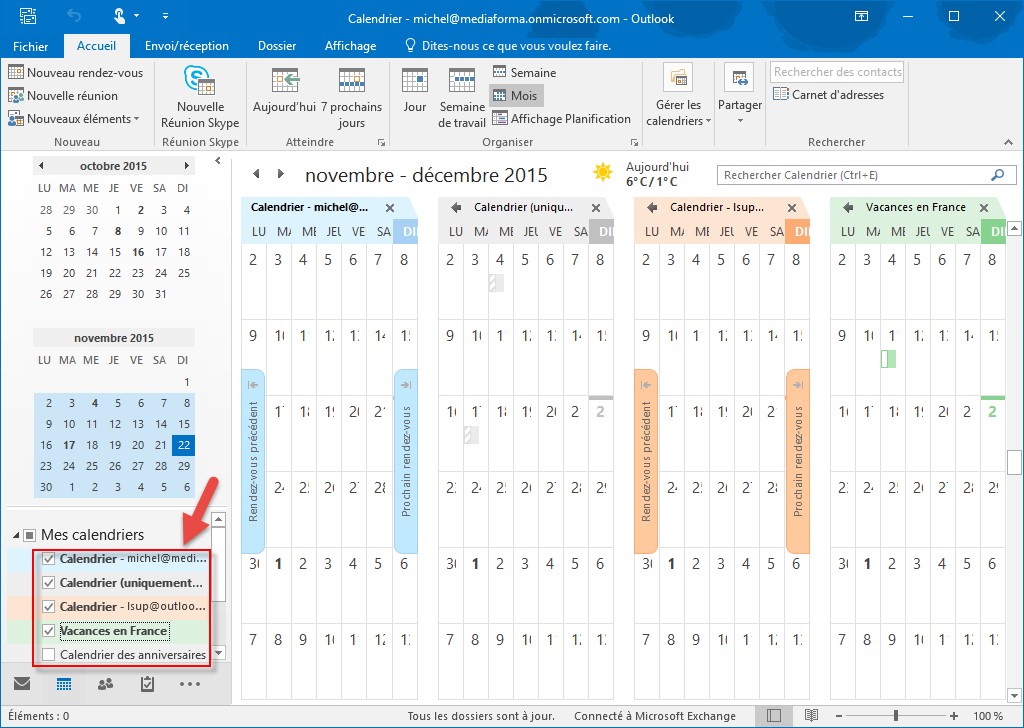
Avec Outlook 2016, il est possible d’afficher simultanément plusieurs calendriers. Basculez sur l’onglet Calendrier dans la barre de navigation, puis sélectionnez les calendriers à afficher dans le volet gauche, sous Mes calendriers. Le volet droit affiche alors les calendriers sélectionnés :

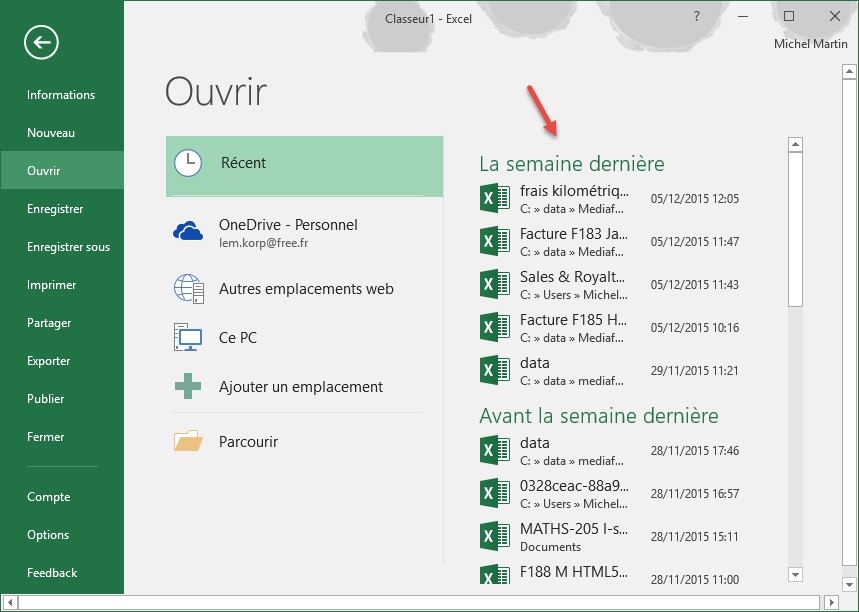
Pour rouvrir un classeur ouvert récemment, il n’y a rien de plus simple : sélectionnez l’onglet Fichier dans le ruban, puis cliquez sur Ouvrir. Les classeurs ouverts récemment sont listés dans la partie droite de la vue Backstage. Il vous suffit de double-cliquer sur l’un d’entre eux pour l’ouvrir.

PowerPoint 2016 est entièrement compatible avec PowerPoint 2013, 2010 et 2007, et partiellement compatible avec les versions précédentes de l’application. Lorsque vous ouvrez une présentation créée dans PowerPoint 2003, XP, 2000 ou 97, le mode de compatibilité est activé, comme en atteste le titre affiché dans la barre supérieure.

Ce mode spécial veille à ce qu’aucune fonctionnalité propre à PowerPoint 2016 ne soit rendue disponible pendant que vous travaillez avec cette présentation.

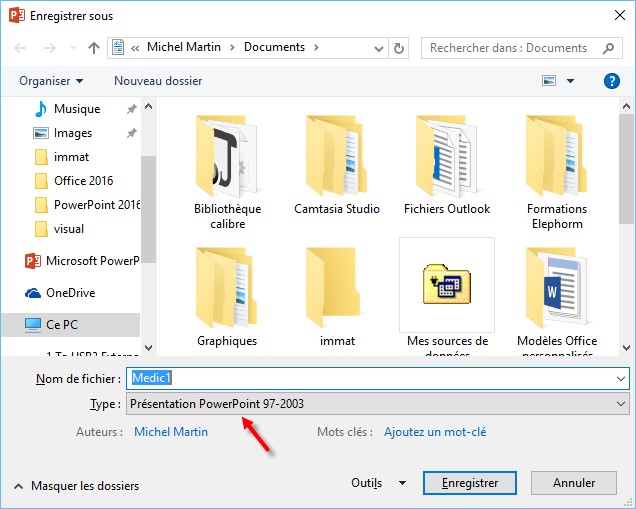
Inversement, vous pouvez convertir une présentation PowerPoint 2016 existante de façon à la rendre compatible avec une version antérieure de PowerPoint. Sélectionnez l’onglet Fichier dans le ruban, cliquez sur Enregistrer sous, puis double-cliquez sur Ce PC. La boîte de dialogue Enregistrer sous s’affiche. Choisissez Présentation PowerPoint 97-2003 dans la liste déroulante Type, donnez un nom à la présentation et cliquez sur Enregistrer. Le fichier ainsi créé pourra être lu dans PowerPoint 97 à 2016.

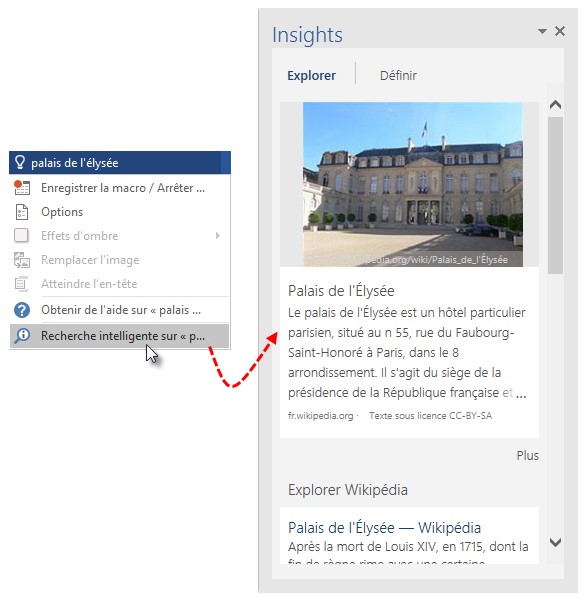
Cliquez sur Dites-nous ce que vous voulez faire, dans la partie droite du ruban, tapez palais de l’Elysée et cliquez sur Recherche intelligente sur « palais de l’Elysée ». Un panneau intitulé Insights apparaît sur le côté droit de la fenêtre de Word. Il donne accès aux résultats de recherche retournés par Bing sur le terme que vous avez tapé dans la zone Dites-nous ce que vous voulez faire :

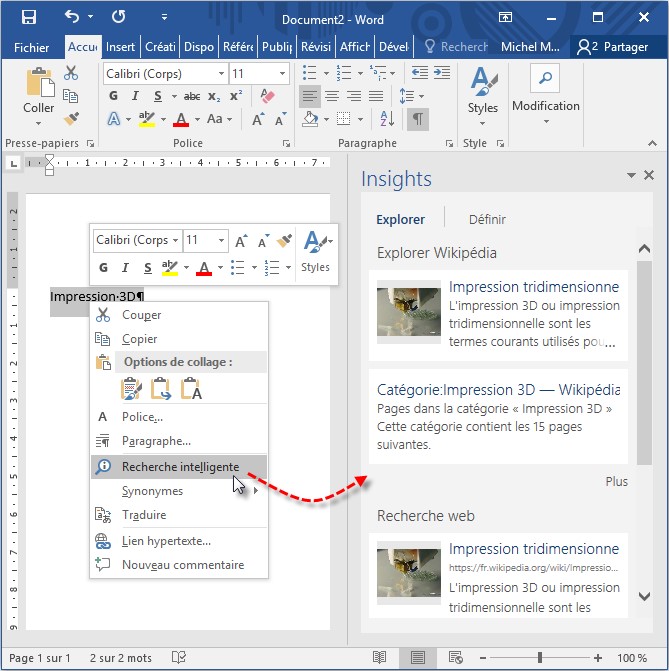
La recherche dans Bing peut également se faire à partir d’une expression présente dans le document en cours d’édition. Sélectionnez cette expression. Cliquez dessus avec le bouton droit de la souris et sélectionnez Recherche intelligente dans le menu contextuel. Cette action affiche les résultats d’une recherche Bing basée sur cette expression dans le volet Insights :