Médiaforma

posts

Pour ceux qui ne le sauraient pas, Dropbox est un espace de stockage en ligne comparable à OneDrive. Dans sa version gratuite, vous disposez de 2Go d’espace de stockage. Vous pouvez utiliser Dropbox pour héberger tous vos fichiers. En particulier vos documents, photos et vidéos. Lorsque vous ajoutez un fichier à votre espace Dropbox, il est automatiquement disponible sur tous vos ordinateurs, téléphones et tablettes ainsi que sur le site Web de Dropbox. Vous pouvez donc y accéder partout, où que vous soyez.

Si votre téléphone, votre tablette ou votre ordinateur vient à être endommagé, vos données sont toujours en sécurité dans votre espace Dropbox. Il vous suffit d’utiliser un autre appareil pour y accéder.

Si vous n’avez pas encore un compte Dropbox, vous pouvez en créer un en vous rendant sur https://www.dropbox.com/login :
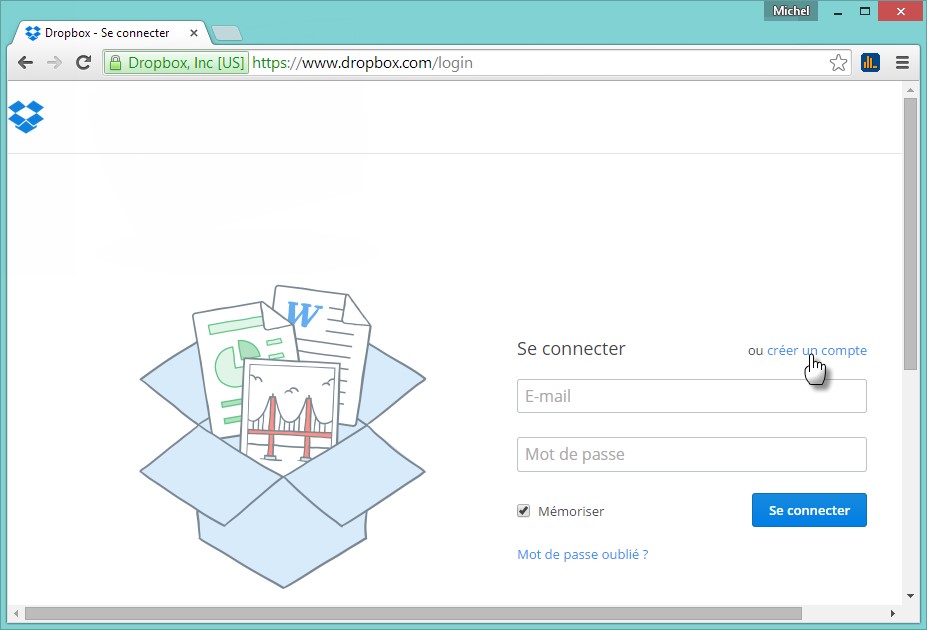
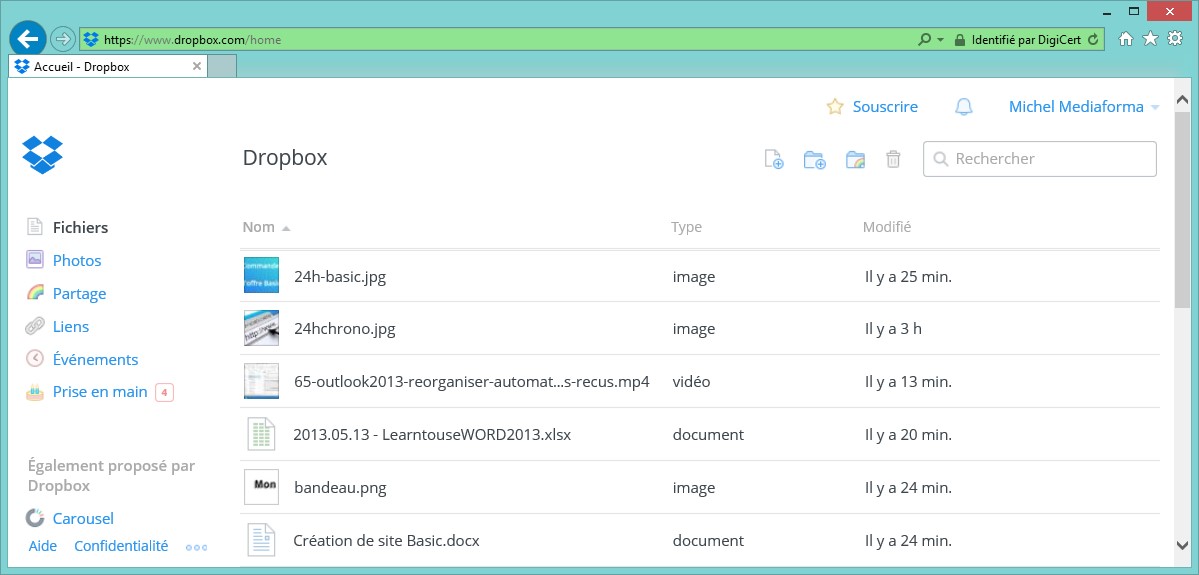
Pour accéder à votre espace Dropbox, vous pouvez utiliser votre navigateur. Rendez-vous sur la page https://www.dropbox.com/home. Si cela vous est demandé, entrez vos identifiants Dropbox (ceux que vous avez utilisé lors de la création du compte). Vous vous retrouvez alors dans la page d’accueil de votre espace Dropbox :
Dans cette rubrique, je vais vous montrer comment accéder à votre espace Dropbox en utilisant l’application Dropbox disponible dans le Store de Microsoft.

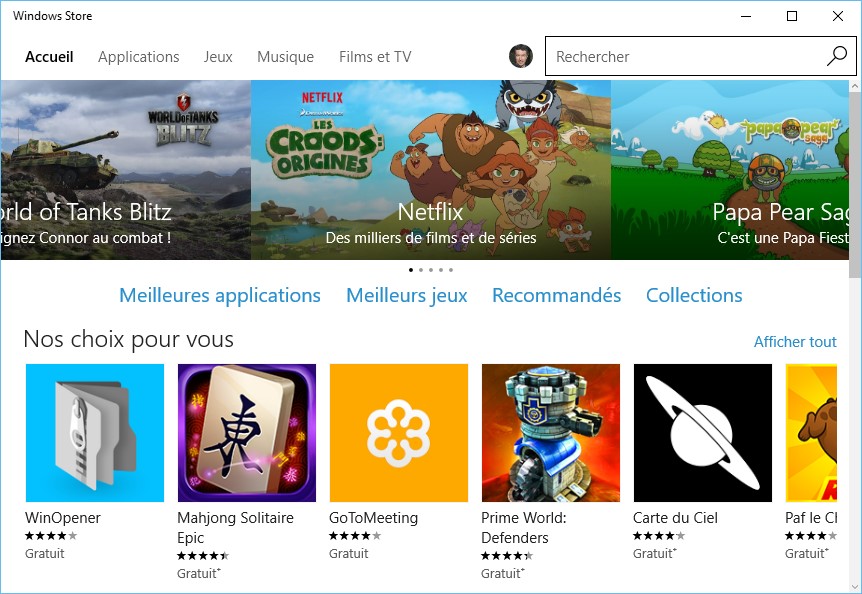
Cliquez sur l’icône Windows Store dans la barre des tâches. Si cette icône n’est pas disponible, cliquez sur Démarrer (ou appuyez sur la touche Windows du clavier), tapez store et cliquez sur Windows Store, dans la partie supérieure du menu Démarrer. La fenêtre du Windows Store s’affiche :
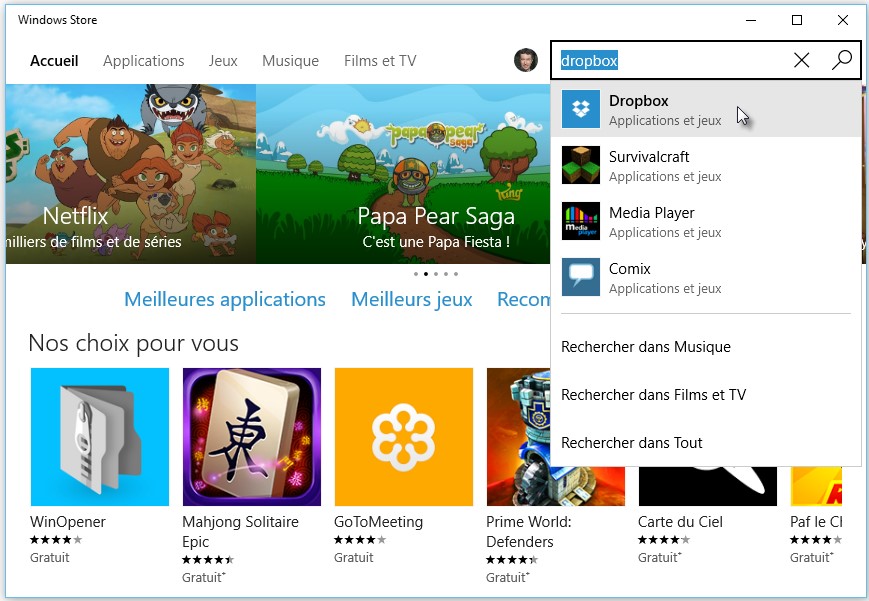
Tapez dropbox dans la zone de texte qui se trouve dans l’angle supérieur droit de la fenêtre et cliquez sur Dropbox dans le menu qui s’affiche :
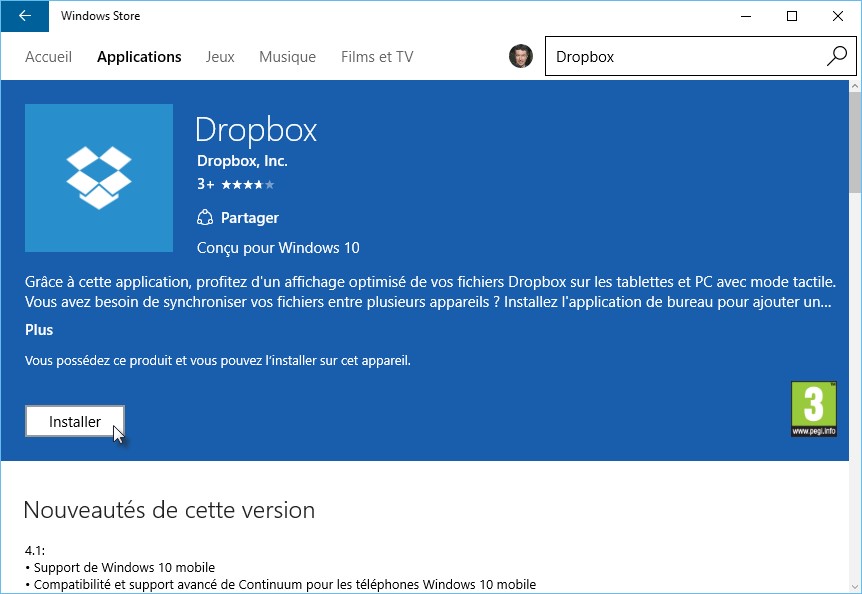
La page de téléchargement de Dropbox s’affiche. Cliquez sur Installer pour l’installer sur votre ordinateur :
Quelques instants plus tard, l’application Dropbox est installée. Fermez la fenêtre Windows Store.

Cliquez sur Démarrer ou appuyez sur la touche Windows du clavier, tapez Dropbox et cliquez sur Dropbox, dans la partie supérieure du menu Démarrer. L’application vous propose de vous inscrire ou de vous connecter :
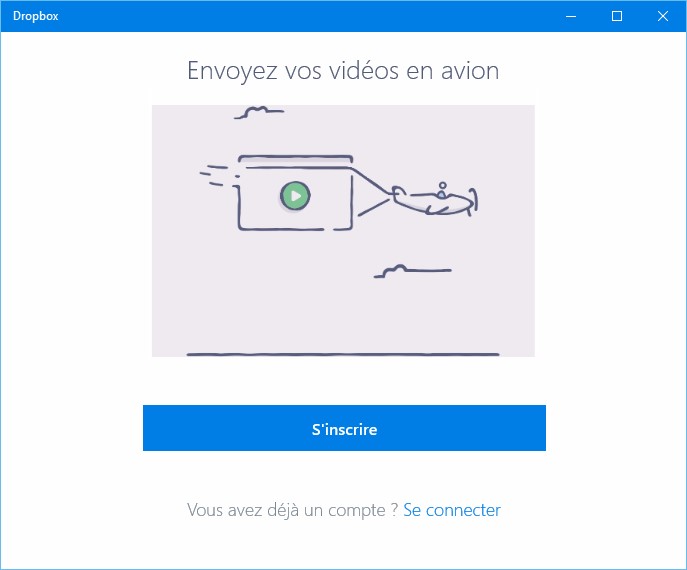
Nous allons supposer que vous avez déjà un compte Dropbox. Cliquez sur Se connecter. Entrez votre adresse mail et le mot de passe associé puis cliquez sur Se connecter. Ça y est, vos dossiers et fichiers sont accessibles :
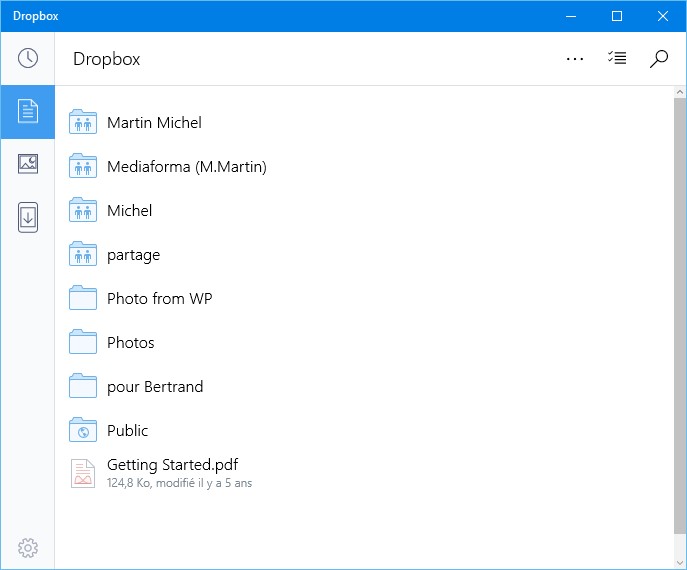
L’application Dropbox est vraiment très simple à utiliser.

  • Pour accéder aux dossiers qui se trouvent à la racine de votre espace de stockage, cliquez sur l’icône Dropbox, dans l’angle supérieur gauche de la fenêtre :
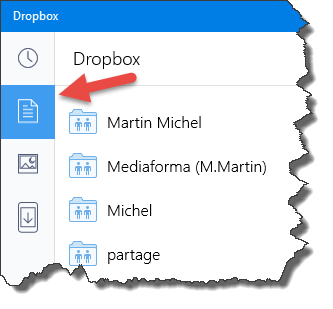
  • Pour ouvrir un dossier, cliquez sur son icône. Pour afficher le contenu d’un fichier (texte, image, vidéo) ou le jouer (son), cliquez sur son icône.
  • Pour supprimer un fichier, cliquez dessus du bouton droit. Une barre d’icônes s’affiche dans la partie inférieure de la fenêtre, cliquez alors sur l’icône Supprimer :
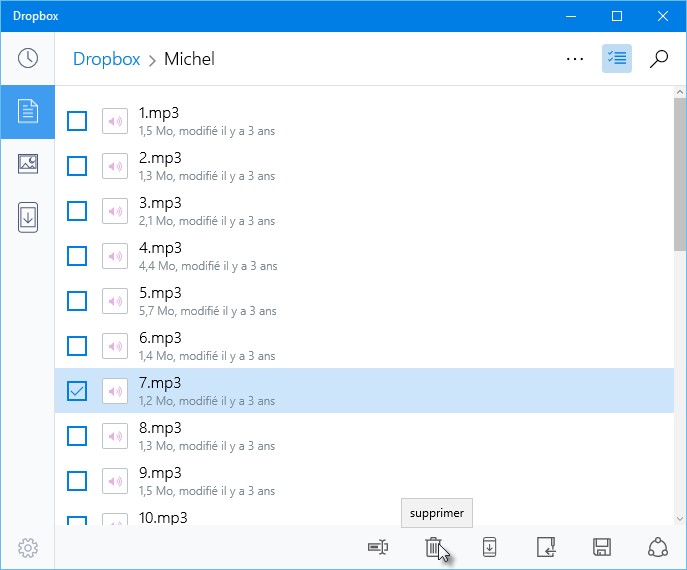
Les autres icônes sont également dignes d’intérêt. De gauche à droite :

  • Renommer
  • Supprimer
  • Rendre accessible hors ligne
  • Déplacer
  • Enregistrer sur l’appareil
  • Partager

Ces icônes sont vraiment élémentaires. Vous n’aurez aucun mal à les utiliser.

  • Pour ajouter un fichier, déplacez-le depuis l’Explorateur de fichiers en maintenant le bouton gauche de la souris enfoncé et déposez-le dans le dossier Dropbox désiré.

Vous savez à peu près tout ce qui est à savoir sur l’application Dropbox. J’espère que, tout comme moi, vous serez conquis.

Pour aller plus loin sur les différents espaces accessibles dans le cloud, je vous conseille l’eBook « Le cloud enfin maîtrisé : OneDrive, Dropbox et Google Drive » disponible pour 5,90€ sur la page suivante : https://www.mediaforma.com/dropbox-google-drive-et-onedrive/

Vous pouvez aussi y accéder en cliquant sur cette image :

Cette rubrique va vous montrer comment utiliser la voix de synthèse de Windows 10 pour lire un fichier texte quelconque.

Cliquez sur Démarrer ou appuyez sur la touche Windows du clavier, tapez bloc et cliquez sur Bloc-notes, dans la partie supérieure du menu Démarrer. Tapez les instructions suivantes :

Dim speaks, speech
Set speech=CreateObject("sapi.spvoice")
Dim oFso, f
set oFso = CreateObject("Scripting.FileSystemObject")
set f = oFso.OpenTextFile("lecture.txt", 1)
while Not f.AtEndOfStream
  speech.Speak f.ReadLine
Wend
f.Close

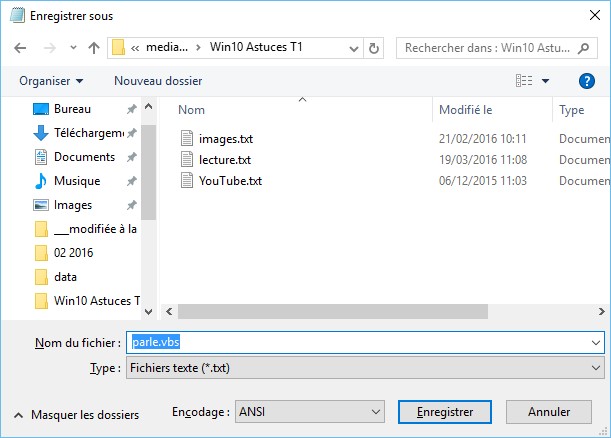
Sauvegardez le fichier dans un dossier quelconque avec la commande Enregistrer sous dans le menu Fichier. Donnez le nom parle.vbs au fichier :

Assurez-vous qu’un fichier texte nommé lecture.txt se trouve dans le dossier où vous avez enregistré le fichier parle.vbs. Il ne vous reste plus qu’à double-cliquer sur parle.vbs pour lire le contenu du fichier lecture.txt.

Vous voulez aller plus loin avec la synthèse vocale ? Téléchargez l’eBook « Je parle à mon PC et il me le rend bien » en cliquant ici : https://www.mediaforma.com/je-parle-a-mon-pc-et-il-me-le-rend-bien/

Après avoir lu l’article précédent, vous avez peut-être installé un grand nombre de polices et il vous est difficile de vous y retrouver dans le menu Polices de vos applications. Il est temps de faire le ménage !

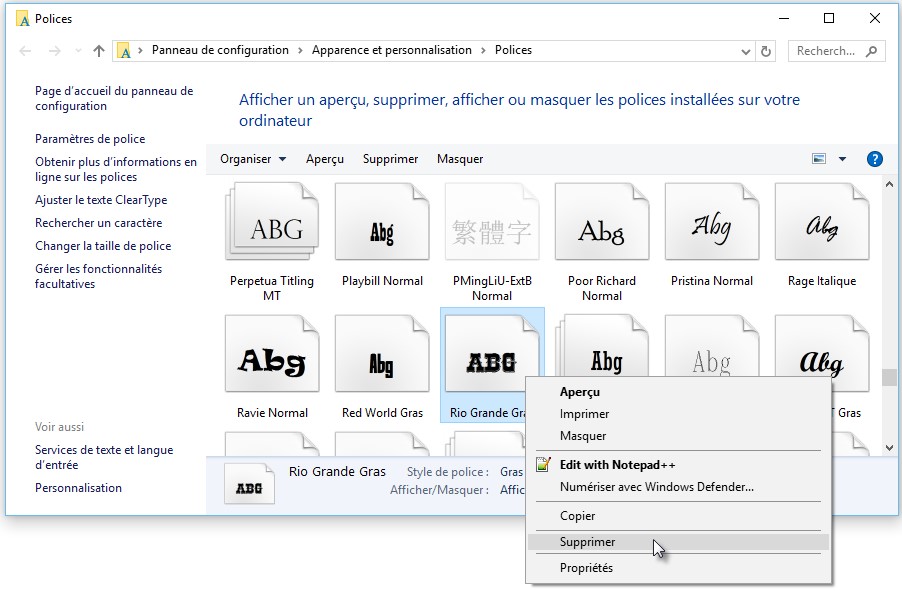
Cliquez sur Démarrer ou appuyez sur la touche Windows du clavier, tapez polices et cliquez sur Polices dans la partie supérieure du menu Démarrer. La fenêtre Polices s’affiche. Cliquez du bouton droit sur la police que vous voulez désinstaller et choisissez Supprimer dans le menu :

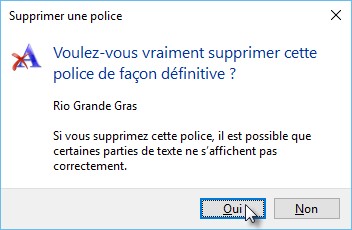
La désinstallation se fait après confirmation :

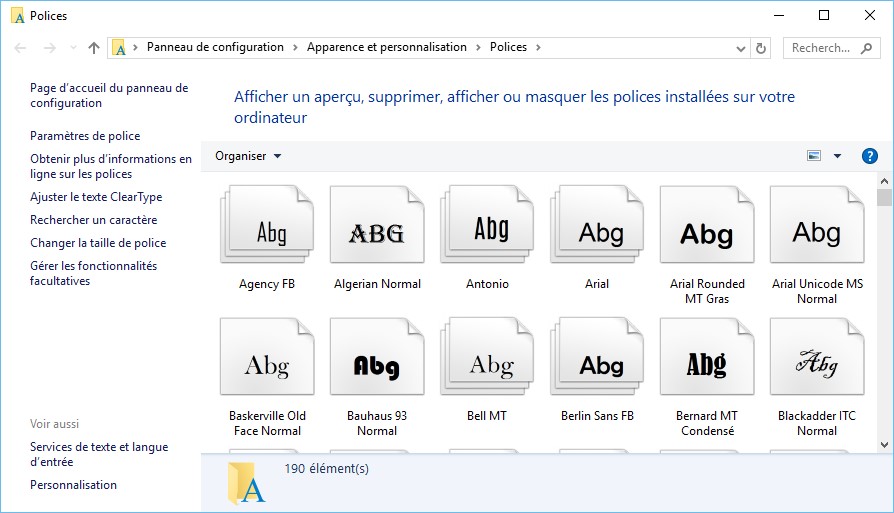
Windows 10 est fourni avec un grand nombre de polices de caractères. Pour savoir quelles polices sont disponibles sur votre ordinateur, cliquez sur Démarrer ou appuyez sur la touche Windows du clavier, tapez polices et cliquez sur Polices dans la partie supérieure du menu :

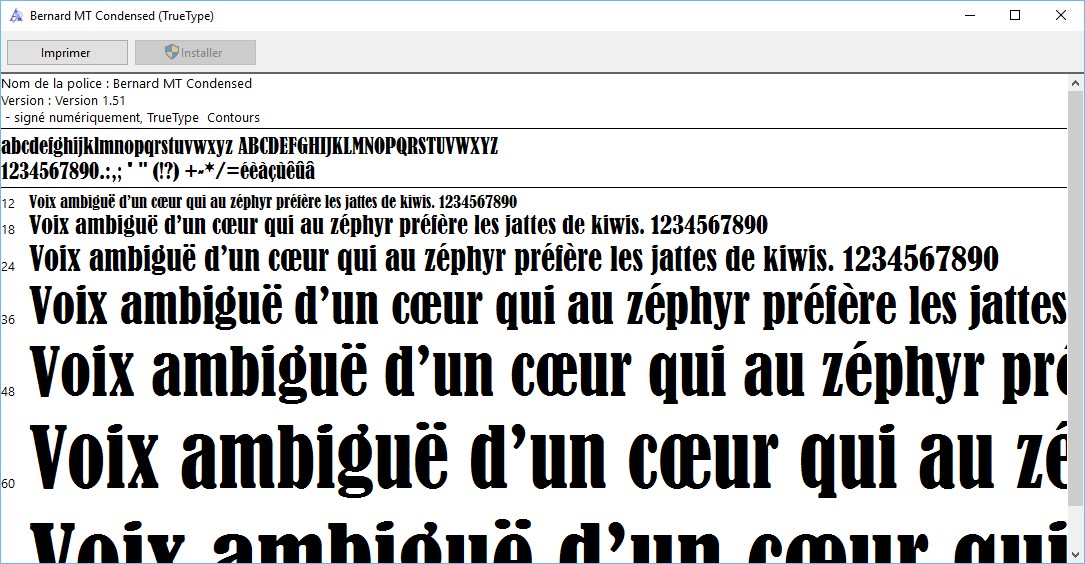
Pour avoir un aperçu d’une des polices installées, il suffit de double-cliquer dessus dans la fenêtre Polices :

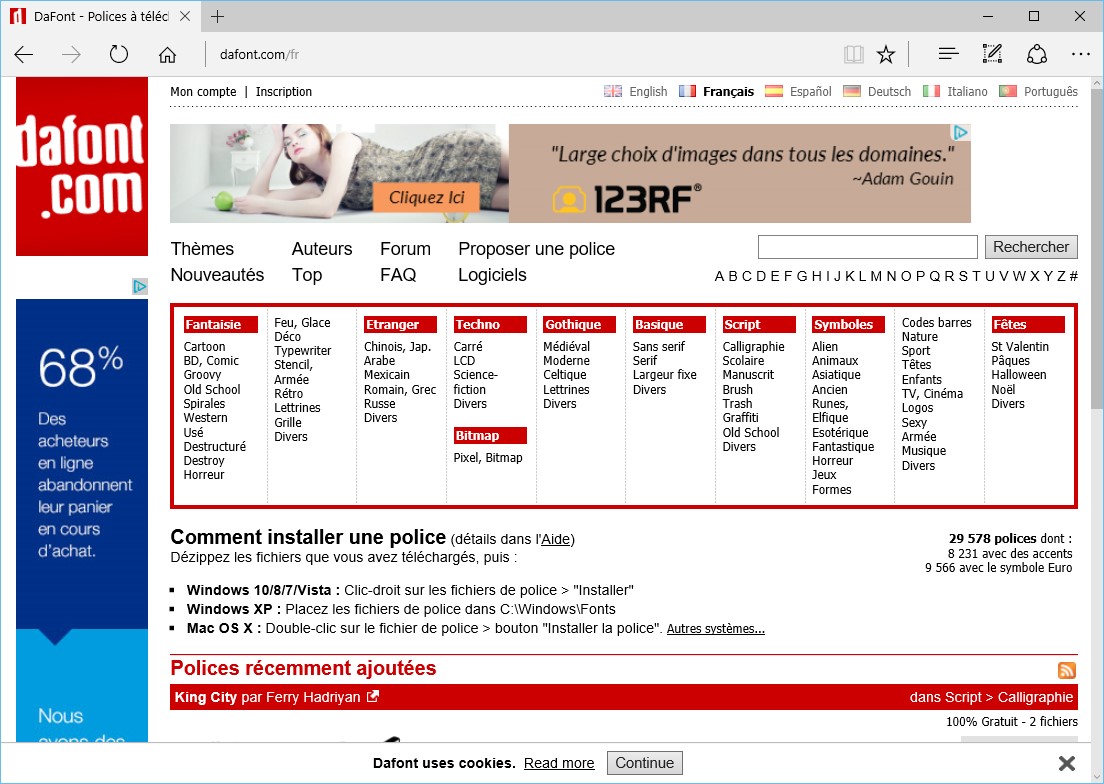
Si vous le désirez, il est possible d’ajouter d’autres polices au système. Ces polices seront alors accessibles dans toutes vos applications. Rendez-vous sur le site Dafont, à l’adresse http://www.dafont.com/fr/ :

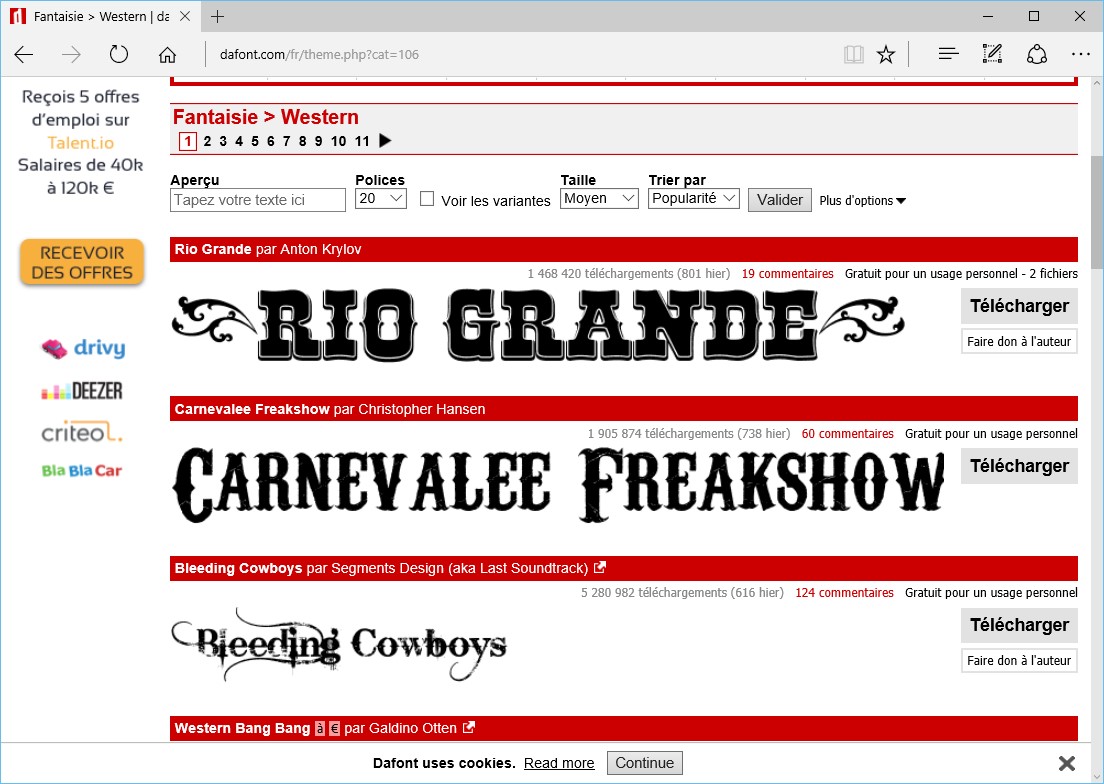
Choisissez un type de polices dans le cadre rouge. Cliquez par exemple sur Wester sous Fantaisie. Les polices de cette catégorie sont alors accessibles :

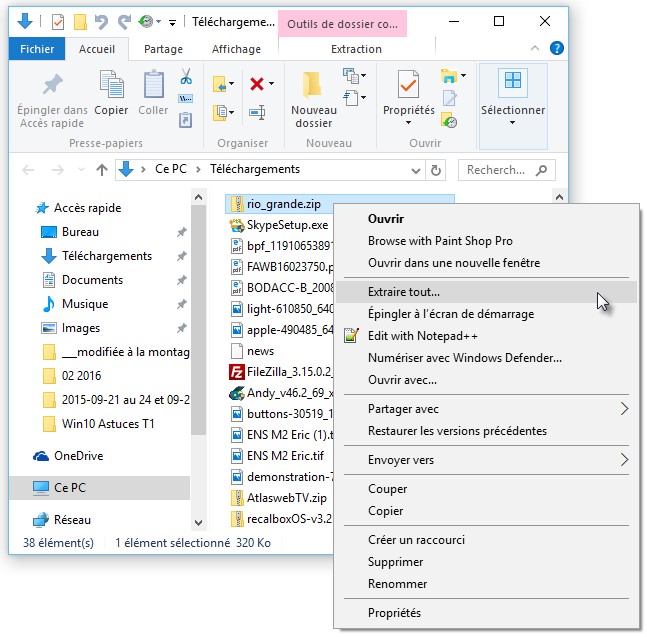
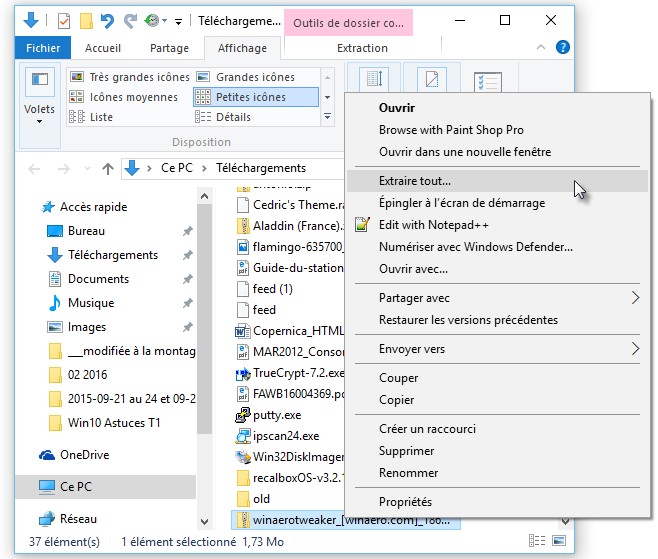
Supposons que la police Rio Grande vous intéresse. Cliquez sur le lien Télécharger correspondant. Lorsque le téléchargement est terminé, ouvrez le dossier Téléchargements, dézipez le fichier téléchargé en cliquant droit sur son icône et en sélectionnant Extraire tout dans le menu :

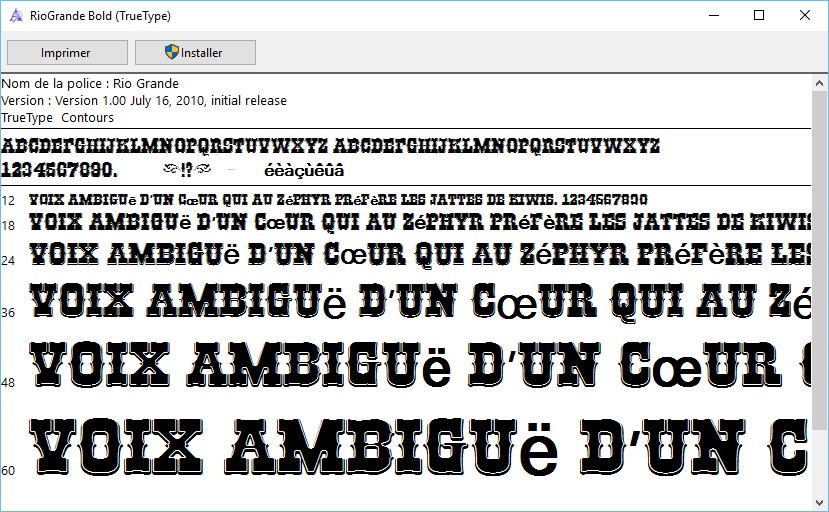
Cette opération crée et ouvre le dossier rio_grande. Double-cliquez tour à tour sur chacun des fichiers de police (généralement TTF ou OTF). Une fenêtre s’affiche. Cliquez sur Installer pour installer la nouvelle police :

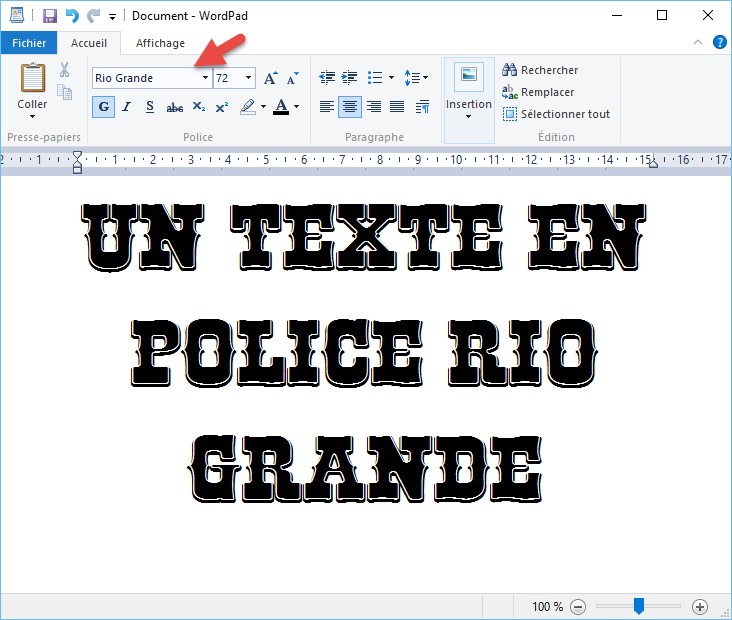
Quelques instants plus tard, la nouvelle police est accessible dans toutes vos applications. Ici par exemple, dans WordPad :

Attention : toutes les polices ne sont pas libres de droits. Vérifiez que la mention « Gratuit pour un usage personnel » est indiquée pour les polices que vous voulez utiliser dans un cadre personnel ou familial.

Le volet gauche de l’Explorateur de fichiers facilite l’accès à vos mémoires de masse à travers un certain nombre de dossiers. Si certains de ces dossiers ne vous sont d’aucune utilité, ou au contraire, si vous voudriez retrouver les dossiers que vous utilisiez sous Windows 7 et 8.1 (Favoris ou Bibliothèques par exemple), cette rubrique est faite pour vous.

Rendez-vous sur la page http://winaero.com/download.php?view.1796, puis cliquez sur Download Winaero Tweaker. Dézipez le fichier téléchargé en cliquant dessus du bouton droit et en sélectionnant Extraire tout dans le menu.

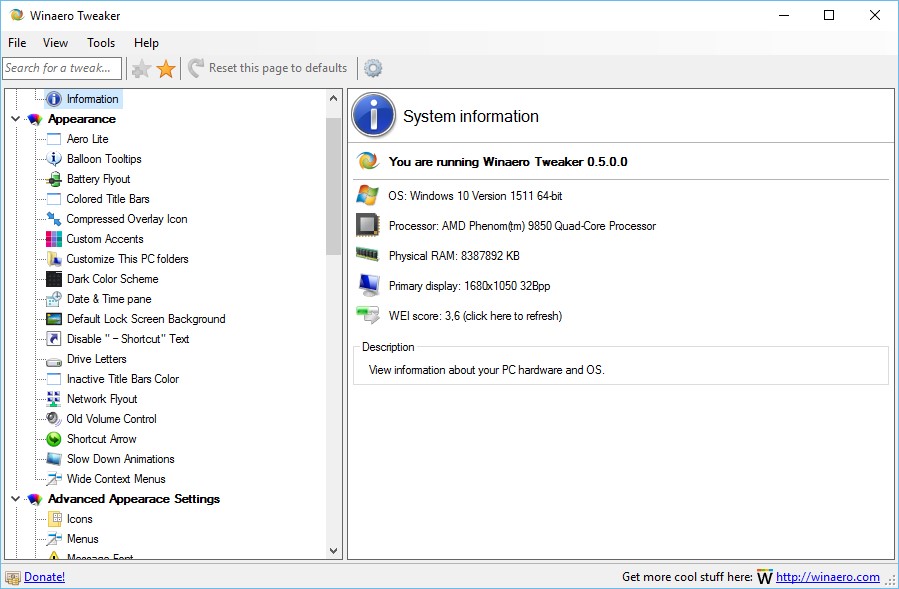
Déplacez-vous dans le dossier créé et double-cliquez sur Winaero Tweaker.exe. La fenêtre de Winaero Tweaker s’affiche. Par défaut, elle indique les informations système de votre ordinateur :

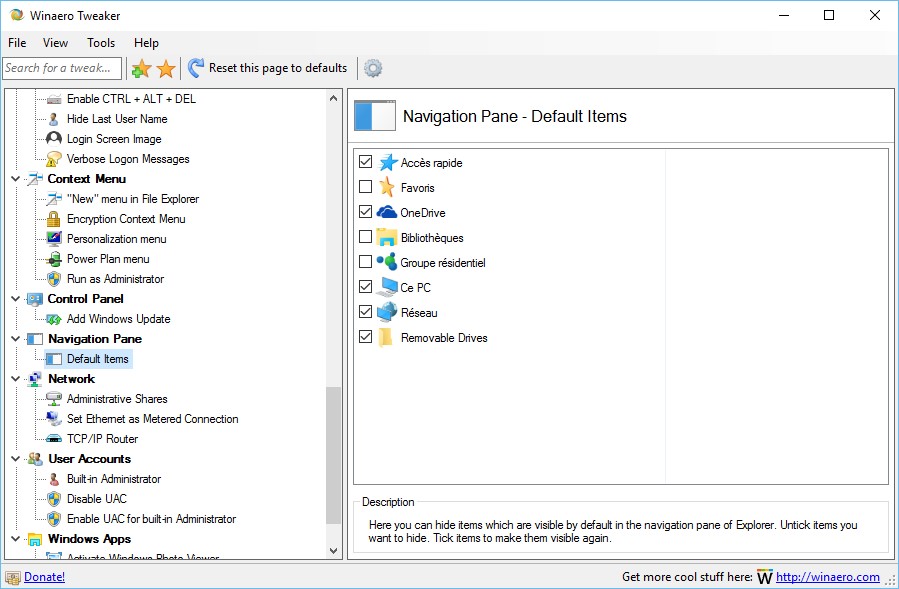
Dans le volet gauche, sous Navigation Pane, cliquez sur Default items. Les éléments affichés dans le volet gauche de l’Explorateur de fichiers sont listés. Il vous suffit de cocher ou de décocher les cases du volet droit pour les modifier :

Si votre clavier est doté d’un pavé numérique, vous voudrez certainement l’activer automatiquement à chaque nouvelle session de Windows. Vous pourrez ainsi l’utiliser directement sans avoir à appuyer au préalable sur la touche Verr Num.

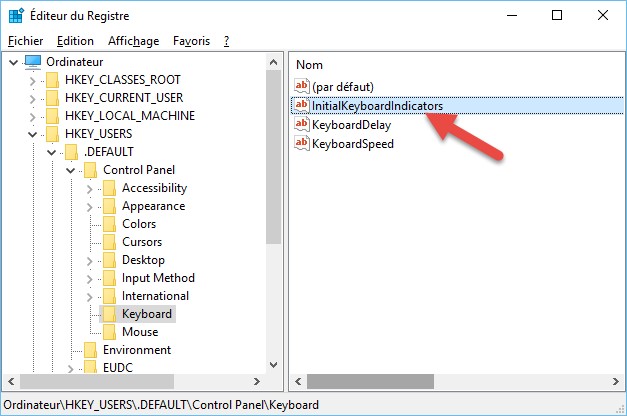
Cliquez sur Démarrer ou appuyez sur la touche Windows du clavier, tapez regedit et cliquez sur regedit, dans la partie supérieure du menu Démarrer. Si le contrôle de compte d’utilisateur se manifeste, validez l’exécution de l’éditeur du Registre en cliquant sur Oui. Dans le volet gauche, développez successivement les dossiers HKEY_USERS, .DEFAULT et Control Panel, puis cliquez sur Keyboard. Dans le volet droit, vous allez vous intéresser à la valeur InitialKeyboardIndicators :

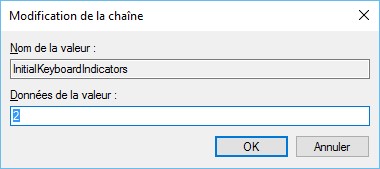
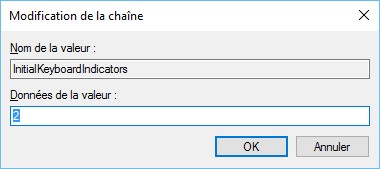
Double-cliquez sur InitialKeyboardIndicators. Tapez 2 dans la zone de texte Données de la valeur et validez en cliquant sur OK :

Vous devez modifier une deuxième valeur dans le Registre.

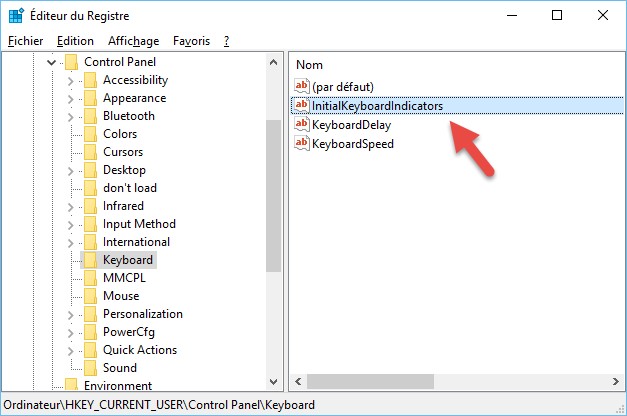
Dans le volet gauche, développez successivement les dossiers HKEY_CURRENT_USER et Control Panel, puis cliquez sur Keyboard. Dans le volet droit, vous allez vous intéresser à la valeur InitialKeyboardIndicators :

Double-cliquez sur InitialKeyboardIndicators. Tapez 2 dans la zone de texte Données de la valeur et validez en cliquant sur OK :

Redémarrez l’ordinateur. La touche Verr Num devrait maintenant être active par défaut à chaque nouvelle session de Windows.

Dans le monde de Windows 10, les applications peuvent être de type « Desktop » ou « Moderne« . Sous Windows 8, ces deux types d’applications étaient clairement différenciées : les premières s’exécutaient dans une fenêtre redimensionnable. Les secondes en plein écran. Avec Windows 8.1, cette différence est devenue plus ténue : les applications pouvaient s’exécuter dans une portion de l’écran seulement. Sous Windows 10, les applications modernes s’exécutent en mode fenêtré, comme leurs ancêtres desktop. Cette rubrique va vous montrer comment créer une icône de raccourci d’une application moderne ou desktop sur le bureau.

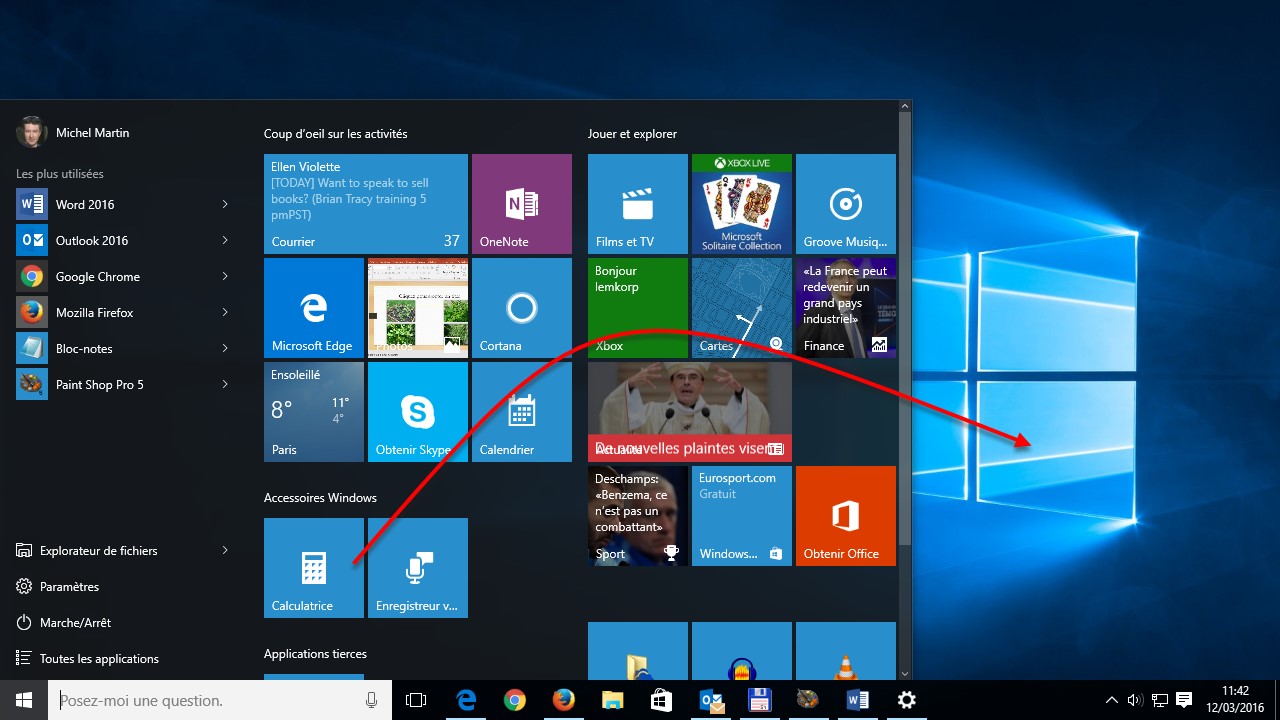
Rien de plus simple : cliquez sur Démarrer ou appuyez sur la touche Windows du clavier. Si l’icône de l’application est visible dans le menu Démarrer, pointez son icône, maintenez le bouton gauche de la souris enfoncé et déposez-la sur le bureau.

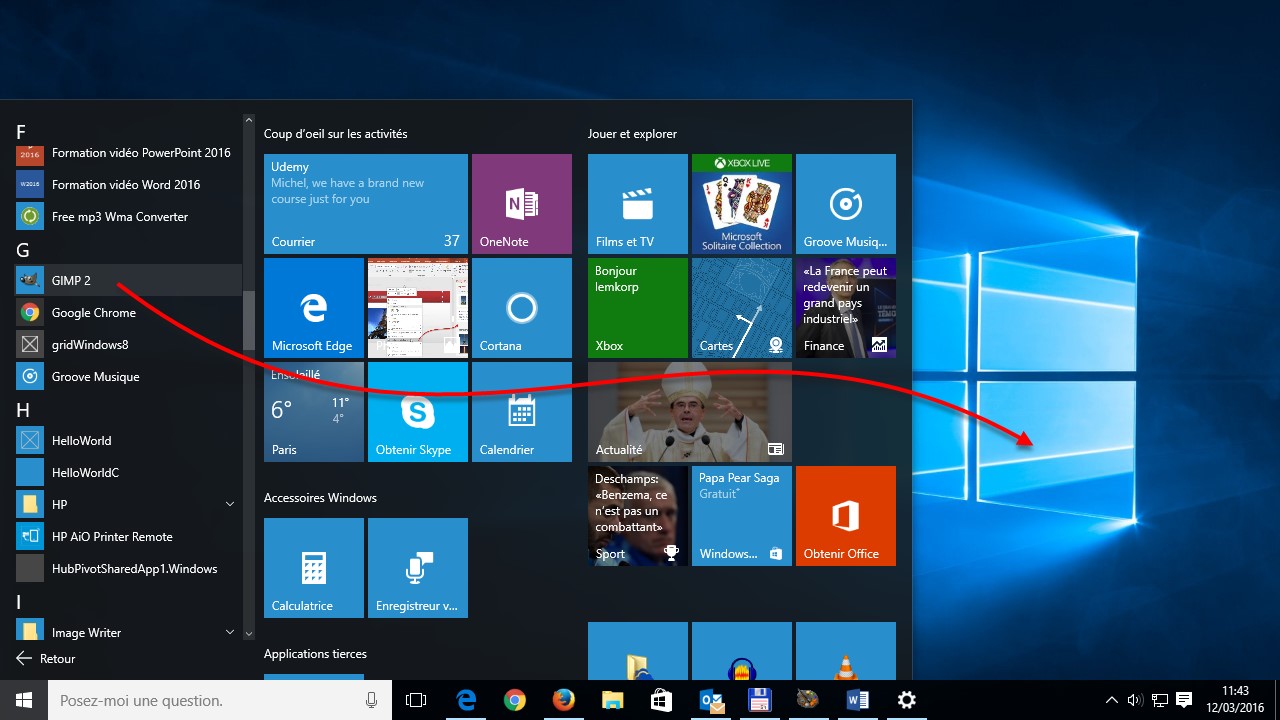
Si l’application n’est pas visible, cliquez sur Toutes les applications, repérez l’application concernée dans la liste alphabétique. Pointez son icône, maintenez le bouton gauche de la souris enfoncé et déposez-la sur le bureau.