Médiaforma

posts

Les vignettes affichées dans le menu Démarrer ne sont rien d’autres que des raccourcis, comparables aux icônes déposées sur le Bureau. Si vous supprimez une vignette, l’application correspondante n’est pas supprimée.

Plus vous installerez d’applications, plus le menu Démarrer sera encombré. N’hésitez pas à supprimer les vignettes qui vous sont les moins utiles. Vous serez en mesure de les restaurer si nécessaire. D’autre part, vous avez tout intérêt à désinstaller les applications que vous n’utilisez jamais. Cela soulagera le menu Démarrer, mais également le disque dur puisque les fichiers correspondants seront également supprimés.

Pour retirer une vignette du menu Démarrer sans désinstaller l’application correspondante, cliquez du bouton droit sur cette vignette et choisissez Supprimer du menu Démarrer dans le menu qui s’affiche.

Pour désinstaller une application, cliquez du bouton droit sur sa vignette et choisissez Désinstaller dans le menu qui s’affiche.
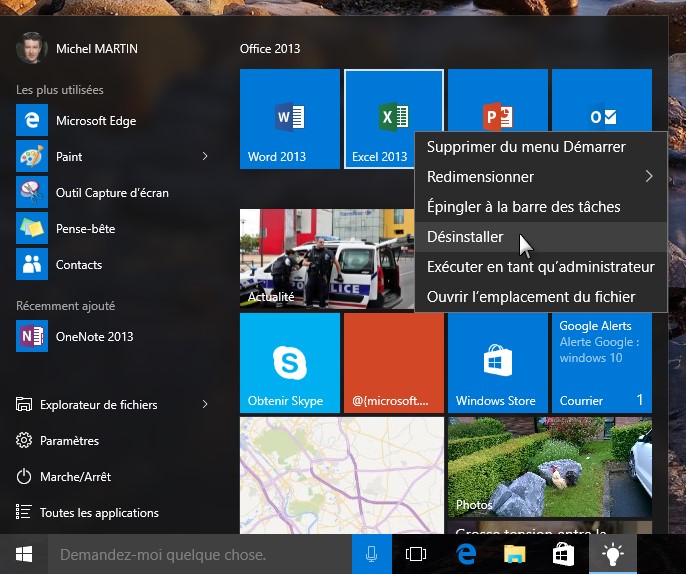
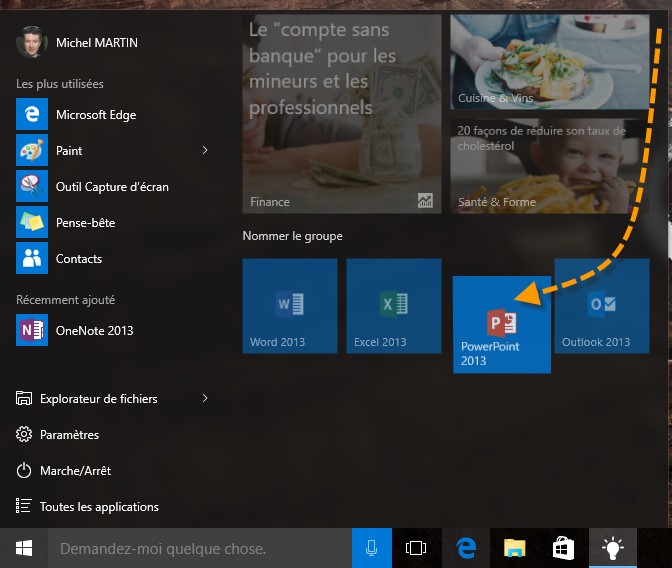
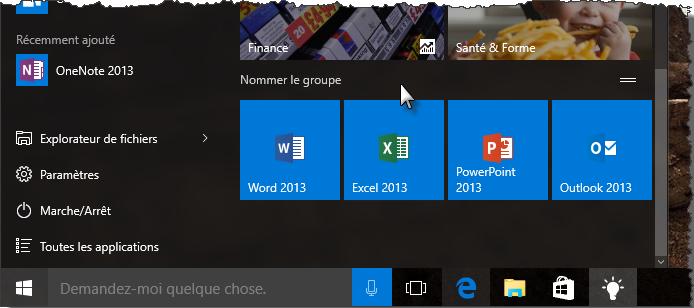
Les vignettes du menu Démarrer peuvent être réparties dans plusieurs groupes, éventuellement identifiables par des libellés textuels, et séparés entre eux par des espaces.

Pour créer un nouveau groupe, faites glisser une vignette vers la partie inférieure du menu Démarrer. Lorsqu’une barre horizontale épaisse apparaît, relâchez la vignette. Si nécessaire, glissez-déposez d’autres vignettes dans le même groupe.

Les groupes peuvent être nommés ou renommés. Placez le pointeur de la souris au-dessus de la bande qui précède un groupe. Une icône représentant deux traits horizontaux apparait dans la partie droite de la bande :

Cliquez sur cette icône pour nommer ou renommer le groupe :

Si nécessaire, vous pouvez réorganiser les groupes. Pointez la bande dans laquelle apparaît le titre du groupe, maintenez le bouton gauche de la souris enfoncé et déplacez le groupe à un autre emplacement.

Voici quelques raccourcis clavier particulièrement utiles :

  • Alt + Tab permet de basculer entre les applications ouvertes ;
  • Windows + I ouvre le talisman Paramètres ;
  • Windows + M minimise toutes les fenêtres ouvertes ;
  • Windows + Q ouvre le talisman Rechercher ;
  • Windows + X donne accès aux outils d’administration ;
  • Windows + E ouvre l’Explorateur de fichiers ;
  • Windows + R ouvre la boîte de dialogue Exécuter ;
  • Windows + Pause ouvre la fenêtre Système ;
  • Windows + L verrouille l’écran.

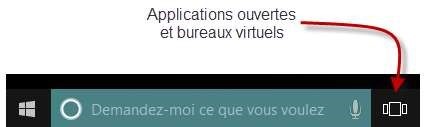
L’icône Affichage des tâches, à droite de Cortana, ou le raccourci clavier Windows + Tab, donne accès aux applications ouvertes et aux bureaux virtuels :

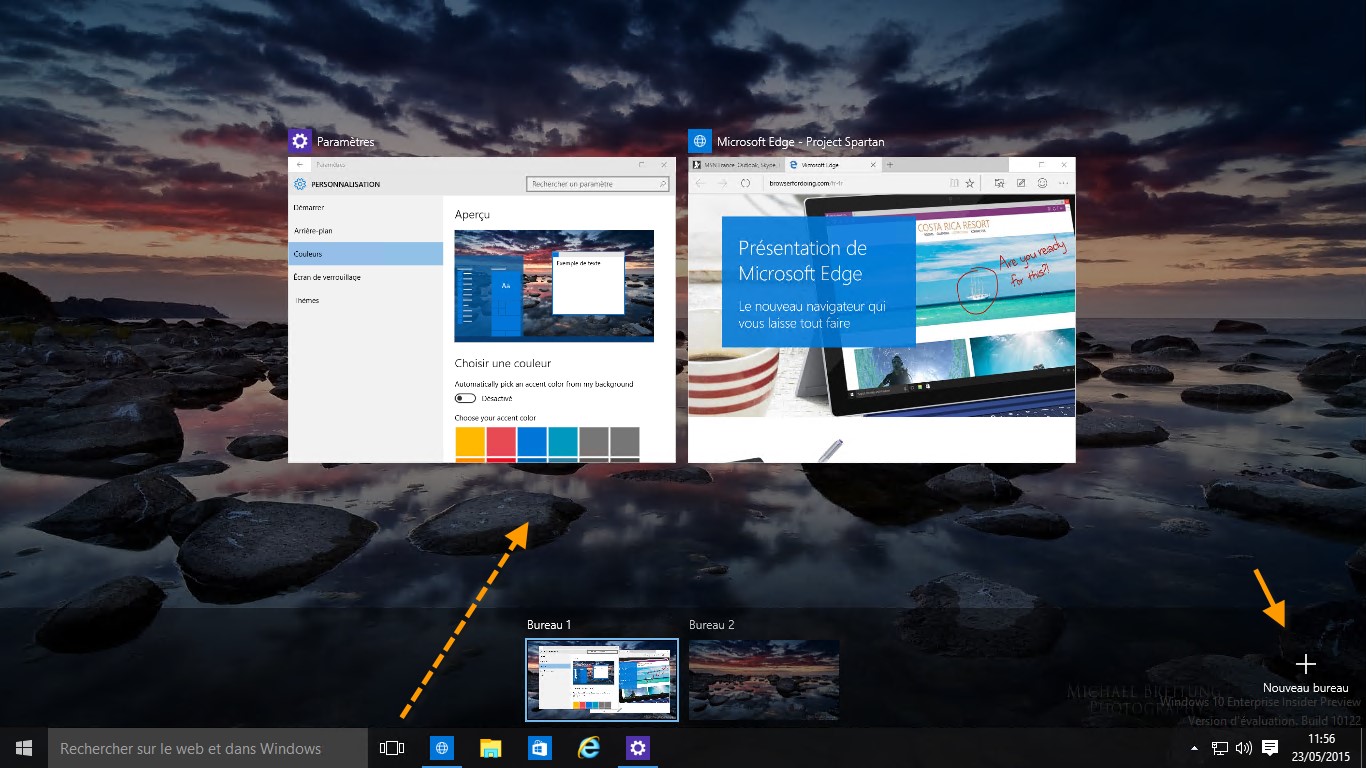
Cliquez sur l’icône Affichage des tâches. Des miniatures représentent les applications ouvertes et l’icône Nouveau bureau, dans l’angle inférieur droit de l’écran permet de créer un bureau virtuel :

Pour accéder à une des applications ouvertes, il suffit de cliquer sur sa miniature.

Pour créer un bureau virtuel, cliquez sur Nouveau bureau. Le nouveau bureau est immédiatement créé. Cliquez sur son icône (Bureau 2 dans la copie d’écran suivante). Vous pouvez ouvrir une ou plusieurs applications dans ce nouveau bureau :

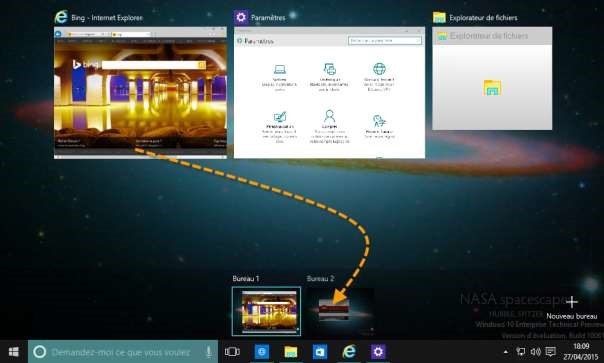
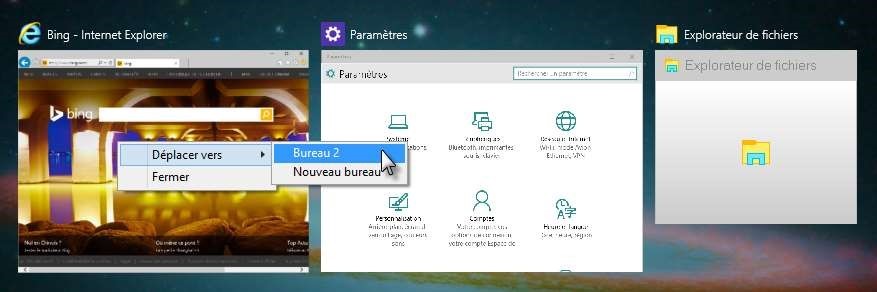
Pour transférer une application d’un bureau à un autre, cliquez sur l’icône Affichage des tâches ou appuyez sur Windows + Tab, puis glissez-déposez l’application sur la vignette du bureau destination :

Vous pouvez également cliquer du bouton droit sur la vignette de l’application à déplacer, pointer Déplacer vers et choisir le bureau destination :

Dans Windows 10, les applications modernes et les applications de bureau ont un comportement très proche : toutes deux s’exécutent dans des fenêtres librement redimensionnables. Trois icônes affichées dans l’angle supérieur droit de la fenêtre permettent de réduire, agrandir et fermer chaque fenêtre.

Pour arranger deux fenêtres côte à côte, faites glisser la barre de titre d’une fenêtre vers le côté gauche ou droit jusqu’à ce qu’un contour de fenêtre étendu s’affiche. Relâchez alors le bouton gauche de la souris. La fenêtre est redimensionnée à la moitié de l’écran et s’ancre sur le côté gauche ou droit de l’écran.

Vous pouvez également redimensionner les fenêtres en utilisant plusieurs raccourcis clavier :

  • Windows + Gauche ancre la fenêtre à gauche et la redimensionne pour qu’elle occupe la moitié de l’écran.
  • Windows + Droite ancre la fenêtre à droite et la redimensionne pour qu’elle occupe la moitié de l’écran.
  • Windows + Gauche puis Windows + Haut ancre la fenêtre en haut et à gauche et la redimensionne pour qu’elle occupe le quart de l’écran.
  • Windows + Gauche puis Windows + Bas ancre la fenêtre en bas et à gauche et la redimensionne pour qu’elle occupe le quart de l’écran.
  • Windows + Droite puis Windows + Haut ancre la fenêtre en haut et à droite et la redimensionne pour qu’elle occupe le quart de l’écran.
  • Windows + Droite puis Windows + Bas ancre la fenêtre en bas et à droite et la redimensionne pour qu’elle occupe le quart de l’écran.
  • Windows + Haut maximise la fenêtre si elle n’est pas ancrée.
  • Windows + Bas replie la fenêtre dans la barre des tâches si elle n’est pas ancrée.

De nombreuses applications modernes utilisent votre position géographique pour améliorer la pertinence des informations affichées. Pour éviter que vos coordonnées actuelles ne soient accidentellement partagées sur les réseaux sociaux, vous pouvez interdire la géolocalisation à certaines applications.

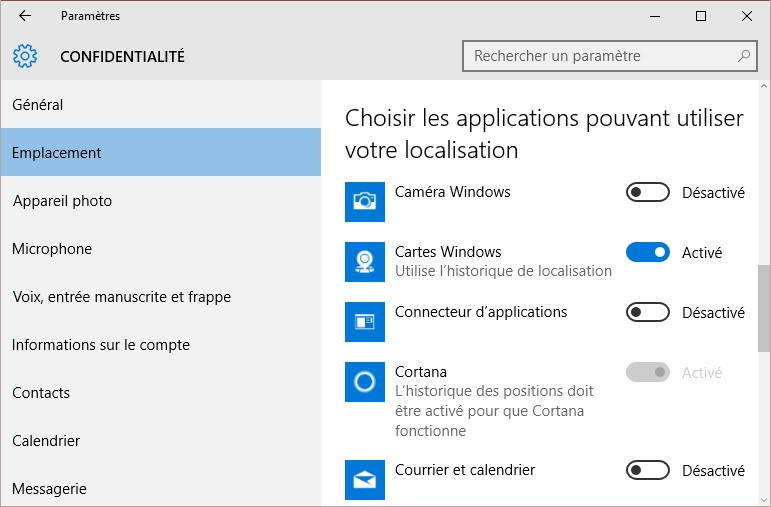
Cliquez sur Démarrer, tapez confidentialité, puis cliquez sur Paramètres de confidentialité de l’emplacement. Cette action affiche la fenêtre Confidentialité, onglet Emplacement sélectionné.

Dans la partie droite de l’écran, le bouton Modifier permet d’autoriser ou d’interdire la géolocalisation sur l’ordinateur. Déplacez-vous dans la partie inférieure de la fenêtre. Sous Choisir les applications pouvant utiliser votre localisation, vous pouvez activer ou désactiver individuellement la géolocalisation dans les applications modernes installées.

Les ordinateurs et les tablettes qui fonctionnent sous Windows 10 peuvent se synchroniser automatiquement. Entendez par là que les réglages effectués sur l’un de vos matériels peuvent se répercuter sur les autres sans aucune action de votre part.

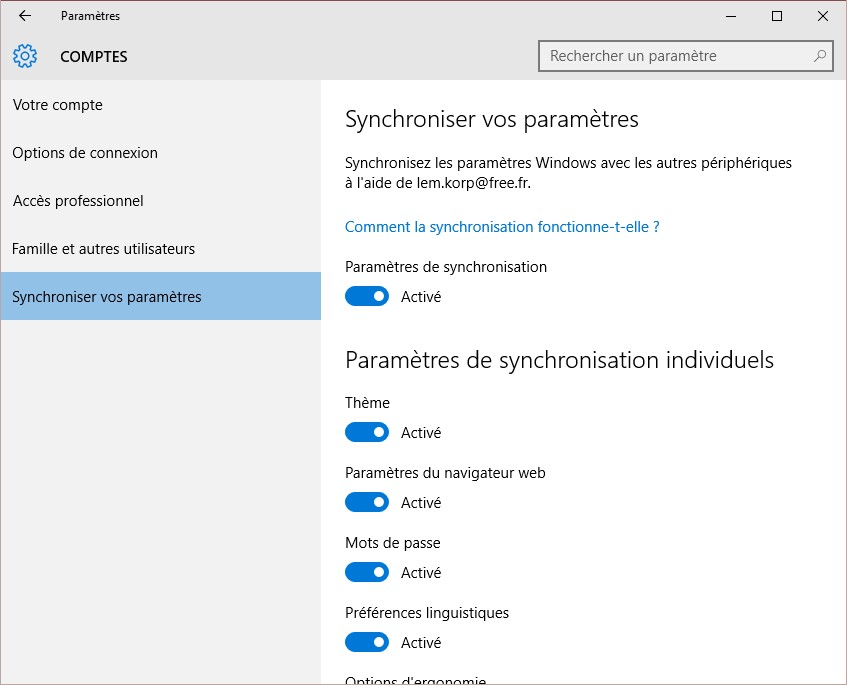
Pour profiter de cette fonctionnalité, il vous suffit d’utiliser un compte Microsoft pour ouvrir vos sessions sous Windows sur tous les appareils concernés (PC, tablettes et téléphones). Pour paramétrer la synchronisation, cliquez sur Démarrer, tapez synchro, puis cliquez sur Synchroniser vos paramètres. Cette action affiche l’écran Comptes, onglet Synchroniser vos paramètres sélectionné.

Pour décider quels éléments seront synchronisés, il vous suffit d’agir sur les interrupteurs correspondants, dans la partie droite de l’écran. C’est aussi simple que cela ! Ainsi, vous pouvez activer ou désactiver la synchronisation, et choisir quelles composantes doivent être synchronisées.

Fermez l’écran Comptes pour prendre en compte les nouveaux réglages.