Médiaforma

posts

Les graphiques SmartArt permettent d’illustrer des processus, des hiérarchies, des cycles ou des relations.

Pour insérer un tel objet dans une feuille de calcul, basculez sur l’onglet Insertion du ruban, puis cliquez sur l’icône SmartArt dans le groupe Illustrations.

Cette action affiche la boîte de dialogue Choisir un graphique SmartArt.

Sélectionnez un graphique et cliquez sur OK. Si nécessaire, redimensionnez le graphique, puis complétez-le avec du texte et/ou des images.

Si le graphique ne correspond pas exactement à ce que vous voulez, utilisez l’onglet Outils SmartArt/Création pour le personnaliser. Vous pourrez y choisir une autre disposition, un autre style, ou encore, ajouter une ou plusieurs formes.

Vous utilisez tous les jours le système de menus de Writer. Mais saviez-vous qu’il est possible de le personnaliser ? En quelques clics souris, vous pouvez réorganiser les commandes, en ajouter ou en supprimer. Voyons comment procéder.

Lancez la commande Personnaliser dans le menu Outils. La boîte de dialogue Personnaliser s’affiche. Si nécessaire, basculez sur l’onglet Menus.

La liste déroulante supérieure droite (1) est initialisée par défaut à LibreOffice Writer. Elle indique la portée de vos modifications. Si vous choisissez LibreOffice Writer dans la liste, la personnalisation du système de menus sera répercutée dans tous vos documents. Par contre, si vous choisissez votre document dans la liste, la personnalisation du système de menus ne concernera que ce document.

La liste déroulante suivante (2) donne accès à toutes les commandes principales et secondaires du système de menus. Pour agir sur un menu ou un sous-menu, sélectionnez-le dans cette liste. A titre d’exemple, nous allons ajouter la commande Personnaliser dans le menu Fichier.

Assurez-vous que l’entrée Toutes les commandes est sélectionnée dans la liste déroulante Catégorie (4) et recherchez la commande Personnaliser dans la zone de liste Fonction (5). Cliquez dessus puis cliquez sur le bouton qui représente une flèche orientée vers la droite (6). La commande Personnaliser est insérée dans la zone de liste de droite (3). Si son emplacement ne vous convient pas, vous pouvez la déplacer en cliquant sur les flèches orientées vers le haut ou vers le bas (7).

Pour terminer :

  • Le bouton Insérer a deux fonctions. Il permet d’insérer un séparateur après l’entrée sélectionnée dans la zone de liste de droite. Mais également d’insérer une commande de menu qui donne accès à un sous-menu.
  • Le bouton Modifier permet de renommer la commande sélectionnée dans la zone de liste de droite.
  • Le bouton +, à droite de la liste déroulante qui contient les commandes de menu (2) permet de définir un nouveau menu, et le bouton X de supprimer un menu inséré avec le bouton +.
  • Pour supprimer un séparateur ou une commande de menu, cliquez dessus dans la zone de liste de droite et appuyez sur la touche Suppr du clavier.
  • Enfin, pour retrouver le système de menus par défaut, il vous suffit de cliquer sur le bouton Réinitialiser.

Pour accéder au module Courrier, cliquez sur l’icône Courrier dans la barre de navigation. Si nécessaire, cliquez sur le dossier Boîte de réception de votre boîte e-mail. Le volet Boîte de réception contient le courrier reçu, trié par ordre inverse chronologique, c’est-à-dire des messages les plus récents aux plus anciens. Le volet de lecture affiche le contenu du message en surbrillance.

Vous pouvez choisir la position du volet de lecture : basculez sur l’onglet Affichage dans le ruban, cliquez sur l’icône Volet de lecture et sélectionnez un emplacement dans le menu.

Si vous le souhaitez, vous pouvez inverser l’ordre de tri en cliquant sur Le plus récent, dans le volet Boîte de réception.

Vous pouvez également choisir un autre critère de tri en sélectionnant une entrée dans la liste déroulante Par. Ici par exemple, nous choisissons De pour trier les messages par expéditeurs.

D’un simple clic, les messages peuvent être triés par ordre alphabétique ou inverse alphabétique sur les noms d’expéditeurs.

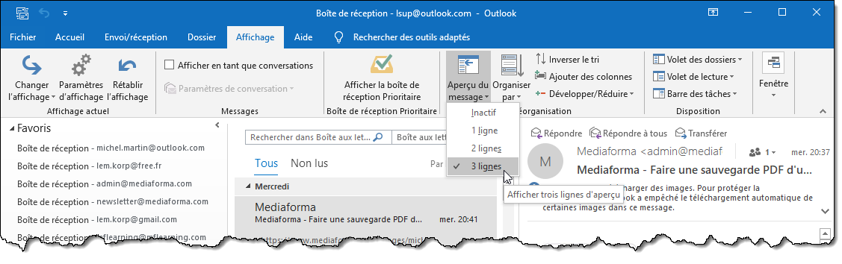
Pour rendre la lecture de vos e-mails plus facile, vous pouvez les organiser sous la forme de conversations. Pour cela, basculez sur l’onglet Affichage et cochez la case Afficher en tant que conversations dans le groupe Messages. De cette façon, les messages et leurs réponses sont regroupés dans un seul en-tête. Une boîte de dialogue s’affiche :

Selon le résultat recherché, cliquez sur Toutes les boîtes aux lettres pour appliquer le réglage à toutes vos boîtes aux lettres ou Ce dossier pour limiter son action au dossier sélectionné dans le volet des dossiers.

Vous pouvez également choisir de regrouper vos e-mails par jours, semaines et mois. Pour cela, basculez sur l’onglet Affichage, développez la zone de liste du groupe Réorganisation et cliquez sur Afficher dans des groupes.

Les en-têtes des messages qui n’ont pas encore été lus apparaissent en gras. Quant aux messages déjà lus, leurs en-têtes apparaissent en caractères maigres. Un message est considéré comme lu lorsque vous cliquez sur son en-tête. Si vous recevez un message important que vous souhaitez lire à nouveau, cliquez sur son en-tête, puis sur Non lu/Lu dans l’onglet Accueil du ruban. L’en-tête du message apparaît à nouveau en gras. Vous pouvez également cliquer du bouton droit sur le message et sélectionner Marquer comme non lu(s) dans le menu contextuel.

Enfin, notez les liens Tous et Non lus qui permettent d’afficher tous les messages ou seulement ceux qui n’ont pas été lus.

La fonction NB.SI() permet de trouver le nombre de cellules qui répondent à un critère. Voici sa syntaxe :

=NB.SI(plage; critère)

plage est la plage de cellules examinée et critère est le critère de sélection.

Le critère peut être un nombre, une comparaison numérique, une chaîne sans ou avec caractères génériques ou encore la référence à une cellule.

Pour bien comprendre comment utiliser cette fonction, nous allons raisonner sur plusieurs exemples.

Recherche d’un nombre

Pour compter le nombre de cellules de la plage C5:E15 égales à 33 dans la cellule I5, vous utiliserez cette formule :

=NB.SI(C5:E15;33)

Comparaison numérique

Pour compter le nombre de cellules de la plage C5:E15 inférieures à 100 dans la cellule I6, vous utiliserez cette formule :

=NB.SI(C5:E15;"<100")

Chaîne sans caractères générique

Pour compter le nombre de cellules de la plage B5:B15 qui contiennent la chaîne Elise, vous utiliserez cette formule :

=NB.SI(B5:B15;"Elise")

Chaine avec caractères génériques

Pour compter le nombre de cellules de la plage B5:B15 qui commencent par la lettre P, vous utiliserez cette formule :

=NB.SI(B5:B15;"P*")

Référence à une cellule

Enfin, pour compter le nombre de cellules de la plage C5:E15 qui contiennent la valeur de la cellule H3, vous utiliserez cette formule :

=NB.SI(C5:E15;H3)

PowerPoint est l’application de présentation assistée par ordinateur la plus utilisée au monde. Vous l’utiliserez pour créer tous types de présentations : sur un écran d’ordinateur, en ligne, sur des transparents ou des feuilles imprimées.

Si vous n’êtes pas un présentateur né, PowerPoint 2019 vous assistera, de la création à la production, et vous permettra de définir des présentations d’un aspect professionnel et irréprochable. Peu importe le support final utilisé : définissez votre présentation en utilisant les outils mis à votre disposition dans le ruban. Vous pourrez ensuite imprimer des transparents, des documents papier ou des commentaires pour votre audience, créer un package de présentation, une vidéo ou encore partager vos créations sur le Web.

PowerPoint utilise des termes qui lui sont propres et qui peuvent demander quelques explications pour bien être appréhendées par un néophyte.

  • PowerPoint permet de créer des fichiers nommés présentations.
  • Une présentation est composée d’une ou de plusieurs pages appelées diapositives.
  • Les diapositives sont composées d’un ou de plusieurs objets : textes, effets typographiques, photos ou images, cliparts, graphiques, vidéos (locales ou Internet), sons, etc.
  • PowerPoint propose des diapositives préformatées qui contiennent un ou plusieurs espaces réservés à des objets spécifiques. Ici par exemple, une zone de titre, un texte dans une bande étroite à gauche de la diapositive et un contenu à droite de la diapositive (tableau, graphique, SmartArt, image, clipart ou élément multimédia).

  • Pour faciliter la création de vos présentations, rien de tel qu’un thème ou qu’un modèle de conception, directement accessible dans PowerPoint ou sur Internet.
  • Il est possible d’appliquer des effets sur les objets contenus dans les diapositives ou sur les diapositives elles-mêmes. Dans le premier cas, nous parlerons d’animations. Dans le deuxième, de transitions.

Combien d’applications que vous n’utilisez jamais sont installées sur votre ordinateur ? Et combien de modules complémentaires inutiles sont installés dans vos navigateurs Web ? Cet article va vous montrer comment utiliser un outil bien pratique pour désinstaller ces éléments dont vous n’avez pas ou plus l’utilité en quelques clics souris.

Allez sur la page https://iobit-unistaller.fr.uptodown.com/windows/telecharger et cliquez sur le bouton vert Télécharger :

Exécutez l’assistant d’installation que vous venez de télécharger et cliquez sur Installer :

On va vous proposer d’installer l’application complémentaire Web Companion. Cliquez sur Passer cela car vous n’en avez pas besoin :

À la fin de l’installation, on vous proposera de vous abonner à la newsletter IOBit. Faites votre choix en cliquant sur un des deux boutons :

Voici comment se présente la fenêtre d’IOBit Uninstaller :

Utilisez les onglets du volet gauche pour accéder aux applications et aux extensions installées dans vos navigateurs. Pour désinstaller l’une d’entre elles, il suffit de cliquer sur la corbeille correspondante et de confirmer la désinstallation. Vous pouvez également désinstaller plusieurs applications/extensions en cochant les cases correspondantes et en cliquant sur Désinstaller.

Pour améliorer la spatialisation des sons lorsque vous utilisez un casque, vous pouvez demander à VLC d’appliquer un effet surround à ce type d’écoute. Lancez la commande Préférences dans le menu Outils ou appuyez sur Contrôle + P. La boîte de dialogue Préférences simples s’affiche. Basculez sur l’onglet Audio et cochez la case Effet surround pour casque dans le groupe d’options Effets. Validez en cliquant sur Enregistrer :