Médiaforma

posts

PhotoFiltre est un logiciel de retouche d’images très complet. Il est proposé en Freeware pour une utilisation privée à but non lucratif. Si vous en faites une utilisation professionnelle, vous devez faire l’acquisition d’une licence de PhotoFiltre Studio. Cette version est plus évoluée que PhotoFiltre 7, mais tout ce qui sera dit dans cette formation s’y applique également.

PhotoFiltre 7 gère les calques, la transparence de la couche alpha, donne accès à des pinceaux personnalisables, à un module d’automatisation et permet d’appliquer des filtres prédéfinis à vos images. Très simple à utiliser, il s’adresse à un public qui va du parfait débutant à l’amateur éclairé. Quel que soit votre niveau dans le traitement d’images et de photos, vous apprécierez sans nul doute PhotoFiltre 7…

La fonctionnalité Graphiques recommandés permet de créer très simplement des graphiques adaptés à vos données.

Sélectionnez les données à utiliser. Basculez sur l’onglet Insertion dans le ruban puis cliquez sur l’icône Graphiques recommandés, dans le groupe Graphiques. Cette action affiche la boîte de dialogue Insérer un graphique. Sous Graphiques recommandés, plusieurs types de graphiques adaptés à vos données sont proposés. Choisissez l’un d’eux et cliquez sur OK pour l’insérer dans la feuille de calcul.

Selon le graphique choisi, un volet peut apparaître sur le côté droit de la fenêtre. Ici, par exemple, le volet Champs de graphique croisé dynamique permet de personnaliser le tableau croisé dynamique utilisé pour réaliser le graphique.

Pour finaliser le graphique, vous pouvez utiliser les onglets Outils de graphique/Création et Outils de graphique/Format, comme vous le feriez pour un graphique traditionnel.

Dans LibreOffice Calc, vous pouvez interdire la modification d’une ou de plusieurs cellules. Pour renforcer cette protection, vous pouvez lui associer un mot de passe. Le cas échéant, la protection ne peut être enlevée que lorsque le mot de passe correct a été saisi par l’utilisateur.

Sélectionnez les cellules à protéger. Lancez la commande Cellules dans le menu Format ou appuyez sur Contrôle + F1. La boîte de dialogue Formatage des cellules s’affiche. Basculez sur l’onglet Protection de cellule. Assurez-vous que la case Protégé est cochée puis cliquez sur OK :

Lancez la commande Protéger la feuille dans le menu Outils. La boîte de dialogue Protéger la feuille s’affiche :

Assurez-vous que la case Protéger cette feuille et le contenu des cellules verrouillées est cochée. Définissez éventuellement un mot de passe dans la zone de texte Mot de passe. Confirmez ce mot de passe en le saisissant à nouveau dans la zone de texte Confirmer. Sous Autoriser tous les utilisateurs de cette feuille à, définissez les permissions données aux utilisateurs de la feuille, puis validez en cliquant sur OK.

Ça y est, les cellules protégées ne peuvent plus être modifiées. Si vous essayez de modifier une cellule protégée, une boîte d’information s’affiche et la modification est impossible :

Pour autoriser à nouveau la modification des cellules qui étaient protégées, lancez la commande Protéger la feuille dans le menu Outils.

Si aucun mot de passe n’était affecté à la protection de la feuille, les cellules protégées peuvent être modifiées.

Si un mot de passe était associé à la protection de la feuille, la boîte de dialogue Annuler la protection de la feuille vous invite à saisir ce mot de passe :

Une fois le bon mot de passe entré, les cellules protégées peuvent être modifiées.

Vous voulez faire apparaître un logo sur une vidéo lors de sa lecture ? C’est très simple avec VLC.

Ouvrez la vidéo sur laquelle vous voulez faire apparaître un logo. Lancez la commande Effets et filtres dans le menu Outils ou appuyez sur Contrôle + E. La boîte de dialogue Ajustements et effets s’affiche. Sélectionnez l’onglet Effets vidéo et le sous-onglet Incrustations. Cochez la case Ajout d’un logo. Choisissez le logo à insérer en cliquant sur le bouton qui contient des points de suspension en face du libellé Logo. Ajustez la position du logo en agissant sur les zones de texte Haut et Gauche et la transparence du logo en agissant sur le curseur Transparence puis cliquez sur Fermer :

Il ne vous reste plus qu’à lire la vidéo. Le logo apparaîtra à l’endroit où vous l’avez positionné.

La méthode Range() cible une cellule ou une plage de cellules. Dans un article précédent, vous avez appris à modifier le contenu de cette ou de ces cellules via la propriété Value.

Si vous voulez ne modifier qu’une des cellules sélectionnées, vous devez au préalable l’activer avec la méthode Activate et lui affecter une valeur avec ActiveCell.Value. Par exemple, ces instructions sélectionnent la plage A2:C5, activent la cellule B4, affectent la valeur 10 aux cellules sélectionnées et la valeur 20 à la cellule active :

Range("A2:C5").Select

Range("B4").Activate

Selection.Value = 10

ActiveCell.Value = 20

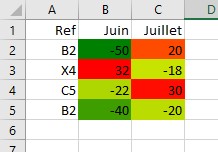
Voici le résultat de ces instructions :

Sur la plage de cellules sélectionnée ou sur la cellule active, vous pouvez modifier (entre autres) :

  • La couleur d’écriture avec Color
  • La couleur d’arrière-plan avec Color
  • L’alignement horizontal avec HorizontalAlignment
  • La police de caractères avec Name
  • Les attributs gras et italique en affectant la valeur True aux propriétés Bold et Font.Italic

Voici quelques exemples de code :

Range("A2:C5").Select 'Sélection de la plage A2:C5

Selection.Interior.Color = RGB(255, 0, 0) ' Arrière-plan rouge sur la sélection

Selection.HorizontalAlignment = xlCenter 'Centrage horizontal de la sélection

Selection.Font.Name = "Courier" ' Police Courier sur la sélection

Selection.Font.Bold = True 'Sélection en gras

Selection.Font.Italic = True 'Sélection en italique

Toutes ces instructions fonctionneraient également sur la cellule active :

Range("B5").Activate 'Sélection de la cellule B5

ActiveCell.Interior.Color = RGB(255, 0, 0) 'Arrière-plan de la cellule active

ActiveCell.HorizontalAlignment = xlLeft 'Alignement de la cellule active

ActiveCell.Font.Name = "Algerian" ' Police de la cellule active

ActiveCell.Font.Bold = True ' Cellule active en gras

ActiveCell.Font.Italic = True ' Cellule active en italique

Pour éviter d’avoir à répéter Selection ou ActiveCell, vous pourriez factoriser ces deux objets.

Ce qui donnerait avec Selection :

Range("A2:C5").Select

With Selection

  .Interior.Color = RGB(255, 0, 0)

  .HorizontalAlignment = xlCenter

  .Font.Name = "Courier"

  .Font.Bold = True

  .Font.Italic = True

End With

Et avec ActiveCell :

Range("B5").Activate

With ActiveCell

  .Interior.Color = RGB(0, 255, 0)

  .HorizontalAlignment = xlLeft

  .Font.Name = "Algerian"

  .Font.Bold = True

  .Font.Italic = True

End With

Ouvrez le document dans lequel vous voulez enregistrer une macro. Déroulez le menu Outils, pointez l’entrée Macros et cliquez sur Enregistrer une macro. Si cette commande est grisée, c’est parce que l’enregistrement des macros est désactivé. Lancez la commande Options dans le menu Outils. La boîte de dialogue Options s’affiche. Développez l’entrée LibreOffice dans la zone de liste de gauche et cliquez sur Avancé. Sous Fonctionnalités optionnelles, cochez la case Activer l’enregistreur de macros et validez en cliquant sur OK :

A titre d’exemple, nous allons définir une macro qui affecte les attributs gras, italique et souligné à la sélection :

  • Assurez-vous qu’un bloc de texte est sélectionné.
  • Lancez la commande Macros/Enregistrer une macro dans le menu Outils. La palette flottante Enregistrer une macro s’affiche sur l’écran. Vous l’utiliserez pour mettre fin à l’enregistrement de la macro :
  • Cliquez successivement sur les icônes Gras, Italique et Soulignage, dans la barre d’outils Standard.
  • Cliquez sur Terminer l’enregistrement dans la palette Enregistrer une macro pour arrêter l’enregistrement de la macro. La boîte de dialogue Macros LibreOffice Basic s’affiche. Donnez un nom à la macro, puis cliquez sur Enregistrer:

Attention :

  • Le nom de la macro ne doit comporter aucun espace ni aucun caractère spécial (caractère accentué, cédille, signe).
  • Plusieurs actions ne sont pas mémorisées par l’enregistreur de macros : l’ouverture d’une fenêtre, le changement de fenêtre, les actions réalisées dans une autre fenêtre, les actions indépendantes du contenu du document, les sélections effectuées avec la souris.

Pour exécuter la macro, sélectionnez un bloc de texte, déroulez le menu Outils, pointez successivement les entrées Macros et Gérer les macros puis cliquez sur LibreOffice Basic. La boîte de dialogue Macros LibreOffice Basic s’affiche. Sous Macros de, développez les entrées Mes macros et Standard, puis cliquez sur Module1. La macro GrasItaliqueSouligne apparaît dans la zone de liste Macros existantes dans Module1. Cliquez dessus, puis cliquez sur Exécuter :

La boîte de dialogue Macros LibreOffice Basic se ferme et la macro s’exécute.

Cet article va vous montrer comment accéder à un ordinateur qui fonctionne sous Windows 10 Professionnel à distance, depuis un ordinateur, un téléphone ou une tablette qui fonctionne sous Windows 10, Android ou iOS.

Préparation de l’ordinateur sur lequel vous voulez vous connecter

Cliquez sur Démarrer puis sur Paramètres. Dans la fenêtre Paramètres Windows, cliquez sur l’icône Système. La fenêtre Système s’affiche. Sélectionnez l’onglet Bureau à distance dans le volet gauche, puis basculez l’interrupteur Activer le bureau à distance en position Activé :

La boîte de dialogue Paramètres du bureau à distance s’affiche. Notez le nom de l’ordinateur, sous Procédure de connexion à cet ordinateur. Vous en aurez besoin par la suite. Une boîte de dialogue s’affiche. Cliquez sur Confirmer :

Ça y est, votre ordinateur est prêt pour une connexion à distance.

Accès à l’ordinateur depuis un autre ordinateur Windows 10

Cliquez sur Démarrer, tapez connexion et cliquez sur Connexion bureau à distance dans la partie supérieure du menu Démarrer. La boîte de dialogue Connexion Bureau à distance s’affiche. Entrez le nom de l’ordinateur auquel vous voulez vous connecter, puis cliquez sur Connexion :

Quelques instants plus tard, une deuxième boîte de dialogue s’affiche. Entrez le mot de passe qui correspond au compte utilisateur de l’ordinateur distant :

Si vous le souhaitez, cochez la case Mémoriser mes informations pour faciliter les futures connexions sur cet ordinateur, puis cliquez sur OK. L’ordinateur distant ferme la session courante et vous avez accès à son contenu sur le deuxième ordinateur :

Utilisez votre clavier et votre souris comme vous le faites habituellement pour travailler sur l’ordinateur distant.

Si une session est ouverte sur l’ordinateur distant, la connexion à distance est interrompue :

Accès à l’ordinateur depuis un téléphone ou une tablette Android ou iOS

L’application Bureau à distance est disponible gratuitement sur Google Play et sur le Mac App Store. Installez-la et ajoutez l’ordinateur distant auquel vous voulez accéder :

Pour vous connecter à cet ordinateur, cliquez sur la vignette correspondante et entrez vos identifiants de session Windows. Quelques instants plus tard, vous pouvez accéder à vos fichiers depuis votre téléphone ou votre tablette :

Ne plus autoriser l’accès à distance

Pour une raison ou pour une autre, vous pouvez avoir envie de désactiver l’accès Bureau à distance. Cliquez sur Démarrer puis sur Paramètres. La fenêtre Paramètres Windows s’affiche. Cliquez sur l’icône Système, puis basculez sur l’onglet Bureau à distance. Placez l’interrupteur Activer le bureau à distance en position Désactivé.

Une boîte de dialogue vous demande de confirmer la désactivation du Bureau à distance. Cliquez sur Confirmer :