Médiaforma

posts

Pour insérer une note de bas de page ou de fin de document, placez le pointeur juste après le mot concerné, sélectionnez l’onglet Références dans le ruban, puis cliquez sur l’icône Insérer une note de bas de page ou Insérer une note de fin dans le groupe Notes de bas de page.

Vous pouvez personnaliser la manière dont les notes apparaissent dans un document. Cliquez sur le lanceur de boîte de dialogue Notes de bas de page. Sous Emplacement, définissez l’endroit où les notes doivent être affichées. Sous Format, choisissez le format de la numérotation ou le symbole à utiliser.

Cliquez sur Insérer pour confirmer le nouveau paramétrage ou sur Annuler pour fermer la boîte de dialogue sans en tenir compte.

Il est très simple d’ajouter une unité dans une ou plusieurs cellules. Commencez par sélectionner les cellules concernées. Basculez sur l’onglet Accueil du ruban, puis cliquez sur l’icône Format de nombre dans le groupe Nombre. Vous pouvez utiliser le raccourci Contrôle + Majuscule + 1 pour parvenir au même résultat. La boîte de dialogue Format de cellule s’affiche.

Sous l’onglet Nombre, sélectionnez Personnalisé dans la zone de liste Catégorie et ajoutez l’unité dans la zone de texte Type en vous aidant de la zone de prévisualisation :

Voici le résultat :

Les modèles proposés par défaut dans Impress ne vous conviennent pas ? Cette section va vous montrer comment créer vos propres modèles.

Ouvrez Impress et créez une nouvelle présentation vierge en fermant la boîte de dialogue Sélectionner un modèle.

Lancez la commande Diapo maîtresse dans le menu Affichage.

Sélectionnez l’onglet Styles et formatage dans le volet latéral.

Cliquez du bouton droit sur l’entrée Arrière-plan et sélectionnez Modifier dans le menu contextuel. La boîte de dialogue Arrière-plan s’affiche. Définissez l’arrière-plan de la diapositive maîtresse. Ici par exemple, nous choisissons un dégradé de bleu. Cliquez sur OK pour valider :

Cliquez du bouton droit sur Titre et choisissez Modifier dans le menu contextuel. La boîte de dialogue Titre s’affiche. Utilisez les différents onglets pour définir l’arrière-plan et les caractéristiques du texte dans la zone de titre. Ici par exemple, nous choisissons un arrière-plan bleu uni sous l’onglet Arrière-plan :

Une police Algerian de corps 44 points sous l’onglet Police :

Une couleur de caractères blanche et une mise en majuscules du texte sous l’onglet Effets de caractères :

Validez en cliquant sur OK pour confirmer le nouveau paramétrage.

En utilisant la même technique, définissez les caractéristiques des éléments Sous-titre, Plan 1, Plan 2, etc. A titre d’exemple, nous allons affecter la police Brush Script MT à ces éléments.

Nous cliquons droit sur Sous-titre et nous sélectionnons Modifier dans le menu contextuel. La boîte de dialogue Sous-titre s’affiche. Il suffit maintenant de basculer sur l’onglet Police et de sélectionner la police Brush Script MT dans la zone de liste Police. Cliquez sur OK pour enregistrer la nouvelle configuration :

Faites de même pour les éléments Plan 1. Les plans de niveau inférieur hériteront des caractéristiques de Plan 1.

Pour terminer, vous allez insérer un logo dans la partie supérieure gauche de la diapositive maîtresse. Lancez la commande Image dans le menu Insertion et désignez l’image à insérer. Redimensionnez et repositionnez l’image dans l’angle supérieur gauche.

Si vous le souhaitez, vous pouvez créer une ou plusieurs autres diapositives maîtresses en cliquant du bouton droit sur la première diapositive maîtresse dans le volet Diapos et en sélectionnant Nouveau masque dans le menu contextuel. Ceci afin de faciliter la création de diapositives très différentes en partant d’un seul modèle.

Une fois que la ou les diapositives maîtresses ont été entièrement définies, quittez le mode d’affichage Diapo maîtresse avec la commande Normal dans le menu Affichage. Vous allez maintenant enregistrer cette présentation en tant que modèle.

Déroulez le menu Fichier, pointez l’entrée Modèles et cliquez sur Enregistrer comme modèle. La boîte de dialogue Enregistrer comme modèle s’affiche. Donnez un nom au modèle (1), sélectionnez la catégorie Mes modèles dans la zone de liste Catégorie de modèle (2) et validez en cliquant sur Enregistrer :

Le modèle que vous venez de créer est directement utilisable. Fermez la présentation en cours sans l’enregistrer avec la commande Fermer dans le menu Fichier. Déroulez le menu Fichier, pointez l’entrée Nouveau et cliquez sur Présentation. La boîte de dialogue Sélectionner un modèle s’affiche. Choisissez votre modèle et cliquez sur Ouvrir :

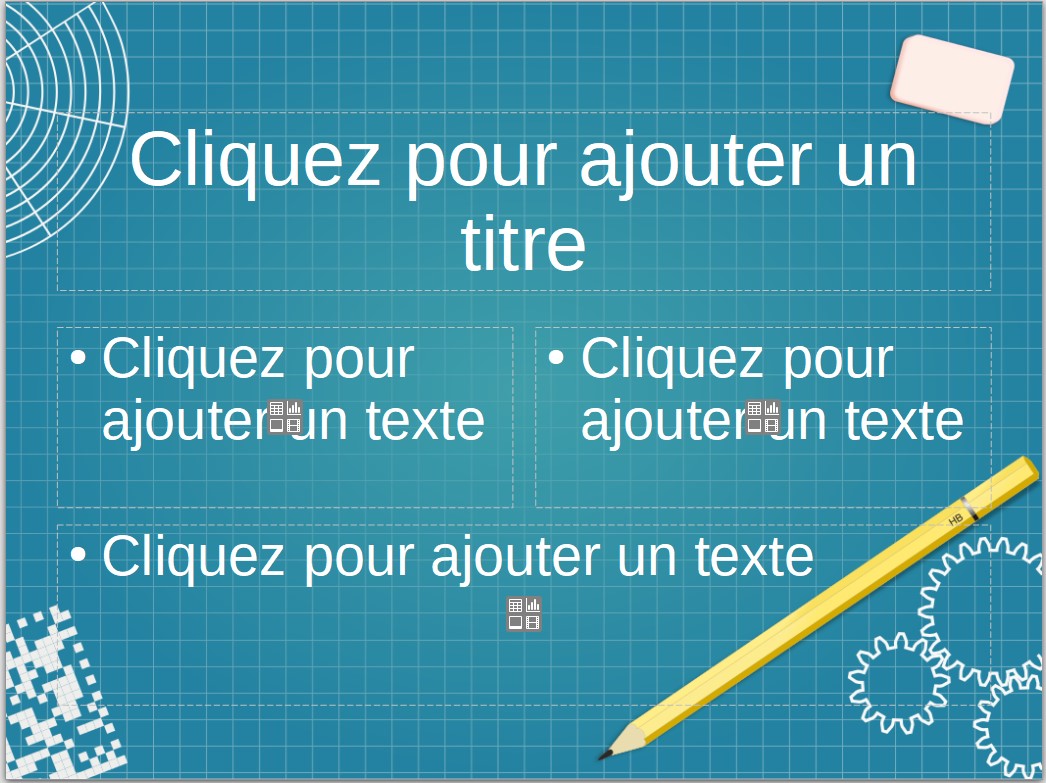
Comme vous le voyez, le modèle est directement utilisable comme s’il s’agissait d’un modèle standard fourni avec Impress :

Appliquée à une plage de cellules quelconque, la fonction format.autofitColumns() s’assure que le contenu des cellules de cette plage est entièrement visible.

Ici par exemple, la fonction format.autofitColumns() est appliquée à la colonne B :

async function autofitB() {

  await Excel.run(async (context) => {

    const feuille1 = context.workbook.worksheets.getActiveWorksheet();

    feuille1.getRange("B:B").format.autofitColumns();

  });

}

Vous vous demandez peut-être comment appliquer la fonction format.autofitColumns() sur tout le classeur ? Eh bien, il suffit de ne rien préciser en paramètre de la fonction getRange() pour que toute la feuille soit concernée :

async function autofit() {

  await Excel.run(async (context) => {

    const feuille1 = context.workbook.worksheets.getActiveWorksheet();

    feuille1.getRange().format.autofitColumns();

  });

}

Pour protéger une présentation contre toute modification abusive, vous pouvez lui associer un mot de passe. Sélectionnez l’onglet Fichier dans le ruban, cliquez sur Enregistrer sous, puis sur Parcourir. Dans la partie inférieure droite de la boîte de dialogue Enregistrer sous, cliquez sur Outils puis sur Options générales.

Si vous souhaitez que vos lecteurs/correcteurs saisissent un mot de passe avant de pouvoir afficher la présentation, complétez la zone de texte Mot de passe pour la lecture.

Si vous souhaitez que vos lecteurs/correcteurs saisissent un mot de passe avant de pouvoir enregistrer les modifications qu’ils ont apportées à la présentation, complétez la zone Mot de passe pour la modification.

Cliquez sur OK, confirmez votre ou vos mots de passe, puis cliquez sur Enregistrer pour sauvegarder la présentation. Désormais, seules les personnes en possession des mots de passe pourront ouvrir et/ou modifier votre présentation.

Outlook 2019 permet d’effectuer des recherches dans Bing sans ouvrir votre navigateur Web. Supposons par exemple que vous vouliez obtenir des informations sur la Tour Eiffel. Cliquez sur Recherche des outils adaptés, dans la partie droite du ruban, tapez tour eiffel et cliquez sur Recherche intelligente sur « tour eiffel ». Un panneau intitulé Recherche intelligente apparaît sur le côté droit de la fenêtre d’Outlook. Il donne accès aux résultats de recherche retournés par Bing sur le terme que vous avez tapé dans la zone Rechercher des outils adaptés :

La recherche dans Bing peut également se faire à partir d’un texte présent dans une fenêtre de composition de message. Sélectionnez ce texte, cliquez du bouton droit sur la sélection et choisissez Recherche intelligente dans le menu contextuel. Cette action affiche les résultats d’une recherche Bing basée sur cette expression dans le volet Recherche intelligente :

La recherche intelligente intègre une nouvelle fonctionnalité. Lorsque vous lancez une recherche intelligente sur un mot, vous pouvez basculer sur l’onglet Définir du volet Recherche intelligente pour avoir la ou les significations de ce mot. Ici par exemple, nous affichons les définitions du mot « recherche »  :

Comment installer des plugins dans PhotoFiltre ?

Vous avez vu dans cette formation qu’il était possible d’installer des plugins pour compléter les fonctions de base de PhotoFiltre. Tous les plugins n’ont pas été abordés. Si vous voulez en essayer d’autres, il vous suffit d’aller sur la page http://www.photofiltre-studio.com/plugins/plugins.htm :

La technique à utiliser est toujours la même : cliquez sur le nom d’un plugin pour télécharger le fichier ZIP correspondant. Dézipez-le, copiez le fichier pfl dans le sous-dossier Plugins du dossier dans lequel PhotoFiltre a été installé. Par défaut, il s’agit du dossier c:\Program Files (x86)\PhotoFiltre 7\Plugins. Redémarrez PhotoFiltre pour prendre en compte le nouveau filtre.

Faciliter l’accès aux plugins dans PhotoFiltre

Si vous avez installé plusieurs plugins dans PhotoFiltre, vous pouvez faciliter leur accès en affichant la barre des modules. Dans un premier temps, lancez la commande Préférences dans le menu Outils. La boîte de dialogue Préférences s’affiche. Sélectionnez Barre de modules externes dans la liste déroulante supérieure et cochez les cases des modules que vous voulez rendre accessibles dans la barre des modules. Cliquez alors sur OK pour valider votre choix :

Fermez puis redémarrez PhotoFiltre. Lancez la commande Barre des modules dans le menu Affichage, de telle sorte qu’une marque de sélection s’affiche devant l’entrée Barre des modules :

Créez une nouvelle image ou ouvrez une image existante. Comme vous pouvez le constater, les plugins sélectionnés dans la boîte de dialogue des préférences sont maintenant accessibles dans la barre des modules, affichée dans la partie gauche de la fenêtre :