Médiaforma

posts

Pour affecter un lien hypertexte à un mot ou un bloc de texte sélectionné, lancez la commande Hyperlien dans le menu Insertion ou appuyez sur Contrôle + K. La boîte de dialogue Hyperlien s’affiche. Comme vous pouvez le voir, en fonction de l’onglet sélectionné dans la partie gauche de la boîte de dialogue, le lien peut pointer vers une page Web ou un fichier FTP, une adresse e-mail, un document existant ou un nouveau document. Ici par exemple, nous allons définir un lien qui pointe vers le site Mediaforma.

Sous l’onglet Internet, l’option Web est sélectionnée et l’adresse du site Mediaforma est saisie dans la zone de texte URL.
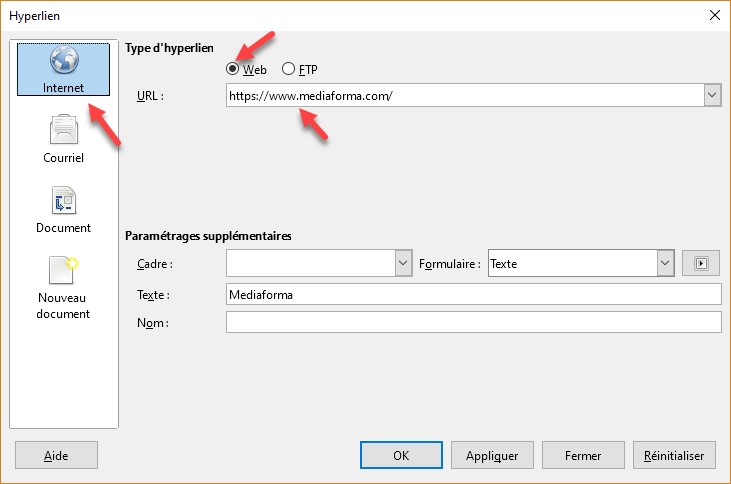
Le lien est affecté à la sélection au clic sur le bouton OK.

Pour accéder au document ainsi référencé, qu’il se trouve sur votre ordinateur, sur le réseau local ou sur Internet, il suffit de contrôle-cliquer (c’est-à-dire cliquer en maintenant la touche Contrôle enfoncée) sur le lien dans le document.

S’il s’agit d’un document Writer, il est ouvert dans Writer. S’il s’agit d’un fichier de n’importe quel autre type, il est chargé dans l’application qui est reliée à son extension.
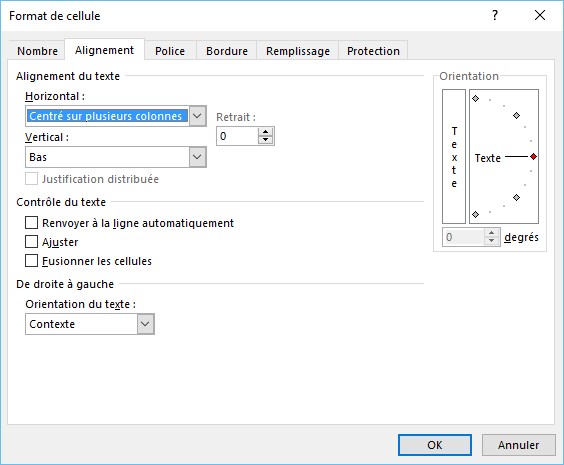
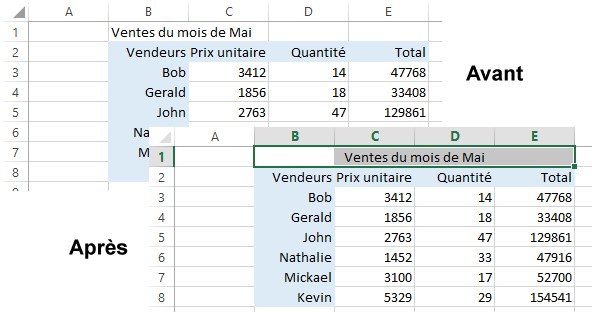
Dans cet exemple, vous allez centrer le titre de la feuille de calcul dans les colonnes B à E.

Pour ce faire :

  • Sélectionnez les cellules B1 à E1.
  • Basculez sur l’onglet Accueil dans le ruban.
  • Cliquez sur l’icône Format dans le groupe Cellules.
  • Sélectionnez Format de cellule dans le menu.
  • Sélectionnez l’onglet Alignement dans la boîte de dialogue Format de cellule.
  • Choisissez Centré sur plusieurs colonnes dans la liste déroulante Horizontal.
  • Validez en cliquant sur OK.

Le titre est maintenant centré sur les colonnes B à E.


Vous utilisez l’explorateur de fichiers pour copier, déplacer et supprimer vos fichiers et dossiers. Saviez-vous que vous avez droit à l’erreur dans cette application ? Ainsi, si vous déplacez ou supprimez par erreur des fichiers ou dossiers, vous allez pouvoir annuler le déplacement ou la suppression en appuyant simplement sur Contrôle + Z.

Attention

Ce droit à l’erreur ne fonctionne pas si vous avez supprimé des fichiers ou dossiers avec le raccourci clavier Majuscule + Suppr.


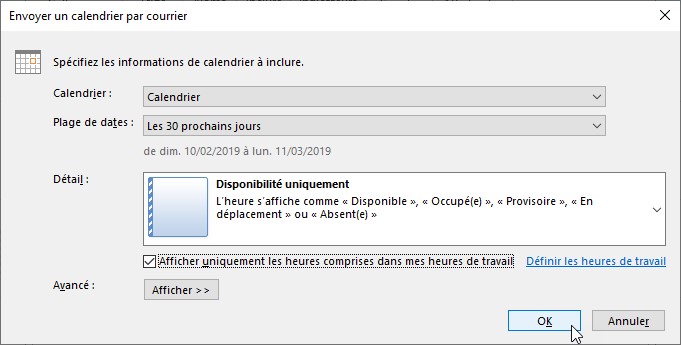
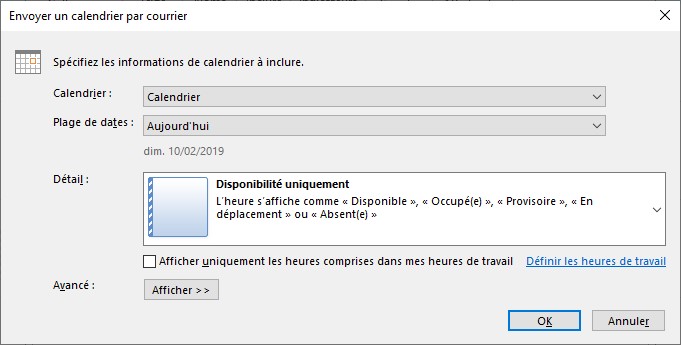
Pour envoyer votre calendrier à un correspondant e-mail, cliquez sur l’icône Calendrier dans la barre de navigation. Dans le volet des dossiers, sous Mes calendriers, cliquez du bouton droit sur l’icône du calendrier à envoyer, pointez Partager et cliquez sur Envoyer le calendrier par courrier. Cette action affiche la boîte de dialogue Envoyer un calendrier par courrier :

Paramétrez cette boîte de dialogue pour indiquer ce que vous voulez partager et comment vous voulez le partager :

  • Sélectionnez la plage des dates à inclure dans le calendrier dans la liste déroulante Plage de dates.
  • Déroulez la liste Détail et indiquez le niveau de détails du calendrier.
  • Cochez la case Afficher uniquement les heures comprises dans mes heures de travail si vous voulez limiter le calendrier à vos heures de travail. Remarquez le lien, à droite de cette case, qui vous permet de définir précisément vos heures de travail.
  • Cliquez enfin sur OK pour joindre votre calendrier à un nouvel e-mail.

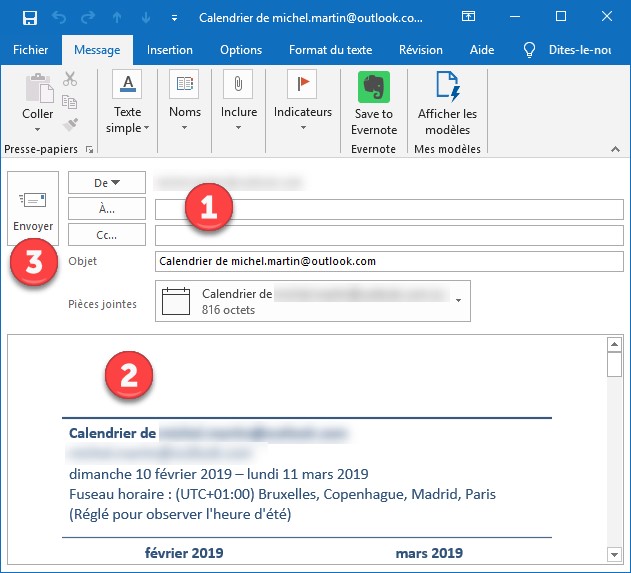
Il ne vous reste plus qu’à saisir l’adresse e-mail de votre destinataire dans le champ A (1), à taper quelques mots pour accompagner le calendrier (2) et à cliquer sur Envoyer (3) pour envoyer le message :


Selon l’éclairage ambiant et les réglages de votre appareil photo, il se peut que la balance des blancs ne soit pas équilibrée.

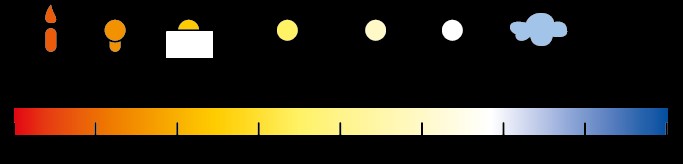
Mais au fait, est-ce que vous savez ce que l’on entend par « balance des blancs » ? Eh bien, il s’agit d’un réglage pour compenser la « température des couleurs », de façon à ce que les zones blanches apparaissent en blanc sur la photo. La température des couleurs va de 1000 à 9000 Kelvin. Sous le soleil de midi par exemple, le blanc se situe entre 5000K et 6500K.

Pour pouvoir agir sur la balance des blancs dans PhotoFiltre, vous allez installer le plugin Balance des blancs. Téléchargez le fichier http://www.photofiltre-studio.com/plugins/plugins/wbadjust.zip.

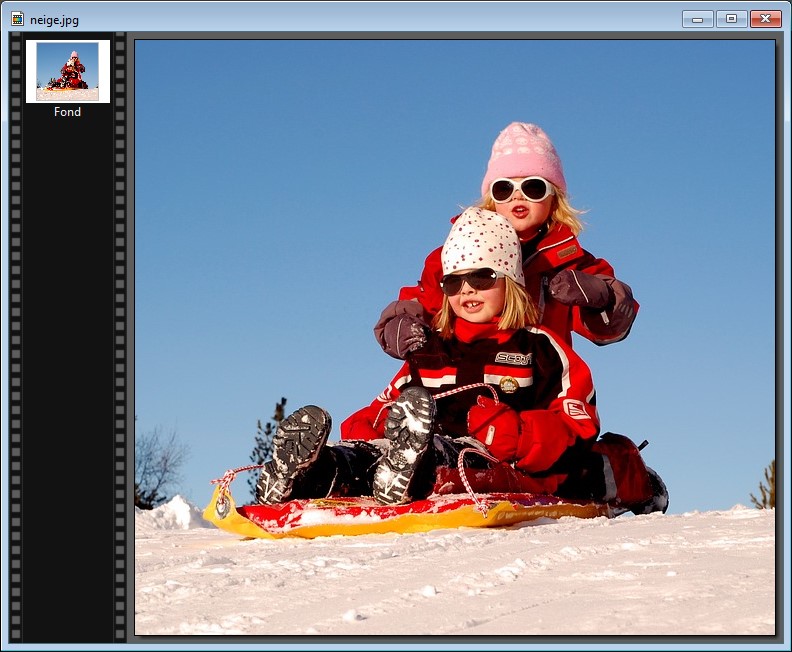
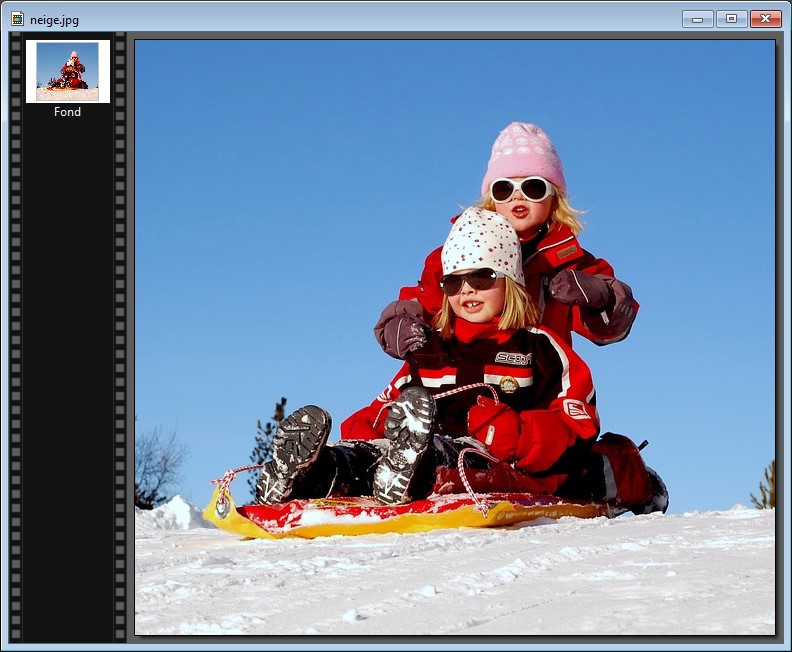
Dézipez ce fichier et copiez le fichier wbadjust.pfl dans le sous-dossier Plugins du dossier dans lequel PhotoFiltre a été installé. Par défaut, il s’agit du dossier c:\Program Files (x86)\PhotoFiltre 7\Plugins. Redémarrez PhotoFiltre pour prendre en compte le nouveau filtre. Ouvrez l’image pour laquelle vous voulez ajuster la balance des blancs :

Déroulez le menu Filtre, pointez Modules externes et cliquez sur Balance des blancs. La boîte de dialogue Balance des blancs s’affiche. Dans cette photo, la neige, censée être blanche, a des teintes de rose que nous allons ajuster en corrigeant la balance des blancs. Pointez la neige avec la souris. Comme vous pouvez le voir, le pointeur est en forme de pipette :

Cliquez sur une portion rose de la neige. L’image est immédiatement corrigée. Ajustez le curseur Facteur d’ajustement pour obtenir le meilleur rendu visuel possible, puis validez en cliquant sur OK pour conserver le réglage :


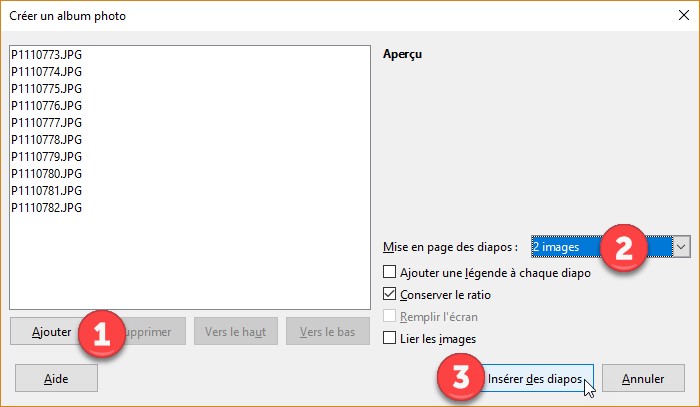
Vous pouvez utiliser Impress pour créer un album photo en quelques clics souris. Nous allons supposer que les photos à utiliser se trouvent dans un dossier de votre disque dur ou SSD. Déroulez le menu Insertion, pointez l’entrée Media et cliquez sur Album photo. Cette action provoque l’affichage de la boîte de dialogue Créer un album photo.

Cliquez sur Ajouter (1). La boîte de dialogue Ouvrir s’affiche. Désignez les photos à insérer dans l’album photo et cliquez sur Ouvrir. Choisissez le nombre d’images par diapositive (2) et cliquez sur Insérer des diapos (3) :

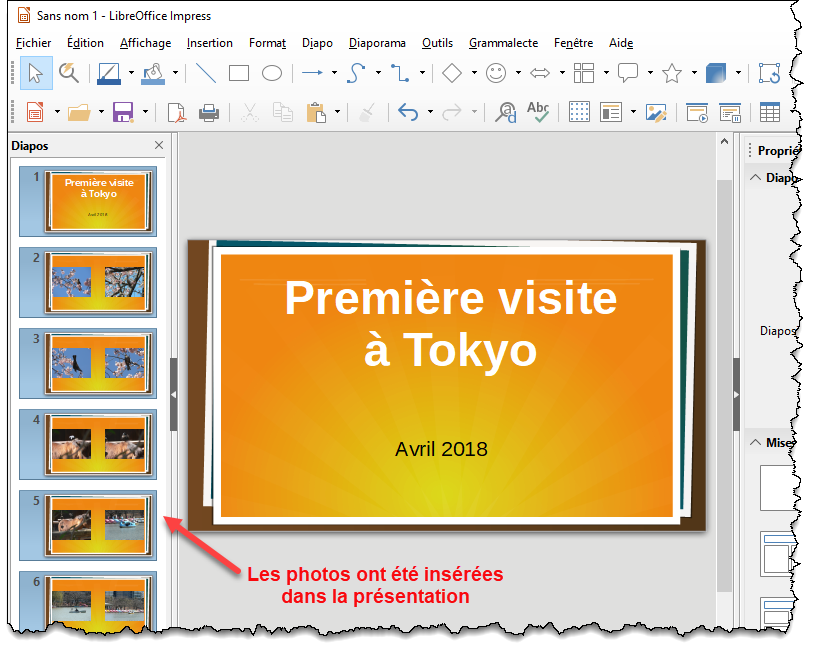
Quelques instants plus tard, les photos ont été insérées dans la présentation :


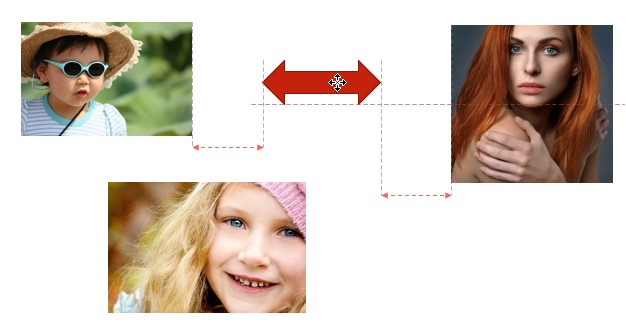
Pour aligner des objets entre eux, vous pouvez utiliser les guides d’alignement de PowerPoint. Lorsque vous déplacez un objet, des lignes pointillées apparaissent lorsqu’il est possible de l’aligner horizontalement ou verticalement avec les autres objets de la diapositive. Il vous suffit alors de relâcher le bouton gauche de la souris pour que l’objet soit aligné.

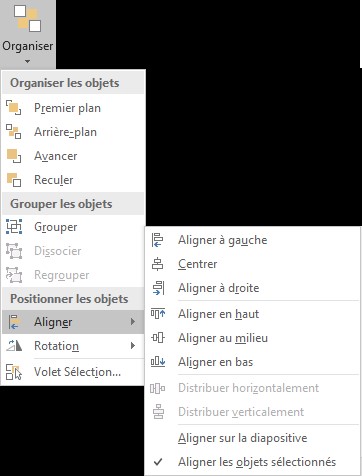
Vous pouvez également utiliser le ruban pour aligner plusieurs objets ou les répartir de façon uniforme. Commencez par sélectionner les objets à aligner. Cliquez tour à tour sur chacun d’entre eux en maintenant la touche Contrôle enfoncée. Cliquez ensuite sur l’icône Organiser dans le groupe Dessin, sous l’onglet Accueil du ruban. Pointez Aligner et choisissez un mode d’alignement dans le menu :

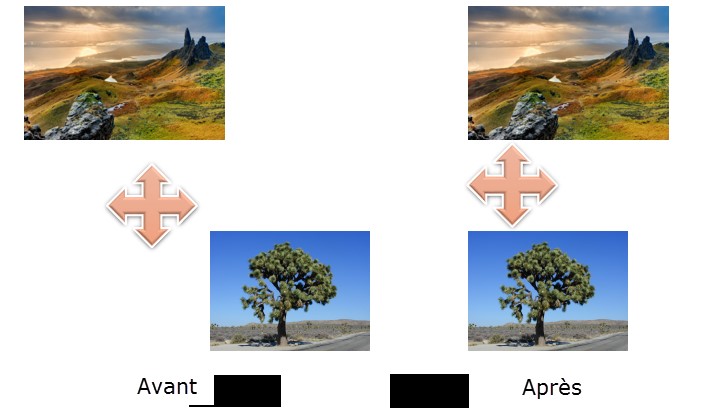
A titre d’exemple, nous allons aligner les objets sélectionnés à gauche et les répartir uniformément sur l’axe vertical. Pour cela, nous utilisons les commandes Organiser/Aligner/Aligner à gauche et Organiser/Aligner/Distribuer verticalement.