Médiaforma

posts

Le Lecteur Windows Media de Windows n’est pas en mesure de lire des DVD vidéo et Windows Media Center ne fait pas partie de Windows 10. Est-ce que cela signifie que vous ne pourrez plus lire vos DVD vidéo sur votre ordinateur ? Bien sûr que non !

Première lecture d’un DVD vidéo

Insérez un DVD vidéo dans le lecteur. Après un court instant, une notification apparaît sur l’écran.

Cliquez sur la notification puis sur Lecture DVD. VLC commence la lecture du DVD vidéo :

Sélection de VLC par défaut

Pour éviter d’avoir à sélectionner VLC Media Player à chaque lecture d’un DVD vidéo, vous pouvez dire à Windows de lire automatiquement chaque DVD vidéo dans VLC Media Player.

Appuyez sur la touche Windows du clavier ou cliquez sur Démarrer. Tapez panneau, puis cliquez sur Panneau de configuration dans la partie supérieure du menu Démarrer. Cette action affiche le Panneau de configuration. Tapez exécution dans la zone de texte Rechercher et cliquez sur Exécution automatique :

Cette action affiche la boîte de dialogue Exécution automatique. Sous DVD, déroulez la liste Films DVD et choisissez Lecture DVD (VideoLAN VLC media player). Cliquez sur Enregistrer pour fermer la boîte de dialogue Lecture automatique. A partir de maintenant, lorsque vous insèrerez un DVD vidéo dans votre lecteur, il sera automatiquement lu dans VLC Media Player.


Il y a quelques jours, Jean-Jacques L., un lecteur de Mediaforma m’envoyait ce message (extrait) :

« J’ai un souci avec un logiciel qui est pour moi incontournable au regard de mon travail généalogique (je gère plusieurs bases associatives). Ce logiciel est VisuGed, c’est la Boîte à Outils du généalogiste. A chaque fois que je clique sur l’exécutable, Windows defender détecte un Cheval de Troie (Trojan). C’est un faux positif. En effet, W Defender est le seul à détecter un Trojan. »

Dans ce cas précis, il s’agit d’un faux positif, comme expertisé sur la page https://www.visuged.org/aide/visuged_trojan.htm.

Mais alors, comment contourner ce problème de faux-positif et ne plus être ennuyé à chaque lancement de l’application ? Eh bien en ajoutant une exclusion dans Sécurité Windows.

Cliquez sur Démarrer puis sur Paramètres (l’icône en forme de roue dentée). La fenêtre Paramètres Windows s’affiche. Cliquez sur Mise à jour et sécurité et sélectionnez l’onglet Sécurité Windows dans le volet gauche :

Sous Zones de protection, cliquez sur Protection contre les virus et menaces. Une nouvelle fenêtre s’affiche. Sous Paramètres de protection contre les virus et menaces, cliquez sur Gérer les paramètres :

Une nouvelle fenêtre s’affiche. Sous Exclusions, cliquez sur Ajouter ou supprimer des exclusions :

Cliquez sur Ajouter une exclusion puis sur Fichier et désignez le fichier qui ne doit plus être contrôlé par Sécurité Windows :

Voilà, vous ne devriez plus être ennuyé par Sécurité Windows lorsque vous exécutez ce fichier.


Lorsqu’un code s’exécute de façon synchrone, les instructions s’exécutent l’une après l’autre dans un thread. Pour que plusieurs instructions s’exécutent en parallèle, vous devez les placer dans autant de threads que nécessaires.

Lorsqu’un code s’exécute de façon asynchrone, plusieurs flux d’instructions peuvent s’exécuter en parallèle. En effet, le programme n’attend pas la fin d’une instruction pour passer à la suivante.

Pour exécuter du code JavaScript/TypeScript de façon asynchrone, vous pouvez passer par :

  • Des fonctions de callback qui s’exécutent lorsqu’une action est terminée.
  • Des promises (promesses en français), qui permettent d’exécuter des callbacks de réussite ou d’échec.
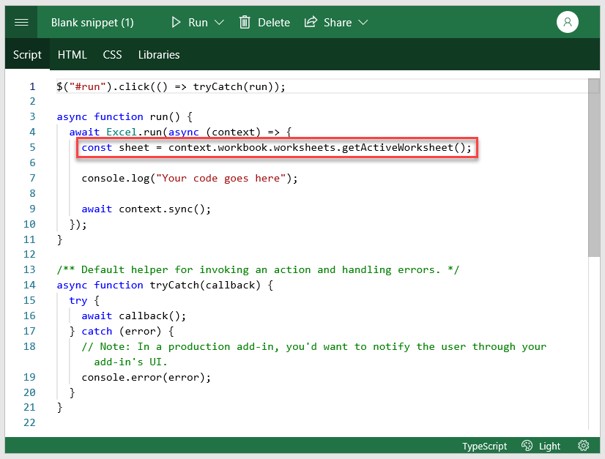
  • Le mot async. A l’intérieur de la fonction asynchrone, vous pouvez utiliser le mot await pour attendre l’obtention d’un résultat. Cette version moderne des callbacks est celle retenue dans les compléments Office.

En filtrant les données d’une feuille, vous pouvez très facilement restreindre leur nombre pour n’afficher que celles qui répondent à un ou plusieurs critères.

Cliquez sur une cellule dans la plage que vous souhaitez filtrer. Sélectionnez l’onglet Accueil dans le ruban. Cliquez sur l’icône Trier et filtrer dans le groupe Edition puis choisissez Filtrer dans le menu. De petites flèches apparaissent à côté de chaque en-tête de colonne. Cliquez sur la flèche de la colonne que vous voulez filtrer. Vous pouvez :

  1. Limiter les données affichées en décochant une ou plusieurs cases.
  2. Utiliser, selon le type des données, un filtre textuel ou numérique. Ici, par exemple, nous ne conservons que les lignes dans lesquelles le champ Valeur est supérieur à 100.

Bien entendu, il est possible de cumuler plusieurs filtres en agissant sur plusieurs colonnes.

Pour annuler un filtre dans une colonne, déroulez la liste correspondante et sélectionnez Effacer le filtre.

Enfin, pour arrêter le filtrage des données, cliquez sur l’icône Trier et filtrer du groupe Edition, puis choisissez Filtrer dans le menu.


Il est parfois nécessaire d’utiliser des tableaux plus complexes que ceux qui peuvent être définis dans PowerPoint. Dans ce cas, vous mettrez à contribution votre tableur Excel. Sélectionnez l’onglet Insertion dans le ruban, puis cliquez sur l’icône Objet dans le groupe Texte. Cette commande affiche la boîte de dialogue Insérer un objet. Sélectionnez l’option Nouvel objet, choisissez Microsoft Excel Worksheet dans la zone de liste Type d’objet :

Cliquez sur OK. Une feuille de calcul incorporée Microsoft Excel est affichée dans la diapositive. Vous pouvez maintenant utiliser les onglets du ruban comme si vous étiez dans Excel :


Outlook 2019 vous permet d’utiliser un papier à lettres pour donner un aspect personnel à vos messages e-mail. Vous pouvez appliquer un papier à lettres à tous les nouveaux messages, réponses et transferts, ou, de façon unique, à un seul message. Voyons comment procéder.

Pour définir un papier à lettres qui sera utilisé pour tous vos nouveaux messages, réponses et transferts, basculez sur l’onglet Fichier dans le ruban, puis cliquez sur Options. La boîte de dialogue Options Outlook s’affiche Sélectionnez l’onglet Courrier dans le volet gauche, puis cliquez sur Papier à lettres et polices dans le volet droit.

La boîte de dialogue Signatures et thèmes s’affiche :

Sous Thème personnel, cliquez sur Thème, choisissez un des thèmes proposés et validez en cliquant sur OK :

De retour dans la boîte de dialogue Signatures et thèmes, vous pouvez utiliser la police du thème ou choisir d’utiliser une autre police pour les nouveaux messages, les réponses et les transferts de message ou simplement pour les réponses et les transferts de messages. Lorsque les réglages de la boîte de dialogue Signatures et thèmes vous conviennent, cliquez sur OK, puis à nouveau sur OK pour les enregistrer. Désormais, tous vos nouveaux messages utiliseront le thème que vous venez de choisir.

Par la suite, si vous désirez désactiver l’utilisation systématique de ce papier à lettres, basculez sur l’onglet Fichier dans le ruban, puis cliquez sur Options. Dans la boîte de dialogue Options Outlook, sélectionnez l’onglet Courrier dans le volet gauche, puis cliquez sur Papier à lettres et polices dans le volet droit. Dans la boîte de dialogue Signatures et thèmes, cliquez sur Thème, choisissez Aucun thème, puis validez en cliquant sur OK, sur OK, puis à nouveau sur OK.

Pour appliquer un papier à lettres de façon unique sur un message en cours d’écriture, basculez sur l’onglet Accueil du ruban, cliquez sur l’icône Nouveaux éléments du groupe Nouveau, pointez Message en utilisant et cliquez sur D’avantage de papiers à lettres. La boîte de dialogue Thème ou modèle s’affiche. Choisissez un thème et cliquez sur OK :

Une nouvelle fenêtre de composition de message s’ouvre. Il ne vous reste plus qu’à composer le message et à l’envoyer en cliquant sur Envoyer.


De nombreuses fonctions mathématiques sont disponibles dans Calc. Voici les plus courantes :

Fonction Signification
NB() Nombre de cellules dans une plage
NBVAL() Nombre de cellules non vides dans une plage
MIN() Plus petite valeur d’une plage
MAX() Plus grande valeur d’une plage
NB.VIDE() Nombre de cellules vides dans une plage
MOYENNE() Moyenne des valeurs d’une plage

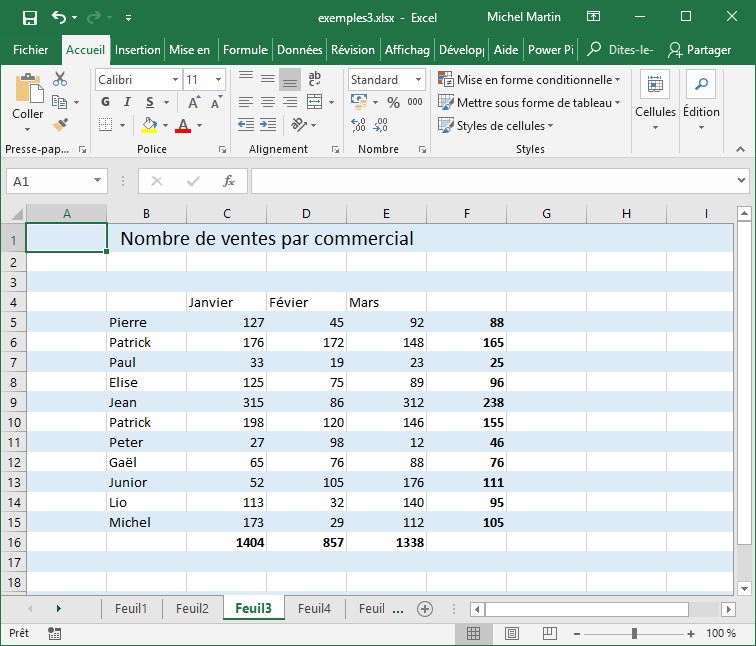
Pour voir comment utiliser ces fonctions, nous allons partir de cette feuille de calcul :

A titre d’exemple, nous allons calculer la somme des ventes mensuelles pour l’ensemble des commerciaux et la moyenne des ventes par trimestre pour chacun des commerciaux.

La somme des ventes mensuelles sera calculée dans les cellules C16, C17 et C18.

Cliquez sur la cellule C16, puis sur le signe Sigma, à gauche de la barre de formule :

La barre de formule indique =SOMME(C5:C15), ce qui est exactement l’effet recherché. Cliquez sur l’icône Accepter, à gauche de la barre de formule :

Le résultat apparaît dans la cellule C16. La plage C5:C15 ayant été définie de façon relative, vous pouvez recopier la formule dans les cellules D16 et D17. Pointez le carré noir en bas et à droite de la cellule C16. Le pointeur de la souris se transforme en un signe plus de grande taille. Maintenez le bouton gauche de la souris enfoncé puis déplacez la souris vers la cellule E16 :

Relâchez le bouton gauche de la souris pour recopier la formule. Voici le résultat :

Vous allez maintenant calculer la moyenne des ventes par trimestre pour chacun des commerciaux. Cliquez sur la cellule F5. Aucune icône de moyenne n’étant disponible dans la barre de formule, cliquez sur l’icône Assistant Fonction :

La boîte de dialogue Assistant Fonction s’affiche. Sélectionnez Statistique dans la liste déroulante Catégorie et MOYENNE dans la zone de liste Fonction puis cliquez sur Suivant :

Le point d’insertion se trouve dans la zone de texte en face de Nombre 1. Sélectionnez la plage C5:E5 avec la souris. Cette plage apparaît dans la zone de texte au relâchement du bouton gauche de la souris. Cliquez sur OK pour afficher la moyenne dans la cellule F5.

Le calcul de la cellule F5 ayant été fait de façon relative, vous pouvez recopier la cellule F5 jusqu’à la cellule F17 pour avoir la moyenne des ventes par trimestres des autres commerciaux.

Vous voulez aller plus loin avec les fonctions mathématiques ? Consultez l’aide en ligne à l’adresse https://help.libreoffice.org/Calc/Mathematical_Functions/fr.