Médiaforma

posts

Pour mettre en évidence les différents éléments d’une énumération, rien de tel qu’une liste à puces ou qu’une liste numérotée. Avant toute chose, sélectionnez les paragraphes concernés.

Dans un deuxième temps, cliquez sur l’icône Puces ou sur l’icône Numérotation dans le groupe Paragraphe, sous l’onglet Accueil du ruban.

Si vous voulez utiliser d’autres styles de puces, cliquez sur la flèche à droite de l’icône Puces et choisissez Définir une puce dans le menu. La boîte de dialogue Définir une nouvelle puce s’affiche :

Vous pouvez utiliser un symbole ou une image pour définir la nouvelle puce. Si vous optez pour une puce, choisissez une police en cliquant sur Police. La boîte de dialogue Police s’affiche. La police utilisée par défaut est Symbol. Je vous suggère d’essayer les trois polices Wingdings fournies avec Windows pour accéder à de très nombreuses icônes :

Validez en cliquant sur OK. De retour dans la boîte de dialogue Définir une nouvelle puce, cliquez sur Symbole et choisissez un caractère dans la boîte de dialogue Caractères spéciaux :

Cliquez sur OK, puis sur OK pour définir la liste à puces et appliquer la puce sélectionnée.

Si vous préférez utiliser une image pour vos puces, cliquez sur Image dans la boîte de dialogue Définir une nouvelle puce et choisissez une image dans vos unités de masse, sur Bing ou dans votre espace OneDrive :

Dans le même ordre d’idées, pour utiliser d’autres styles de numérotations, cliquez sur la flèche à droite de l’icône Numérotation et sélectionnez Définir un nouveau format de numérotation dans le menu. La boîte de dialogue Définir un nouveau format de numérotation s’affiche :

Choisissez une police, un style de numérotation, un format de nombre, un alignement, puis cliquez sur OK pour confirmer.


Pour insérer un graphique dans une diapositive, basculez sur l’onglet Insertion dans le ruban, puis cliquez sur l’icône Graphique dans le groupe Illustrations. Cette action affiche la boîte de dialogue Insérer un graphique.

Sélectionnez l’un des modèles proposés puis cliquez sur OK. Deux objets sont maintenant affichés sur l’écran : une feuille de calcul et un graphique.

Cliquez sur la feuille de calcul. Modifiez le texte et les valeurs qui la composent, puis cliquez sur sa case de fermeture pour revenir à la diapositive.

Vous pouvez maintenant utiliser l’onglet Outils de graphique/Création du ruban pour personnaliser le graphique.

  • Le groupe Type permet de changer le type du graphique.
  • Le groupe Données permet de modifier les données contenues dans la feuille de calcul.
  • Le groupe Dispositions du graphique donne accès à une galerie de dispositions.
  • Le groupe Styles du graphique donne accès à une autre galerie qui peut changer radicalement le style du graphique en un seul clic de souris.

Vous pouvez accéder à d’autres paramètres en double-cliquant sur le graphique. Cette action provoque l’affichage d’un volet complémentaire, dans la partie droite de la fenêtre de PowerPoint. Supposons que vous vouliez personnaliser le quadrillage du graphique. Double-cliquez sur le quadrillage. Le volet droit laisse maintenant apparaître des réglages concernant le quadrillage principal du graphique.

Supposons maintenant que vous vouliez modifier la mise en forme du titre du graphique. Double-cliquez sur le titre. Les réglages affichés dans le volet droit permettent maintenant de modifier la mise en forme du titre.

En utilisant la même technique, vous pouvez personnaliser toutes les composantes du graphique.


Pour insérer un effet typographique dans une feuille de calcul, lancez la commande Fontwork dans le menu Insertion. La boîte de dialogue Galerie Fontwork s’affiche. Sélectionnez un des effets proposés et cliquez sur OK pour l’insérer dans la feuille :

L’effet est inséré dans la feuille de calcul, entouré de poignées de redimensionnement. Utilisez ces poignées pour lui donner la taille voulue :

Pour remplacer le texte par défaut (FontWork) par un autre texte quelconque, double-cliquez sur l’effet. Le texte de l’effet s’affiche. Remplacez-le par un autre texte :

Double-cliquez en dehors de l’effet pour prendre en compte le nouveau texte :

Si les effets proposés par défaut ne vous suffisent pas, vous pouvez les personnaliser en utilisant la barre d’outils Fontwork. Cliquez sur l’effet. Si la barre d’outils Fontwork n’est pas affichée, déroulez le menu Affichage, pointez l’entrée Barres d’outils et cliquez sur Fontwork :

L’icône Forme Fontwork permet d’affecter une autre forme à l’effet typographique :

Voici l’allure de l’effet Incliné vers le haut :

En utilisant les autres icônes de la barre d’outils Fontwork, vous pouvez donner la même hauteur à toutes les lettres, choisir l’alignement du texte, ou encore modifier l’espacement entre les caractères.

Si ces réglages ne vous suffisent pas, vous pouvez utiliser la barre d’outils Propriétés de l’objet de dessin. Pour l’afficher, déroulez le menu Affichage, pointez Barres d’outils et cliquez sur Propriétés de l’objet de dessin. Dans cette barre d’outils, vous pourrez choisir le type, l’épaisseur et la couleur de la bordure des caractères, ainsi que le motif de remplissage de l’effet.


Dans l’onglet Accueil, le groupe Actions rapides facilite l’exécution des tâches que vous effectuez le plus souvent. A titre d’exemple, vous pouvez cliquer sur Répondre et supprimer pour répondre au message en surbrillance, puis le supprimer de la boîte de réception. Un autre exemple : vous pouvez cliquer sur Au responsable pour transférer le message en surbrillance à votre responsable.

Si vous le désirez, vous pouvez personnaliser les actions rapides proposées par défaut, voire même créer vos propres actions rapides.

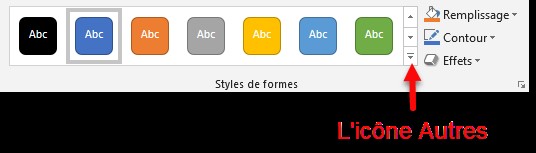
Pour personnaliser une action rapide, cliquez sur Autres dans le groupe Actions rapides puis sur Gérer les actions rapides. Cette action affiche la boîte de dialogue Gérer les actions rapides. Sélectionnez l’action rapide à personnaliser puis cliquez sur Modifier. Il ne vous reste plus qu’à compléter la boîte de dialogue Modifier l’étape rapide puis à valider en cliquant sur Enregistrer, puis sur OK. Ici par exemple, nous définissons le destinataire de l’action rapide Au responsable.

Pour créer une action rapide, cliquez sur Créer dans le groupe Actions rapides et complétez la boîte de dialogue Modifier l’étape rapide. Supposons par exemple que vous vouliez affecter une importance haute à un message et le marquer comme non lu. Cliquez sur Choisir une action, puis sélectionnez Définir l’importance dans la liste déroulante. L’importance par défaut est précisément celle qui est recherchée. Cliquez sur Ajouter une action et choisissez Marquer comme non lu dans la liste déroulante. Cliquez sur Terminer.

Une nouvelle action rapide est maintenant disponible dans le groupe Actions rapides. Pour l’utiliser, il vous suffit de cliquer sur un en-tête puis de cliquer sur Définir l’importance dans le groupe Actions rapides.


Pour afficher les caractéristiques détaillées d’un bloc de texte, vous allez afficher le volet des propriétés. Si le volet latéral n’est pas affiché, lancez la commande Volet latéral dans le menu Affichage. Le volet latéral s’affiche dans la partie gauche de la fenêtre :

Cliquez sur l’icône Propriétés (en forme de clé anglaise) dans la barre latérale. Le volet des propriétés s’affiche à gauche de la barre latérale. Il contient toutes les caractéristiques de la sélection :

Et là ou cela devient intéressant, c’est que le volet des propriétés regroupe tout ce dont vous avez besoin pour modifier les caractéristiques de la sélection. Vous pouvez modifier le style, les attributs de mise en forme au niveau caractère et paragraphe, l’espacement, l’interlignage et le retrait.

Aujourd’hui, tous les écrans sont au format 16/9 ou 16/10. Ils sont donc bien plus larges que hauts. Le volet des propriétés ne devrait donc pas beaucoup vous gêner. En fait, il remplace une bonne partie des icônes accessibles des barres d’outils Standard et Formatage et vous pouvez peut-être vous en passer une plus grande partie de vos pages. Essayez, et vous jugerez par vous-même !


De nombreux masques sont fournis avec PhotoFiltre, mais vous éprouverez peut-être le besoin de créer vos propres masques. Par exemple pour marquer vos photos. Je vais vous montrer comment procéder dans cette rubrique.

Commencez par créer une nouvelle image avec la commande Nouveau dans le menu Fichier. Définissez une nouvelle image de 1000 pixels sur 1000 en 72 pixels par pouce et choisissez un fond blanc. Pour cela, décochez la case Transparence automatique et choisissez la couleur blanche dans la liste déroulante Fond.

Photofiltre - Créer ses propres masques 1

Je vous propose de créer un cadre à l’intérieur de l’image et d’inscrire votre nom ou votre marque dans la partie inférieure droite du cadre.

Lancez la commande Tout sélectionner dans le menu Sélection ou appuyez sur Ctrl + A. Lancez la commande Contracter dans le menu Sélection et choisissez la distance entre le bord de l’image et l’endroit où sera affiché le cadre.

Photofiltre - Créer ses propres masques 2

Lancez la commande Contour et remplissage dans le menu Edition. La boîte de dialogue Contour et remplissage s’affiche.

Photofiltre - Créer ses propres masques 3

Cochez la case Aperçu direct pour avoir un avant-goût du résultat dans l’image .Cochez la case Contour. Choisissez la couleur noire dans la liste déroulante Couleur. Choisissez la largeur du trait dans la zone de texte Largeur. Lorsque le cadre a l’allure souhaitée, cliquez sur OK pour l’insérer dans l’image.

Déroulez le menu Calque, pointez Nouveau et cliquez sur Texte. Vous pouvez également utiliser le raccourci clavier Ctrl + T ou cliquer sur l’icône Texte de la barre d’outils. La boîte de dialogue Texte s’affiche. Choisissez une police et une taille de caractères. Sélectionnez la couleur noire dans la liste déroulante Couleur et tapez votre signature. Dans cet exemple, nous allons insérer le signe de copyright dans la signature. Pour cela :

  1. Cliquez sur Table des caractères.
  2. Sélectionnez la même police que celle qui a été choisie dans la boîte de dialogue Texte.
  3. Sélectionnez le caractère ©.
  4. Cliquez sur Sélectionner, sur Copier puis fermez la table des caractères.

Il ne vous reste plus qu’à cliquer dans la zone Saisie et à appuyer sur Ctrl + V pour insérer le signe de copyright. Complétez le texte en utilisant le clavier puis cliquez sur OK pour insérer le texte dans un nouveau calque :

Photofiltre - Créer ses propres masques 4

Déplacez le texte vers la partie inférieure droite de l’image. Basculez sur l’arrière-plan en cliquant sur la vignette Fond. Choisissez l’outil Sélection dans la palette d’outils et la forme Rectangle. Tracez un rectangle autour de la zone à effacer et appuyez sur la touche Suppr du clavier. Le cadre est maintenant brisé. Sélectionnez le calque de texte et déplacez le texte au niveau du cadre.

Enregistrez le masque dans le dossier Masks de Photofiltre. Pour cela, lancez la commande Enregistrer sous dans le menu Fichier. Déplacez-sur le disque où Windows est installé. Double-cliquez sur Program Files (sur un système 32 bits) ou sur Program Files (x86) sur un système 64 bits. Double-cliquez sur PhotoFiltre 7 puis sur Masks. Donnez un nom au masque, cliquez sur Enregistrer puis sur Oui.

Voyons maintenant comment appliquer ce masque à une image. Lancez la commande PhotoMasque dans le menu Filtre. La boîte de dialogue PhotoMasque s’affiche. Cochez la case Aperçu direct. Cliquez sur la zone de texte Masque et sélectionnez le masque que vous venez de créer. Sélectionnez Couleur dans la liste déroulante Mode. Choisissez son opacité et sa couleur en vous aidant de l’aperçu dans l’image.

Photofiltre - Créer ses propres masques 5

Cliquez enfin sur OK pour appliquer le masque à l’image.

Photofiltre - Créer ses propres masques 6


Dans l’article « Tracé d’un graphique en VBA« , vous avez appris à insérer un graphique dans la feuille courante. Cet article va aller beaucoup plus loin. En effet, vous allez y apprendre comment choisir l’emplacement, la taille, la position et le type du graphique dans la feuille.

Voici le code utilisé :

Dim feuille As Worksheet

Dim graphique As ChartObject

Set feuille = Sheets("Feuil1")

Set graphique = feuille.ChartObjects.Add(60, 50, 500, 300)

With graphique.Chart

  .ChartType = xlLineMarkers

  .SeriesCollection.NewSeries

  With .SeriesCollection(1)
 
    .Values = feuille.Range("A2:C2")

    .XValues = feuille.Range("A1:C1")

  End With

End With

Set graphique = Nothing

Set feuille = Nothing

Les deux premières instructions définissent les variables feuille et graphique qui représenteront respectivement la feuille dans laquelle le graphique sera inséré et le graphique à insérer :

Dim feuille As Worksheet

Dim graphique As ChartObject

L’instruction suivante affecte la feuille Feuil1 à la variable feuille :

Set feuille = Sheets("Feuil1")

L’instruction suivante ajoute à la feuille Feuil1 un graphique :

  • de largeur 500 pixels ;
  • de hauteur 500 pixels ;
  • dont l’angle supérieur gauche se trouve à 60 pixels du bord gauche et à 50 pixels du bord supérieur.

Pour faciliter l’écriture du code, ce graphique est affecté à la variable graphique :

Set graphique = feuille.ChartObjects.Add(60, 50, 500, 300)

L’instruction With … End With suivante définit les caractéristiques du graphique. On commence par le type du graphique, via la propriété ChartType :

With graphique.Chart

  .ChartType = xlLineMarkers

Comme le montre le tableau suivant, de très nombreux graphiques peuvent être définis dans Excel 2016 :

ChartType Signification
xl3DArea Aires 3D
xl3DAreaStacked Aires 3D empilées
xl3DAreaStacked100 Aires empilées 100 %
xl3DBarClustered Barres groupées 3D
xl3DBarStacked Barres empilées 3D
xl3DBarStacked100 Barres empilées 100 % 3D
xl3DColumn Histogramme 3D
xl3DColumnClustered Histogramme groupé 3D
xl3DColumnStacked Histogramme empilé 3D
xl3DColumnStacked100 Histogramme empilé 100 % 3D
xl3DLine Courbe 3D
xl3DPie Secteurs en 3D
xl3DPieExploded Secteurs éclatés en 3D
xlArea Aires
xlAreaStacked Aires empilées
xlAreaStacked100 Aires empilées 100 %
xlBarClustered Barres groupées
xlBarOfPie Barres de secteurs
xlBarStacked Barres empilées
xlBarStacked100 Barres empilées 100 %
xlBubble Bulles
xlBubble3DEffect Bulles avec effet 3D
xlColumnClustered Histogramme groupé
xlColumnStacked Histogramme empilé
xlColumnStacked100 Histogramme empilé 100 %
xlConeBarClustered Barres groupées à forme conique
xlConeBarStacked Barres empilées à forme conique
xlConeBarStacked100 Barres empilées 100 % à forme conique
xlConeCol Histogramme 3D à forme conique
xlConeColClustered Histogramme groupé à formes coniques
xlConeColStacked Histogramme empilé à formes coniques
xlConeColStacked100 Histogramme empilé 100 % à formes coniques
xlCylinderBarClustered Barres groupées à formes cylindriques
xlCylinderBarStacked Barres empilées à formes cylindriques
xlCylinderBarStacked100 Barres empilées 100 % à formes cylindriques
xlCylinderCol Histogramme 3D à formes cylindriques
xlCylinderColClustered Histogramme groupé à formes coniques
xlCylinderColStacked Histogramme empilé à formes coniques
xlCylinderColStacked100 Histogramme empilé 100 % à formes cylindriques
xlDoughnut Anneau
xlDoughnutExploded Anneau éclaté
xlLine Courbe
xlLineMarkers Courbes avec marques
xlLineMarkersStacked Courbe empilée avec marques
xlLineMarkersStacked100 Courbe empilée 100 % avec marques
xlLineStacked Courbe empilée
xlLineStacked100 Courbe empilée 100 %
xlPie Secteurs
xlPieExploded Secteurs éclatés
xlPieOfPie Secteurs de secteurs
xlPyramidBarClustered Histogramme groupé à formes pyramidales
xlPyramidBarStacked Histogramme empilé à formes pyramidales
xlPyramidBarStacked100 Histogramme empilé 100 % à formes pyramidales
xlPyramidCol Histogramme 3D à formes pyramidales
xlPyramidColClustered Histogramme groupé à formes pyramidales
xlPyramidColStacked Histogramme empilé à formes pyramidales
xlPyramidColStacked100 Histogramme empilé 100 % à formes pyramidales
xlRadar Radar
xlRadarFilled Radar plein
xlRadarMarkers Radar avec marqueurs
xlStockHLC Max-Min-Clôture
xlStockOHLC Ouverture-Max-Min-Clôture
xlStockVHLC Volume-Max-Min-Clôture
xlStockVOHLC Volume-Ouverture-Max-Min-Clôture
xlSurface Surface 3D
xlSurfaceTopView Surface 3D avec structure apparente
xlSurfaceTopViewWireframe Contour
xlSurfaceWireframe Contour filaire
xlXYScatter Nuage de points
xlXYScatterLines Nuages de points avec courbes
xlXYScatterLinesNoMarkers Nuages de points avec courbes et sans marqueurs
xlXYScatterSmooth Nuages de points avec courbes lissées
xlXYScatterSmoothNoMarkers Nuages de points avec courbes lissées et sans marqueurs


L’instruction suivante ajoute une collection de séries :

.SeriesCollection.NewSeries

Cette collection est utilisée pour définir les abscisses (XValues) et les ordonnées (Values) correspondantes :

With .SeriesCollection(1)

  .Values = feuille.Range("A2:C2")

  .XValues = feuille.Range("A1:C1")

End With

Le code se termine par la suppression des variables objet graphique et feuille :

Set graphique = Nothing

Set feuille = Nothing

Voici un exemple d’exécution :