Médiaforma

posts

Pour sélectionner une partie de l’image en cours d’édition, vous pouvez utiliser l’outil Sélection, comme indiqué dans la rubrique « L’outil Sélection ». Mais vous pouvez également utiliser une des nombreuses formes prédéfinies fournies avec PhotoFiltre. Pour cela, lancez la commande Charger une forme dans le menu Sélection. La boîte de dialogue Charger une forme donne directement accès aux formes prédéfinies de PhotoFiltre.
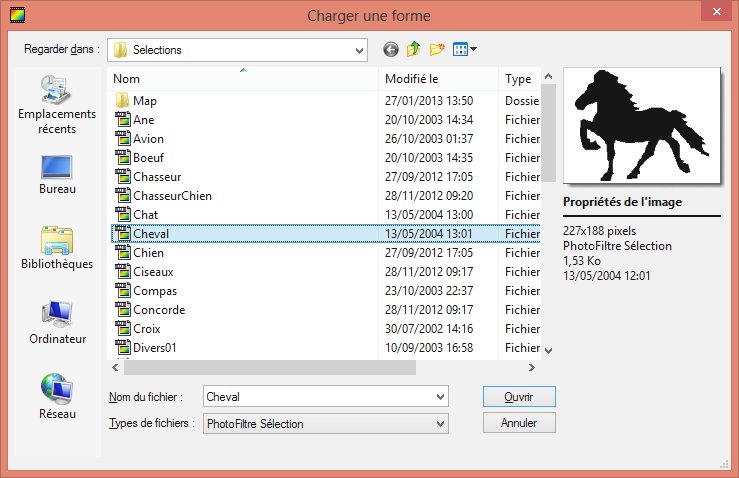
Lorsque vous cliquez sur une forme, elle est prévisualisée dans la partie droite de la boîte de dialogue et ses dimensions apparaissent en dessous de la zone de prévisualisation. Cliquez sur Ouvrir pour insérer la forme dans l’image.
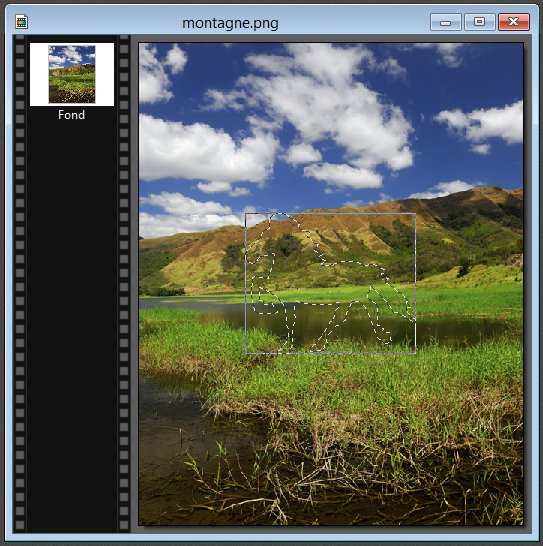
La forme peut être librement déplacée dans l’image : pointez-la, maintenez le bouton gauche de la souris enfoncé et déplacez-là où vous le souhaitez. Les dimensions de la forme sont celles qui étaient indiquées dans la boîte de dialogue Charger une forme. Si vous le souhaitez, vous pouvez redimensionner la forme : pointez un des angles du rectangle qui entoure la forme. Le pointeur se transforme en une flèche à deux extrémités. Maintenez le bouton gauche de la souris enfoncé et déplacez la souris pour obtenir la dimension souhaitée.
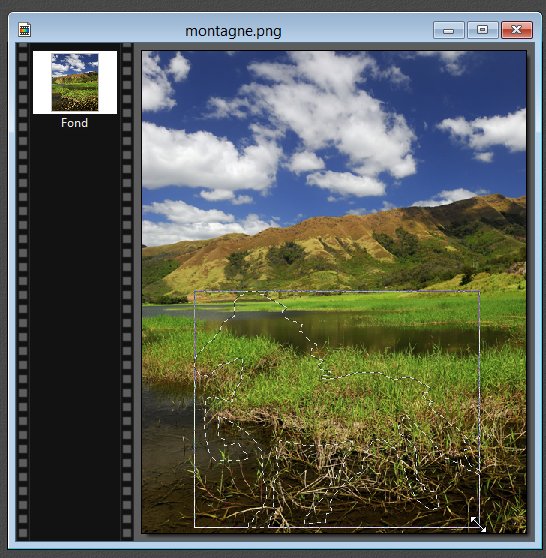
Si vous voulez que la forme occupe une partie de l’image bien précise, il vous suffit de la sélectionner avant de lancer la commande Charger une forme dans le menu Sélection. Ici par exemple, nous sélectionnons la totalité de l’image avec le raccourci clavier Ctrl + A, puis nous lançons la commande Charger une forme dans le menu Sélection. Nous choisissons la forme Cheval. PhotoFiltre demande si vous voulez conserver les dimensions de la sélection actuelle. Validez en cliquant sur Oui. La forme est insérée de telle sorte qu’elle couvre toute l’image.
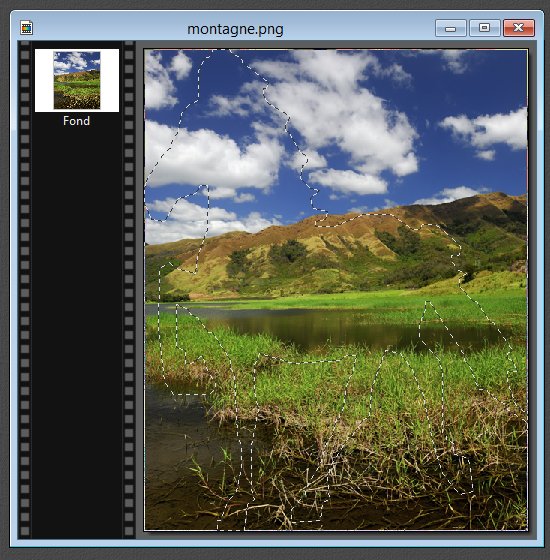
Voyons quelques exemples d’utilisation de la forme.

Premier exemple

Pour remplacer l’extérieur de la forme par la couleur d’arrière-plan, lancez la commande Recadrer dans le menu Image.
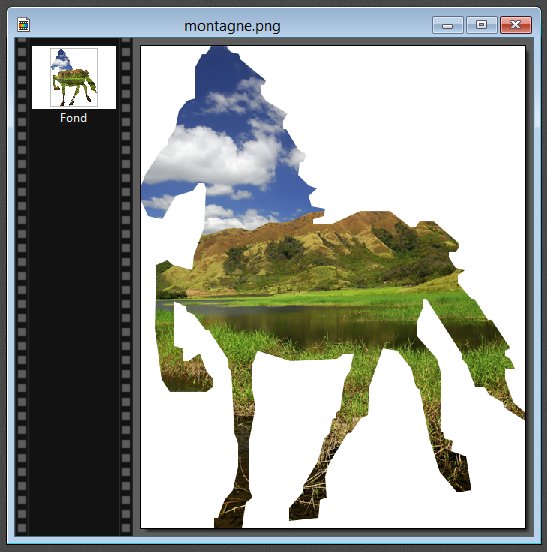
Deuxième exemple

Pour découper l’image d’arrière-plan selon la forme, cliquez du bouton droit sur la forme et sélectionnez Copier dans le menu. Vous pouvez maintenant coller la forme dans l’image avec la commande Coller dans le menu Edition ou le raccourci clavier Ctrl + V.
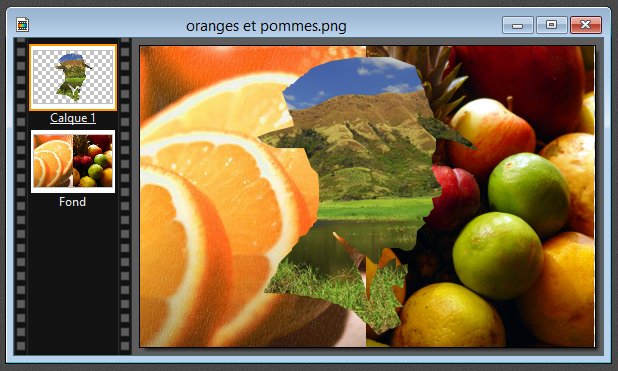
Troisième exemple

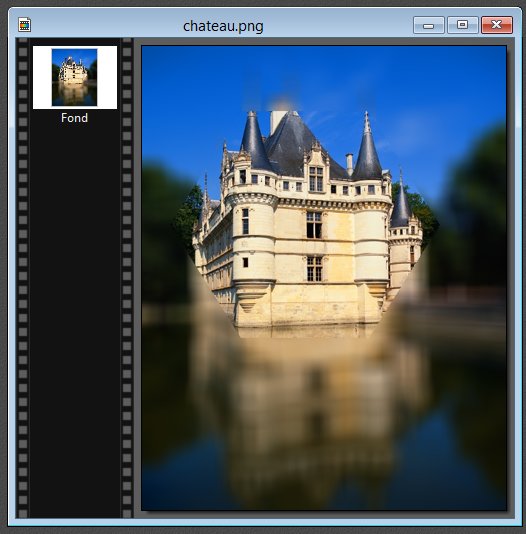
Pour mettre en avant une partie d’une image, vous pouvez la délimiter avec une forme, inverser la sélection et flouter le reste de l’image. A titre d’exemple, nous allons mettre en avant le château en floutant tout ce qui l’entoure :
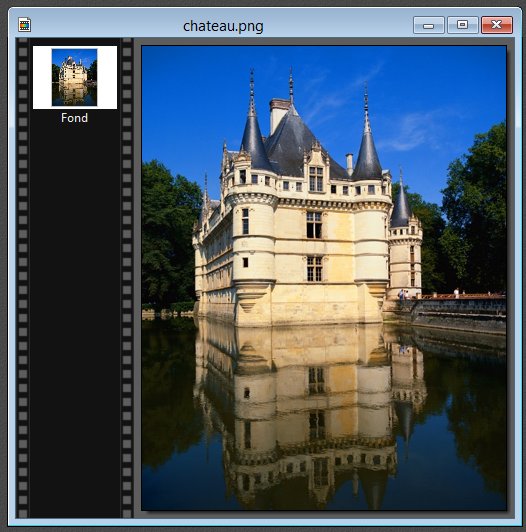
Lancez la commande Charger une forme dans le menu Sélection. Choisissez une forme dans la boîte de dialogue. Par exemple, la forme Hexagone. Modifiez les dimensions de la forme en agissant sur ses poignées de redimensionnement et centrez la forme sur le château.

Lancez la commande Inverser dans le menu Sélection. Tout ce qui entoure la forme est maintenant sélectionné. Lancez la commande Atténuation / Encore plus flou dans le menu Filtre. La boîte de dialogue Encore plus flou s’affiche. Agissez sur le curseur Rayon pour obtenir l’effet désiré puis cliquez sur OK. Appuyez enfin sur la touche Echap du clavier pour ne plus afficher la forme.
Que diriez-vous de disposer d’une seule et même application permettant de gérerles tous les processus lancés au démarrage ? Dans cet article, je vous propose d’utiliser l’application Autoruns de Mark Russinovitch et Bryce Cogswell.

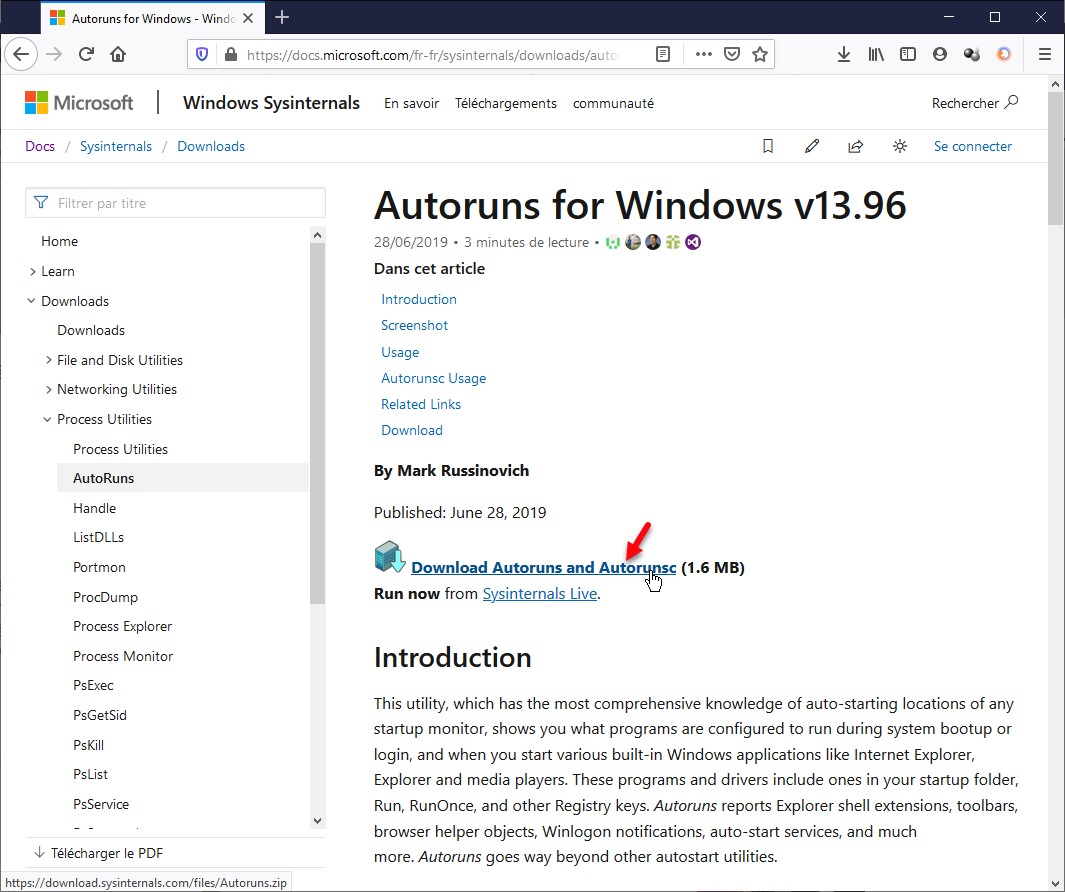
Rendez-vous sur la page https://docs.microsoft.com/fr-fr/sysinternals/downloads/autoruns. Cliquez sur Download Autoruns and Autorunsc :

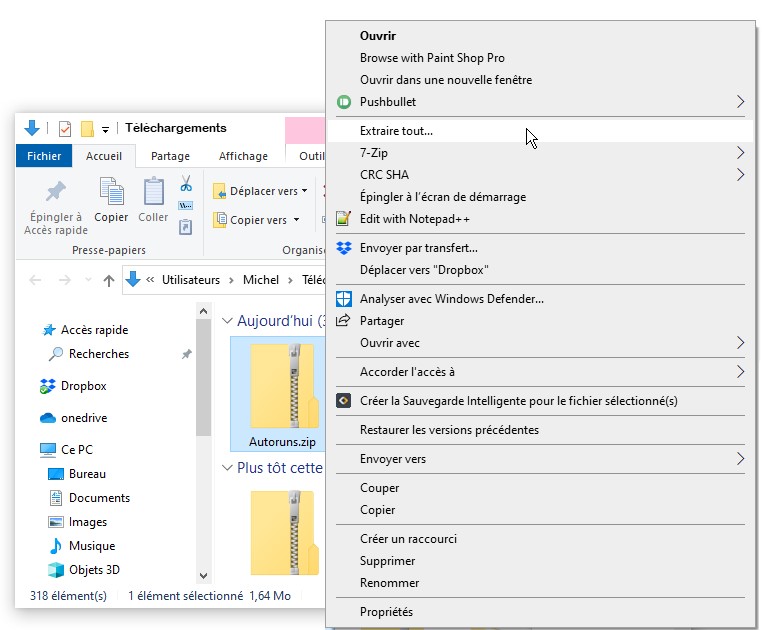
Une fois le fichier ZIP téléchargé, dézipez-le. Pour cela, ouvrez l’explorateur de fichiers, affichez le dossier Téléchargements, cliquez du bouton droit sur son icône et sélectionnez Extraire tout dans le menu contextuel :

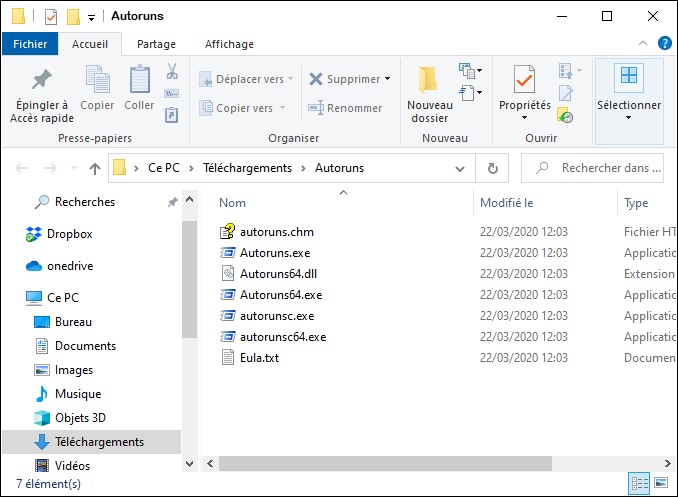
Une boîte de dialogue s’affiche. Cliquez sur Extraire. Quelques instants plus tard, Autoruns a été décompressé dans le dossier Autoruns :

Si vous utilisez une version 64 bits de Windows 10, double-cliquez sur autoruns64.exe. Si vous utilisez une version 32 bits de Windows 10, cliquez sur autoruns.exe.

Si vous ne savez pas quelle est votre version de Windows 10, lisez l’article Quelle est la version (32 ou 64 bits) de Windows 10 ?

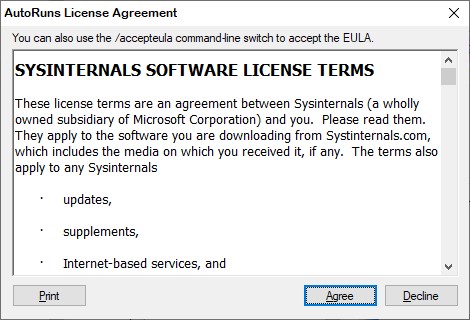
Une fenêtre affiche les détails de la licence d’utilisation. Cliquez sur Agree :

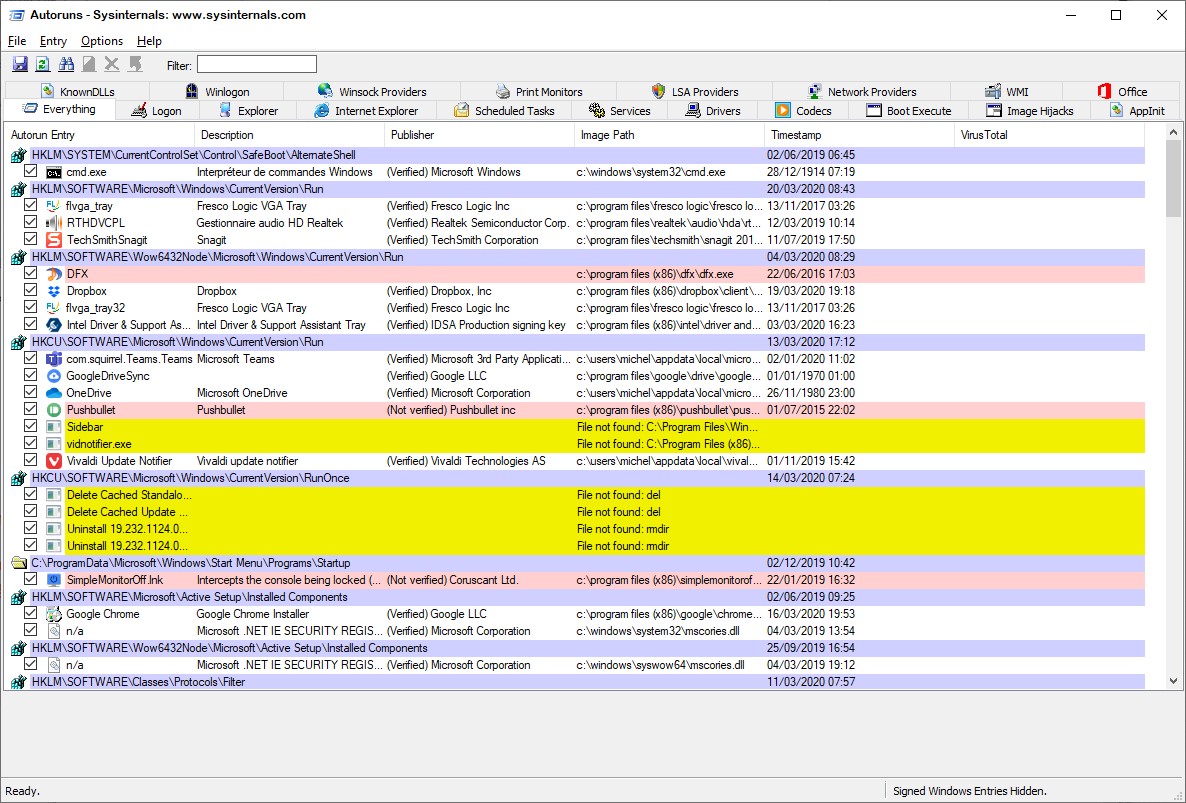
La fenêtre de l’application Autoruns s’affiche. Tous les programmes lancés au démarrage apparaissent dans cette fenêtre, sous l’onglet Everything :

Si vous voulez désactiver l’exécution de l’un d’entre eux, il suffit de décocher la case correspondante. Inversement, cochez la case d’un programme que vous souhaitez exécuter au démarrage.

Il ne vous reste plus qu’à fermer la fenêtre Autoruns. Les réglages seront pris en compte au prochain redémarrage de l’ordinateur.


Pour faciliter la saisie de données dans un ensemble de cellules, le plus simple consiste à définir une zone de saisie. Deux techniques sont utilisables :

Avec la souris

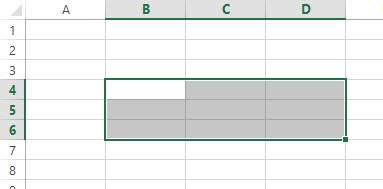
Placez le pointeur sur la première cellule (en haut à gauche), maintenez le bouton gauche de la souris enfoncé et faites glisser le pointeur jusqu’à la dernière cellule de la zone de saisie (en bas à droite).

Ici par exemple, la zone de saisie concerne les cellules B4 à D6.

Avec la zone Nom

La zone Nom se trouve à gauche, au-dessus des en-têtes de colonnes. Pour sélectionner une zone de saisie avec la zone Nom, il suffit de faire référence à cette zone. Par exemple, pour définir la zone de saisie B4 à D6, cliquez dans la zone Nom, tapez B4:D6 et appuyez sur la touche Entrée du clavier.

Que vous ayez utilisé la souris ou la zone Nom pour définir la zone de saisie, il ne vous reste plus qu’à saisir les données et formules. Après avoir renseigné une cellule, vous pouvez appuyer sur la touche :

  • Entrée pour confirmer le contenu de la cellule courante et vous déplacer vers la cellule inférieure (si elle fait partie de la zone de saisie), ou vers la première cellule de la colonne suivante.
  • Tab pour confirmer le contenu de la cellule courante et vous déplacer vers la cellule de droite (si elle fait partie de la zone de saisie), ou vers la première cellule de la ligne suivante.

Comme vous pouvez le constater, la saisie des données est limitée à la plage de cellules sélectionnée. Lorsque la dernière cellule de la plage est atteinte et que vous appuyez sur la touche Entrée ou Tab, le focus est donné à la première cellule de la plage.


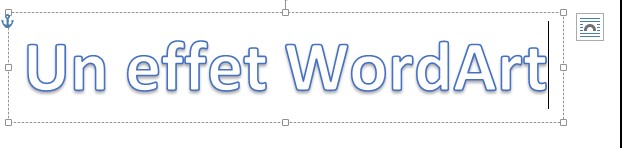
Pour insérer un effet typographique dans un e-mail, sélectionnez l’onglet Insertion dans le ruban, cliquez sur l’icône WordArt dans le groupe Texte, puis choisissez l’un des effets proposés.

L’effet typographique est inséré dans le message. Remplacez le texte par défaut par votre propre texte.

Ensuite, utilisez l’onglet Outils de dessin/Format pour modifier l’apparence de l’effet :

  • Dans le groupe Styles WordArt, l’icône Styles rapides permet de choisir un autre effet WordArt. Il suffit de pointer un effet pour le prévisualiser dans le message. Cliquez pour le sélectionner.
  • La galerie Styles de formes permet de définir une forme autour de l’effet. Vous pouvez :
    • Choisir une forme prédéfinie.
    • Définir l’arrière-plan de la forme. Vous pouvez utiliser une couleur unie, un gradient, une image ou une texture.
    • Choisir les caractéristiques du contour de la forme.
    • Appliquer des effets à la forme.


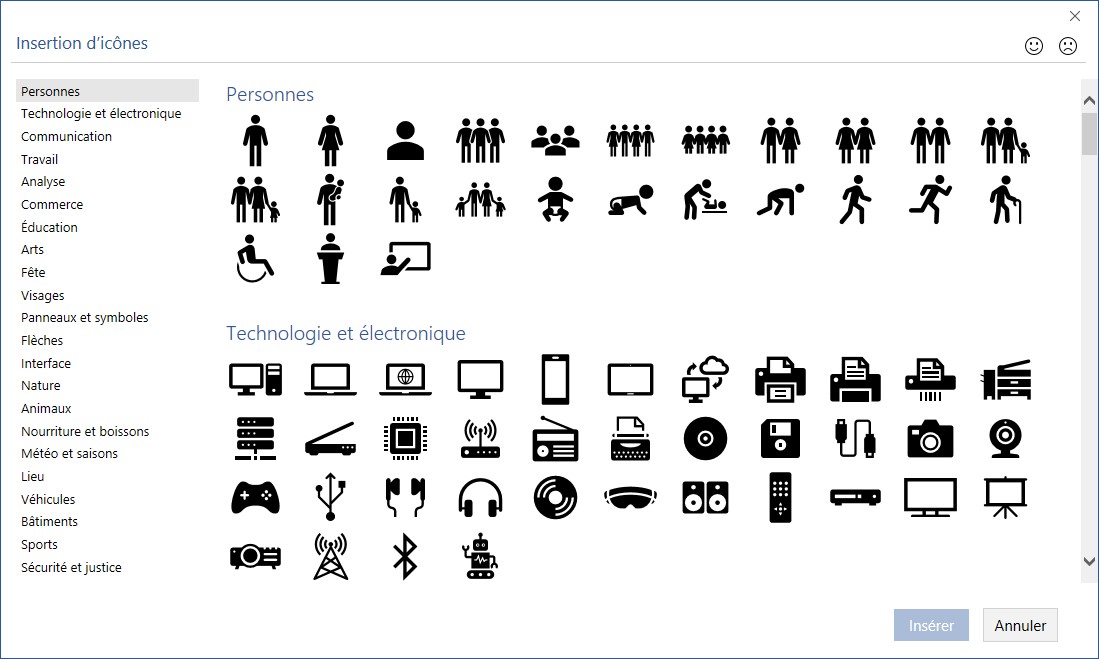
Une bibliothèque d’icônes SVG est fournie avec PowerPoint. Pour y accéder, basculez sur l’onglet Insertion du ruban puis cliquez sur l’icône Icônes dans le groupe Illustrations. La boîte de dialogue Insertion d’icônes s’affiche :

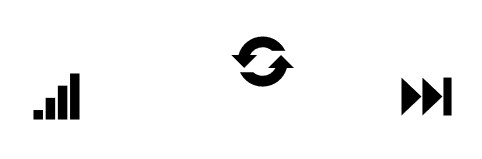
Sélectionnez une catégorie dans la partie gauche de la boîte de dialogue, cliquez sur l’icône ou sur les icônes que vous voulez insérer puis cliquez sur Insérer pour les insérer dans la présentation. Ici, trois icônes ont été insérées :

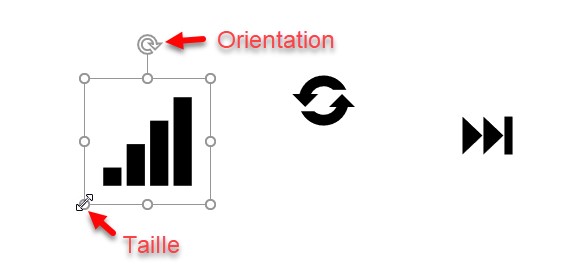
Si nécessaire, vous pouvez agir sur leurs poignées de redimensionnement pour modifier leur taille et leur orientation :

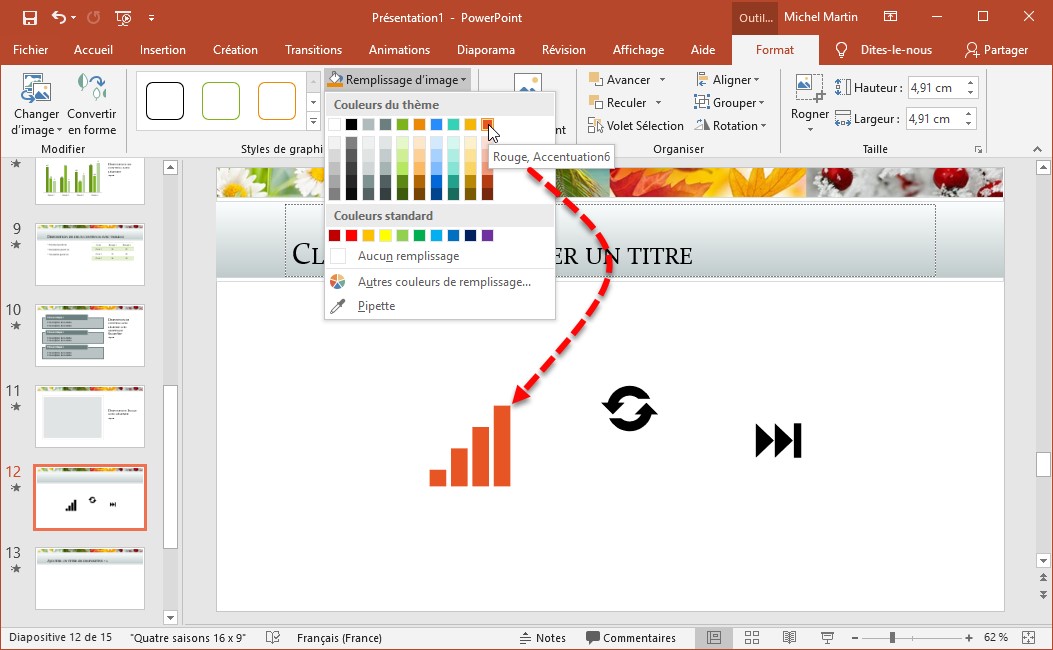
Vous pouvez également utiliser l’onglet Outils d’image/Format du ruban pour changer le contour et le remplissage des icônes, pour leur appliquer des effets, ou encore pour définir un texte de remplacement destiné aux déficients visuels :

Les couleurs appliquées sur une image SVG impactent la totalité de l’image :

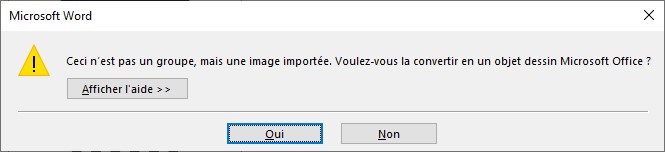
Si vous souhaitez modifier la couleur d’une partie de l’image SVG, vous devez dans un premier temps la convertir en une forme. Cliquez du bouton droit sur l’image et sélectionnez Convertir en forme dans le menu contextuel. Une boîte de dialogue de confirmation s’affiche. Cliquez sur Oui :

L’image SVG n’a apparemment pas changée. Cependant, vous pouvez maintenant sélectionner individuellement chacune des parties qui la composent et agir sur leur couleur, leur bordure ou les effets qui leur sont appliqués :


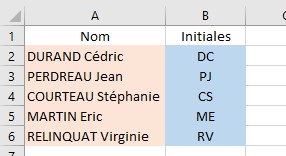
Vous avez mis en forme des cellules et vous souhaitez reproduire cette mise en forme à d’autres cellules ? La technique à utiliser est très simple et elle peut vous faire gagner beaucoup de temps.

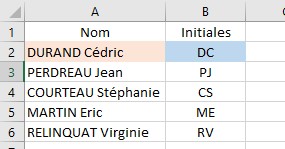
Ici, nous voulons étendre la mise en forme des cellules A2 et B2 à la plage A3:B6 :

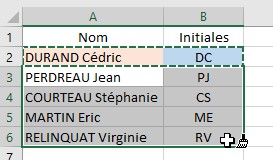
Sélectionnez les cellules A2 et B2 puis cliquez sur l’icône Reproduire la mise en forme dans le groupe Presse-papiers de l’onglet Accueil du ruban. Les cellules sélectionnées sont entourées d’une bordure animée de couleur verte et le pointeur de la souris change de forme. Pour reproduire la mise en forme, il vous suffit maintenant de sélectionner les cellules concernées :

Au relâchement du bouton gauche de la souris, la mise en forme est reproduite sur la sélection :


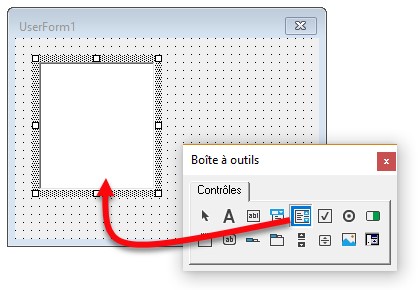
Vous utiliserez des contrôles ListBox pour insérer des zones de liste dans une boîte de dialogue personnalisée. Ces contrôles permettent de choisir un ou plusieurs éléments dans une liste de choix.

Pour insérer un ListBox, glissez-déposez un contrôle ListBox sur la boîte de dialogue personnalisée :

Le ListBox peut être rempli en faisant référence à un bloc de cellules d’une feuille de calcul ou à l’aide de code VBA.

Remplissage avec un bloc de cellules

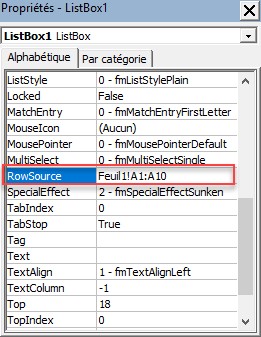
Vous pouvez remplir un ListBox avec un bloc de cellules dans une feuille de calcul. Pour cela, renseignez la propriété RowSource du contrôle ListBox :

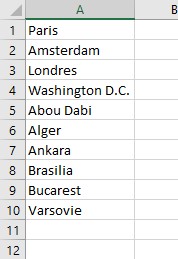
En supposant que les cellules A1 à A10 de la feuille Feuil1 contiennent les données suivantes :

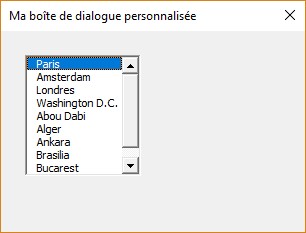
Voici le contenu du ListBox :

Vous voulez affecter une valeur par défaut à la zone de liste ? Rien de plus simple : affectez l’index de cette valeur à la propriété ListIndex du contrôle (la valeur 0 correspond au premier élément de la liste). Cette affectation se fera par exemple dans la procédure UserForm_Activate(). Par exemple, pour choisir Abou Dabi par défaut (la cinquième valeur de la liste), vous utiliserez cette instruction dans la procédure UserForm_Activate() :

Private Sub UserForm_Activate()

  ListBox1.ListIndex = 4

End Sub

Remplissage avec du code VBA

Pour remplir un contrôle ListBox avec du code VBA, vous utiliserez la méthode AddItem. Ici par exemple, on insère les capitales Paris, Amsterdam, Londres, Washington D.C., Abou Dabi, Alger, Ankara, Brasilia, Bucarest et Varsovie dans le contrôle ListBox1 :

Private Sub UserForm_Activate()

    ListBox1.AddItem "Paris"

    ListBox1.AddItem "Amsterdam"

    ListBox1.AddItem "Londres"

    ListBox1.AddItem "Washington D.C."

    ListBox1.AddItem "Abou Dabi"

    ListBox1.AddItem "Alger"

    ListBox1.AddItem "Ankara"

    ListBox1.AddItem "Brasilia"

    ListBox1.AddItem "Bucarest"

    ListBox1.AddItem "Varsovie"

End Sub

Le résultat est le même que précédemment :