Médiaforma

posts

Vous utilisez Firefox, Chrome et/ou Skype. Est-ce que vous avez remarqué qu’avec le temps, ils s’ouvrent de plus en plus lentement ? Ceci est dû à la fragmentation des bases de données de profils.

J’ai une bonne nouvelle pour vous : vous allez pouvoir accélérer ces applications (et plusieurs autres) d’un simple clic souris.

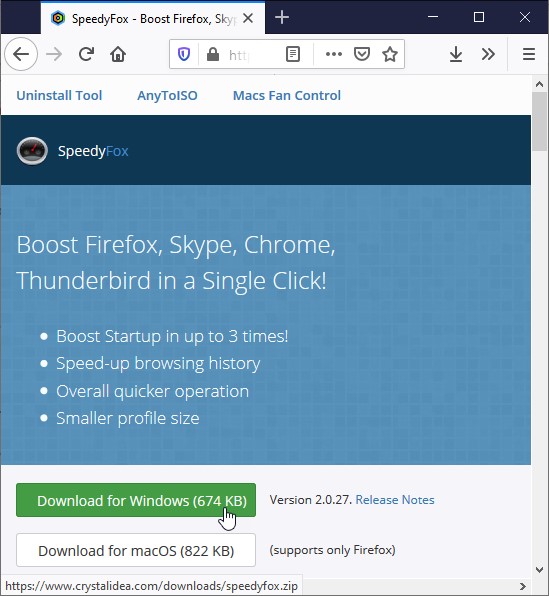
Rendez-vous sur la page https://www.crystalidea.com/speedyfox et téléchargez l’application SpeedyFox en cliquant sur Download for Windows :
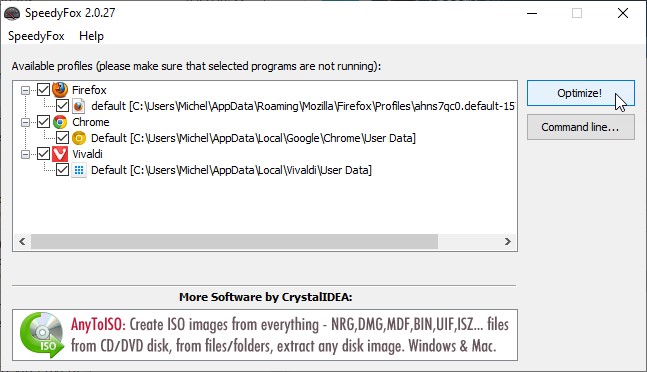
Dézipez le fichier speedyfox.zip (si nécessaire, cliquez sur ce lien pour savoir comment faire), puis exécutez le programme speedyfox.exe. La boîte de dialogue de SpeedyFox s’affiche. Elle identifie les applications qui peuvent être optimisées. Ici, les navigateurs Firefox, Chrome et Vivaldi. Cliquez sur Optimize ! :
Quelques secondes plus tard, l’optimisation est terminée :
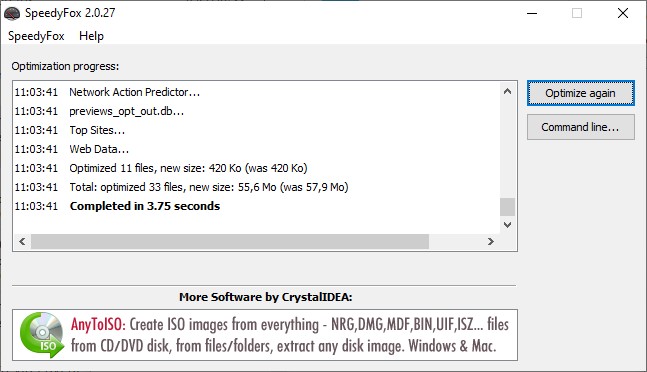
Il ne vous reste plus qu’à apprécier la vitesse d’ouverture et de réaction des applications qui ont été optimisées.
Comme beaucoup d’utilisateurs d’ordinateurs personnels, vous devez avoir du mal à saisir les caractères majuscules accentués. Cet article va vous montrer comment y arriver.

Téléchargement et installation du clavier

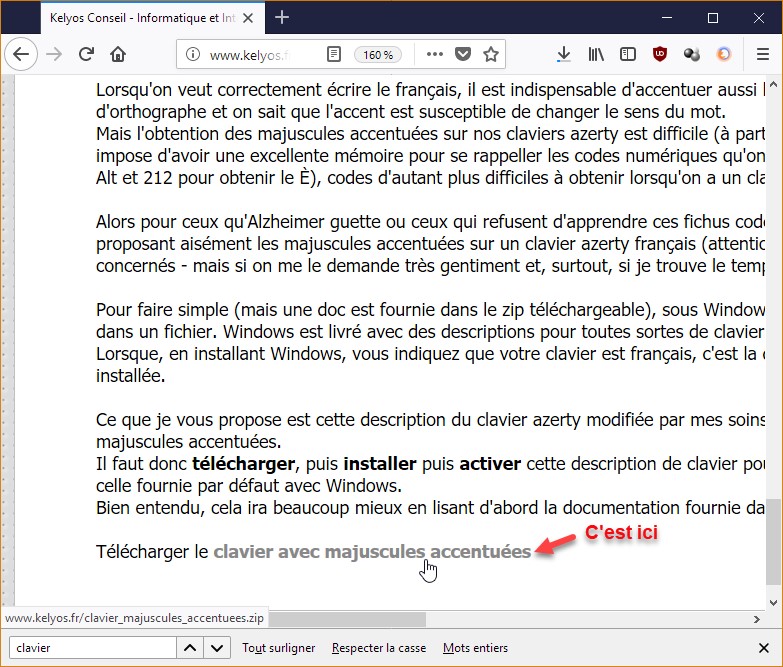
Allez sur la page http://www.kelyos.fr/plus.php et cliquez sur le lien Télécharger le clavier avec majuscules accentuées dans la partie inférieure de la page :

Dézipez le fichier téléchargé et double-cliquez sur le programme setup.exe pour installer le nouveau clavier.

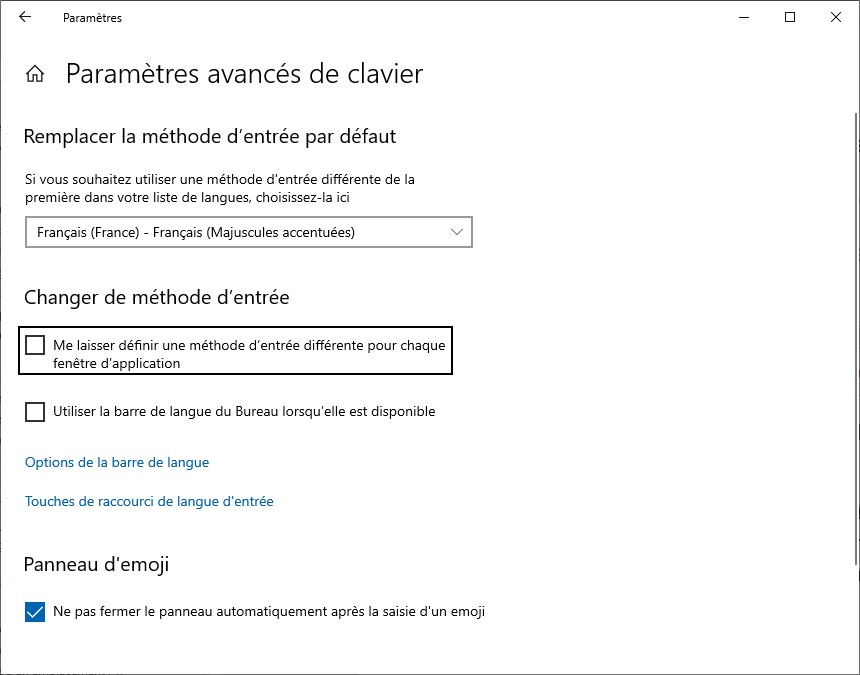
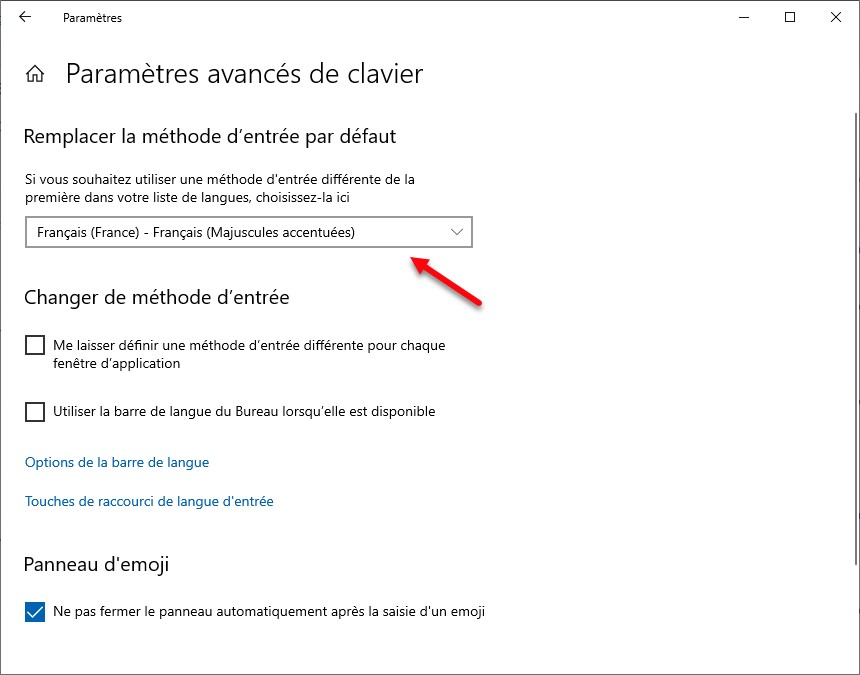
Cliquez sur Démarrer, tapez paramètres avancés de clavier et cliquez sur Paramètres avancés de clavier dans la partie supérieure du menu Démarrer. La fenêtre Paramètres avancés de clavier s’affiche.

Déroulez la liste sous Remplacer la méthode d’entrée par défaut et choisissez Français (France) – Français (Majuscules accentuées) :

Fermez la fenêtre des paramètres et redémarrez l’ordinateur pour prendre en compte la modification.

Test du clavier

Ouvrez un traitement de texte ou, si vous n’en possédez pas un, ouvrez le bloc-notes de Windows. Pour cela, cliquez sur Démarrer, tapez bloc et cliquez sur Bloc-notes dans la partie supérieure du menu Démarrer.

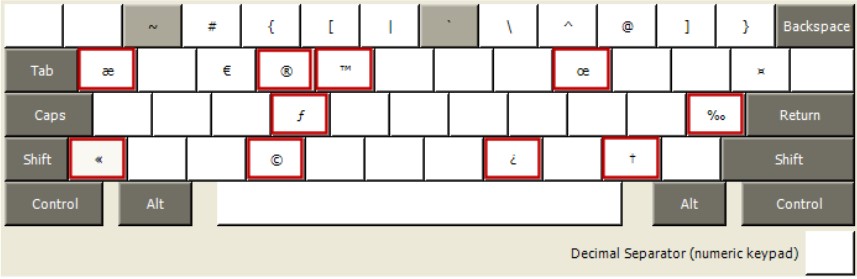
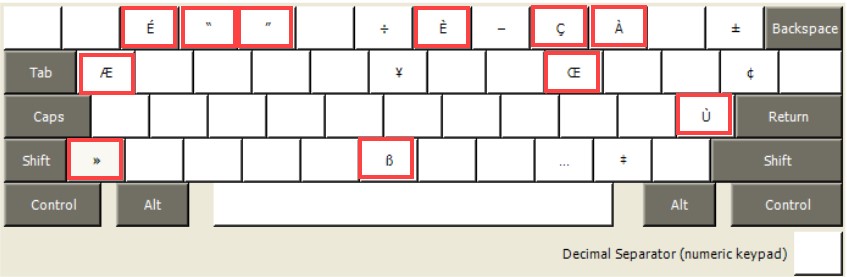
Les caractères spéciaux sont disponibles en appuyant simultanément sur Alt Gr et sur une autre touche, ou encore en appuyant simultanément sur les touches Maj, Alt Gr et une autre touche.

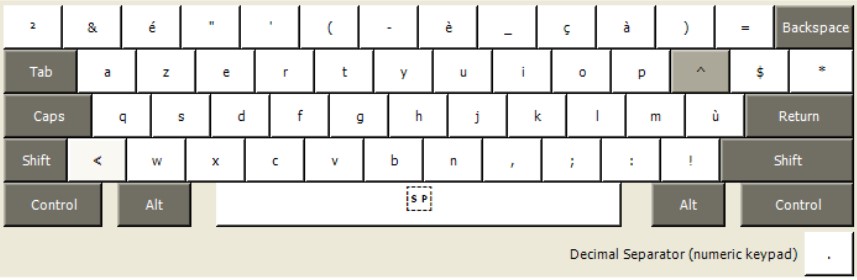
Pour savoir quelles touches utiliser, considérez les trois représentations de clavier qui suivent.

Voici un clavier AZERTY classique :

Voici les caractères accessibles en maintenant la touche Alt Gr enfoncée et en appuyant sur une des touches encadrées en rouge :

Voici les caractères accessibles en maintenant les touches Maj et Alt Gr enfoncées et en appuyant sur une des touches encadrées en rouge :


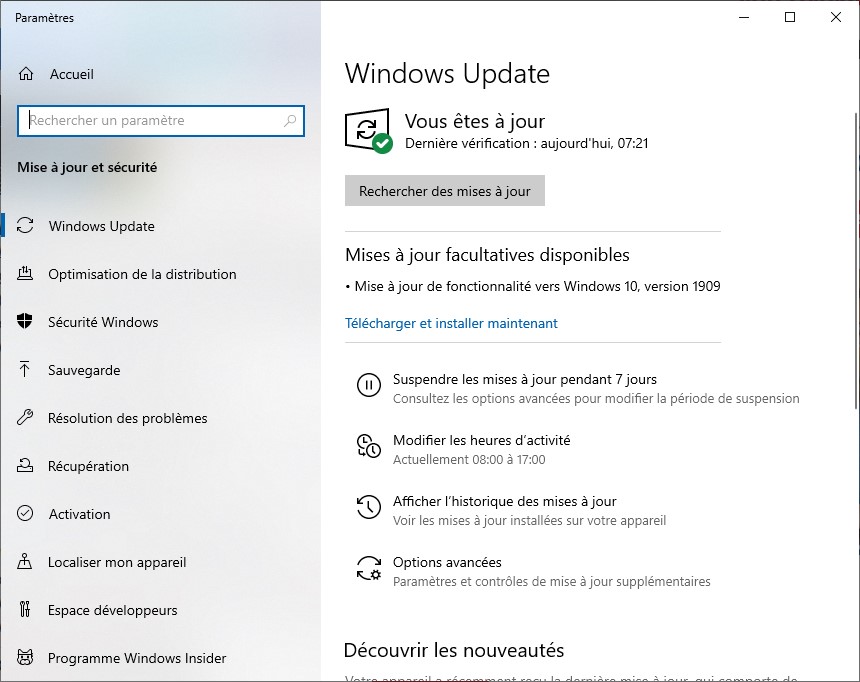
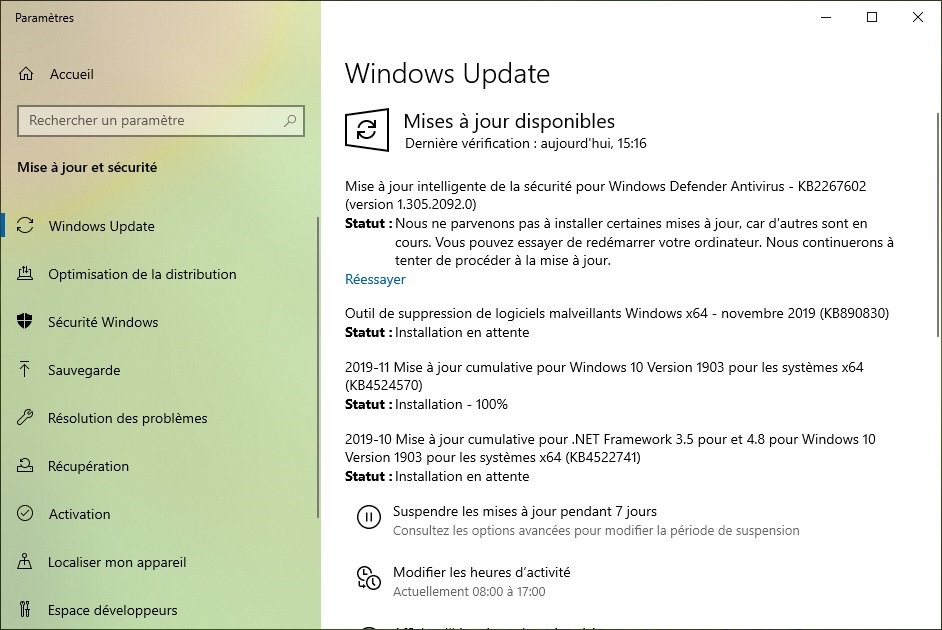
Cliquez sur Démarrer, tapez update et cliquez sur Paramètres de Windows Update. La fenêtre Windows Update s’affiche. La version 1909 (aussi connue sous le nom 19H2) est proposée sous Mises à jour facultatives disponibles :

Cliquez sur Télécharger et installer maintenant.

Remarque

Si cette mise à jour n’est pas affichée, cliquez sur Rechercher des mises à jour pour la faire apparaître. Il se peut que vous ayez à appliquer plusieurs mises à jour mineures avant que la mise à jour majeure 1909 ne soit accessible.


Pour entrer des données dans une cellule, commencez par sélectionner cette cellule en cliquant dessus ou en utilisant une des techniques décrites dans la section « Se déplacer dans une feuille de calcul ». Une ligne épaisse entoure alors la cellule pour indiquer qu’elle est sélectionnée.

Dès que vous commencez à utiliser le clavier, les caractères tapés apparaissent dans la cellule et dans la barre de formule.

A gauche de la barre de formule, les icônes Annuler et Entrer permettent respectivement de supprimer la saisie et de la valider. Vous pouvez également appuyer sur la touche :

  • Echap pour annuler la saisie.
  • Entrée pour valider la saisie et sélectionner la cellule suivante (ligne suivante, même colonne).
  • Tab pour valider la saisie et sélectionner la cellule suivante (même ligne, colonne suivante).


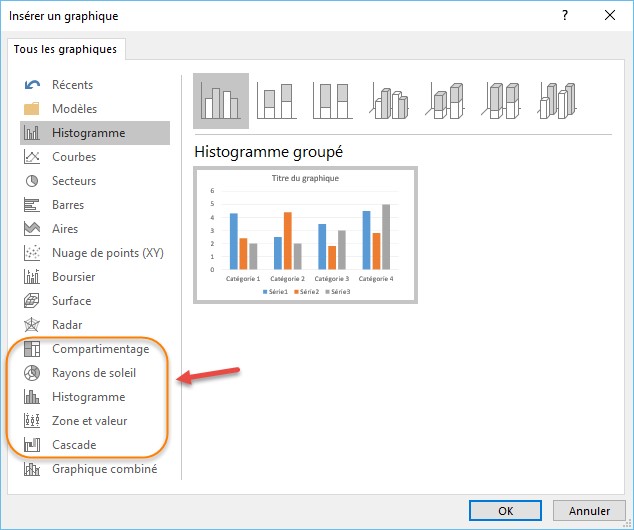
Pour insérer un graphique dans une diapositive, basculez sur l’onglet Insertion dans le ruban, puis cliquez sur l’icône Graphique dans le groupe Illustrations. Cette action affiche la boîte de dialogue Insérer un graphique.

Notez que plusieurs nouveaux types de graphiques font leur apparition dans PowerPoint 2016 : Compartimentage, Rayons de soleil, Histogramme, Zone et valeur et Cascade.

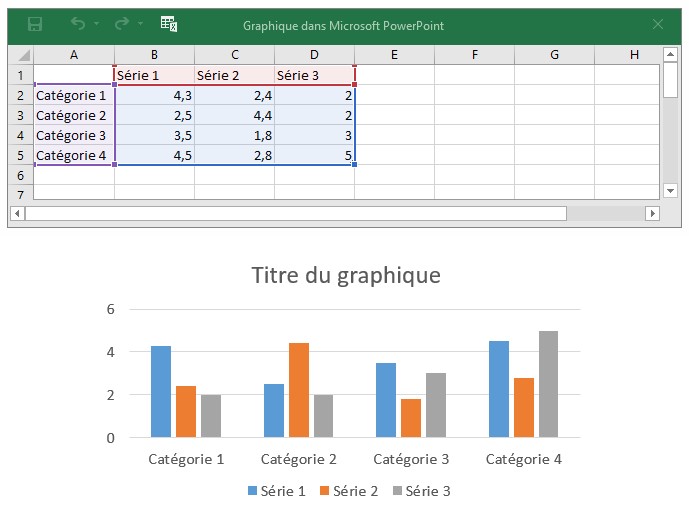
Sélectionnez l’un des modèles proposés puis cliquez sur OK. Deux objets sont maintenant affichés sur l’écran : une feuille de calcul et un graphique.

Cliquez sur la feuille de calcul. Modifiez le texte et les valeurs qui la composent, puis cliquez sur sa case de fermeture pour revenir à la diapositive.

Vous pouvez maintenant utiliser l’onglet Outils de graphique/Création du ruban pour personnaliser le graphique.

  • Le groupe Type permet de changer le type du graphique.
  • Le groupe Données permet de modifier les données contenues dans la feuille de calcul.
  • Le groupe Dispositions du graphique donne accès à une galerie de dispositions.
  • Le groupe Styles du graphique donne accès à une autre galerie qui peut changer radicalement le style du graphique en un seul clic de souris.

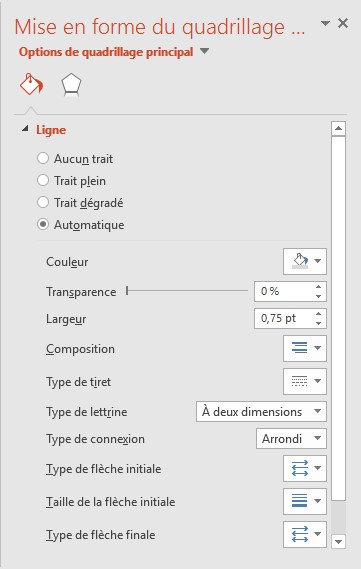
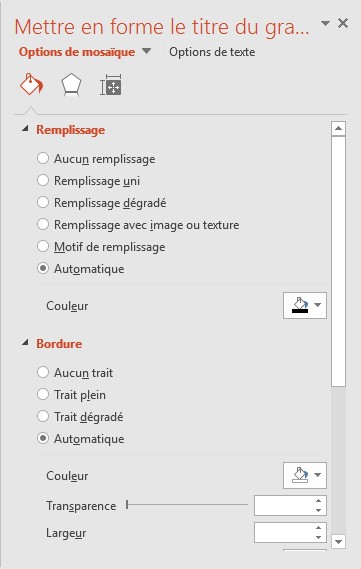
Vous pouvez accéder à d’autres paramètres en double-cliquant sur le graphique. Cette action provoque l’affichage d’un volet complémentaire, dans la partie droite de la fenêtre de PowerPoint. Supposons que vous vouliez personnaliser le quadrillage du graphique. Double-cliquez sur le quadrillage. Le volet droit laisse maintenant apparaître des réglages concernant le quadrillage principal du graphique.

Supposons maintenant que vous vouliez modifier la mise en forme du titre du graphique. Double-cliquez sur le titre. Les réglages affichés dans le volet droit permettent maintenant de modifier la mise en forme du titre.

En utilisant la même technique, vous pouvez personnaliser toutes les composantes du graphique.


Si vous possédez un appareil photo numérique ou un smartphone équipé d’un capteur photo, sachez qu’il est possible d’accéder au contenu de sa carte mémoire depuis Word. Voici comment procéder :

  1. Connectez votre appareil à un port USB libre puis mettez-le sous tension.
  2. Au bout de quelques instants, l’ordinateur identifie l’appareil photo et le considère comme un disque amovible.
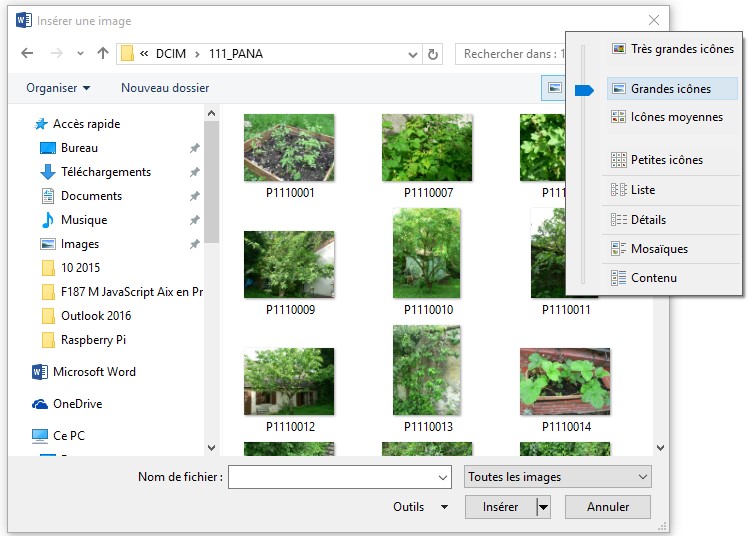
  3. Sélectionnez l’onglet Insertion dans le ruban. Cliquez sur l’icône Images et sélectionnez une photo sur la mémoire de l’appareil.

Pour faciliter l’identification des photos, pensez à sélectionner Icônes moyennes, Grandes icônes ou Très grandes icônes dans la liste déroulante Changer l’affichage de la boîte de dialogue Insérer une image.


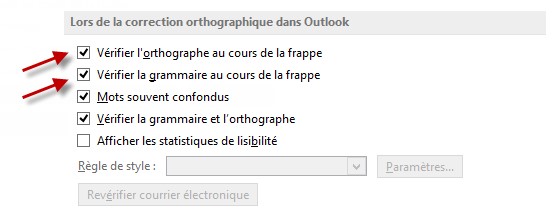
Outlook 2016 est livré avec un correcteur orthographique et grammatical sophistiqué, qui peut être utilisé pendant la frappe au clavier. Pour activer la correction pendant la frappe, basculez sur l’onglet Fichier dans le ruban, puis cliquez sur Options. Sélectionnez l’onglet Courrier dans la boîte de dialogue Options Outlook, puis cliquez sur Orthographe et correction automatique. Cochez les cases Vérifier l’orthographe au cours de la frappe et Vérifier la grammaire au cours de la frappe. Fermez les boîtes de dialogue ouvertes en cliquant à deux reprises sur OK.

A partir de maintenant, l’orthographe et la grammaire seront vérifiées pendant la frappe.