Médiaforma

posts

Les en-têtes et pieds de pages sont des zones imprimées respectivement dans la partie supérieure et dans la partie inférieure des pages. Vous les utiliserez pour indiquer la date de l’impression ou encore le nom d’un classeur.

Dans la rubrique précédente, vous avez vu qu’il était possible d’utiliser l’onglet En-tête/Pied de page de la boîte de dialogue Mise en page pour définir l’en-tête et le pied de page. Pour aller plus loin, vous pouvez également utiliser l’onglet Insertion du ruban.

Cliquez sur l’icône En-tête/Pied dans le groupe Texte. Il vous suffit maintenant d’entrer le texte de l’en-tête dans la zone réservée à cet usage.

Pour accéder au pied de page, cliquez sur l’icône Atteindre le pied de page (onglet Outils En-têtes et pieds de page/Création, groupe Navigation).

Pour faciliter la définition de l’en-tête et/ou du pied de page, vous utiliserez les commandes accessibles dans l’onglet Outils En-têtes et pieds de page/Création du ruban.

Vous vous intéresserez en particulier aux groupes suivants :

  • En-tête et pied de page. Galerie d’en-têtes/pieds de pages prédéfinis.
  • Eléments en-tête et pied de page. Eléments prédéfinis utiles dans un en-tête/un pied de page. Par exemple le numéro des pages, la date et l’heure de l’impression, le nom du classeur, etc.
  • Options. Ce groupe vous sera utile si vous prévoyez d’utiliser un en-tête/pied de page différent sur la première page de la feuille de calcul, ou si vous souhaitez définir un en-tête/pied de page différent sur les pages paires et impaires.


Le web regorge de radios FM thématiques en tous genres. Dans cet article, je vais vous montrer comment accéder facilement à vos radios préférées en utilisant le freeware Screamer Radio. Commencez par vous rendre sur la page http://www.screamer-radio.com/download/. Téléchargez l’application portable Screamer Radio en cliquant sur Install Screamer radio for Windows.

Exécutez le fichier téléchargé. L’application démarre et donne quelques indications sur son utilisation :

Basculez sur l’onglet Stations pour accéder aux stations radio et double-cliquez sur une des stations proposées pour lancer la lecture :

Pour vous déplacer dans la liste des stations, pointez cette liste et utilisez la roulette de la souris.

Un ou plusieurs tags sont affichés en face de chaque station. Pour réduire la liste des stations à celles qui correspondent à un tag, cliquez sur ce tag. Par exemple, pour avoir les stations françaises, cliquez sur le tag France d’une station :


Tous les objets insérés dans une présentation PowerPoint peuvent être utilisés comme des liens. En cliquant dessus, la présentation pourra afficher d’autres diapositives ou des pages Web, ou encore, exécuter des applications.

Pour créer un lien vers une diapositive spécifique, sélectionnez l’objet sur lequel vous voulez appliquer le lien, basculez sur l’onglet Insertion dans le ruban et cliquez sur l’icône Lien hypertexte dans le groupe Liens. Sous Lier à, sélectionnez Emplacement dans ce document, désignez la diapositive à atteindre et cliquez sur OK.

Vous pouvez également ouvrir :

  • Une présentation, un fichier ou une page Web : sélectionnez Fichier ou page Web existant(e) dans la liste Lier à, puis désignez le fichier ou la page à atteindre dans la zone de texte Adresse.

  • Une fenêtre de composition de message e-mail : sélectionnez Adresse de messagerie dans la liste Lier à, puis définissez l’adresse e-mail et l’objet du message.


Pour envoyer un même message e-mail à plusieurs personnes, vous devez indiquer leurs adresses dans les champs A, Cc et / ou Cci, en les séparant entre elles par des points-virgules.

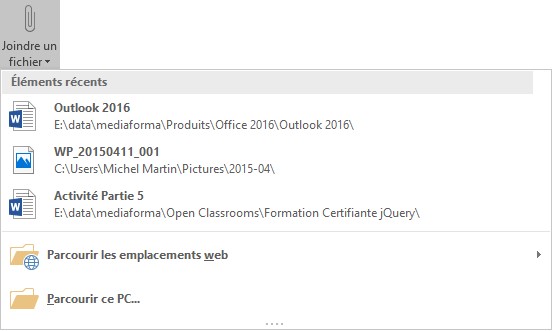
Si les adresses des destinataires sont saisies manuellement, la fonction d’auto-complétion facilite votre tâche. Sélectionnez un des correspondants proposés puis appuyez sur la touche Entrée pour choisir l’adresse en surbrillance. Insérez un point-virgule, puis recommencez de même avec l’adresse suivante.

Si vous choisissez les destinataires dans le module Personnes, il vous suffit de double-cliquer successivement sur chacune des personnes concernées, puis sur OK pour fermer la boîte de dialogue Choisir des noms.


Pour retrouver facilement vos documents sous Windows 10, 8.1 ou 7, vous pouvez leur associer des mots-clés.

Cliquez sur Fichier, sur Enregistrer sous, puis sur Parcourir. Dans la boîte de dialogue Enregistrer sous, cliquez sur Ajoutez un mot-clé, tapez le mot-clé que vous voulez associer au document et cliquez sur Enregistrer.

Vous pouvez également associer un mot-clé à un document en utilisant l’Explorateur de fichiers de Windows. Ouvrez le dossier dans lequel le document est stocké. Cliquez sur son nom et utilisez la zone Mots-clés dans le volet des détails. Si ce volet n’est pas affiché, basculez sur l’onglet Affichage et cliquez sur Volet des détails dans le groupe Volets.


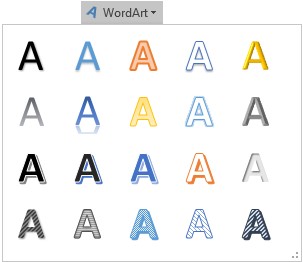
De nombreux effets (ombre, réflexion, lumière, biseau, rotation 3D et transformation) peuvent être appliqués sur les objets textuels insérés dans les diapositives. Voici comment procéder :

  1. Sélectionnez l’objet textuel sur lequel vous voulez appliquer un effet.
  2. Basculez sur l’onglet Outils de dessin/Format dans le ruban.
  3. Cliquez sur Effets du texte, dans le groupe Styles WordArt.
  4. Pointez un des effets proposés dans le menu pour le prévisualiser dans la présentation, puis cliquez lorsque vous aurez trouvé l’effet recherché.

Dans la partie inférieure de chaque menu, une commande vous permet de personnaliser les effets proposés par défaut.

Par exemple, en cliquant successivement sur Effets du texte, Réflexion puis Options de réflexion, vous pouvez librement agir sur quatre paramètres pour personnaliser l’effet de réflexion.


Je ne sais pas si vous êtes comme moi, mais lorsque je suis devant mon ordinateur, le temps à tendance à passer très vite sans que je m’en aperçoive. C’est en utilisant un Mac que j’ai eu cette idée : pourquoi ne pas demander au PC de dire l’heure … toutes les heures, histoire d’avoir un peu plus de contrôle sur le temps qui passe…

Saisie du code dans un fichier VBS

Commencez par ouvrir le bloc-notes de Windows. Pour cela, cliquez sur Démarrer, tapez bloc et cliquez sur Bloc-notes dans la partie supérieure du menu Démarrer. Le bloc-notes s’affiche. Tapez les commandes suivantes :

Dim speaks, speech

speaks="Il est "& hour(time) & "heures"

Set speech=CreateObject("sapi.spvoice")

speech.Speak speaks

Voici ce que vous devriez avoir :

Sauvegardez ce texte dans le fichier heure.vbs, dans un dossier facile à retrouver. Par exemple dans votre dossier Documents ou n’importe quel autre dossier à votre convenance.

Programmation du planificateur de tâches

Cliquez sur Démarrer, tapez planificateur et cliquez sur Planificateur de tâches, dans la partie supérieure du menu Démarrer. Le planificateur de tâches s’affiche.

Dans la partie droite de la fenêtre du planificateur de tâches, sous Actions, cliquez sur Créer une tâche. Donnez le nom “heure” à cette tâche :

Basculez sur l’onglet Déclencheurs. Cette tâche doit s’exécuter toutes les heures pleines. Cliquez sur Nouveau. Dans la boîte de dialogue Nouveau déclencheur, définissez l’heure pleine la plus proche de l’heure actuelle, cochez la case Répéter la tâche toutes les, choisissez 1 heure dans la première liste déroulante, et Indéfiniment dans la deuxième. Validez en cliquant sur OK.

Basculez sur l’onglet Actions et cliquez sur Nouveau. Cette action déclenche l’affichage de la boîte de dialogue Nouvelle action. Assurez-vous que la commande Démarrer un programme est sélectionnée dans la liste déroulante Action. Désignez le programme heure.vbs créé précédemment (ici, ce programme a été stocké dans le dossier c:\data\encours) et validez en cliquant sur OK.

Fermez la boîte de dialogue Créer une tâche en cliquant sur OK, puis fermez le planificateur de tâches en cliquant sur sa case de fermeture.

A partir de maintenant, un message vocal précisant l’heure sera émis à chaque changement d’heure.