Médiaforma

posts

Windows 10 permet de choisir les applications utilisées par défaut pour certaines activités, telles que la navigation Web, l’envoi d’e-mails ou la lecture de contenus multimédias. Pour spécifier les applications à utiliser par défaut, cliquez sur Démarrer, tapez défaut et cliquez sur Programmes par défaut.

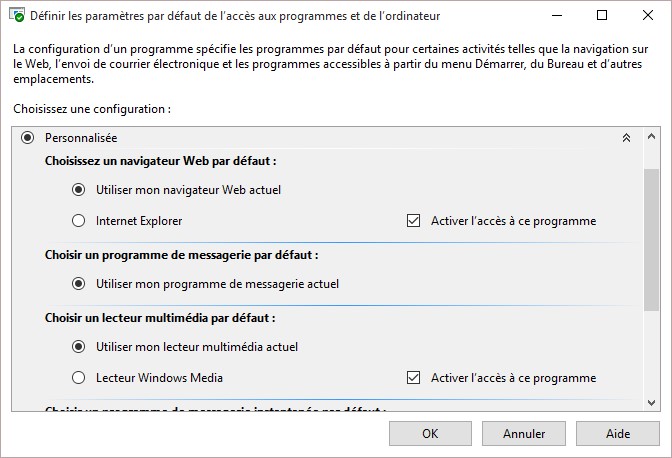
Dans la fenêtre Programmes par défaut, cliquez sur Définir les paramètres par défaut de l’accès aux programmes et de l’ordinateur.

Pour utiliser par défaut les programmes non-Microsoft, sélectionnez l’option non-Microsoft.

Pour utiliser par défaut les programmes fournis avec le système d’exploitation, sélectionnez l’option Microsoft Windows.

Enfin, pour utiliser une combinaison de programmes non-Microsoft et de programmes Microsoft, sélectionnez l’option Personnalisé, puis choisissez un programme par défaut pour chaque activité.
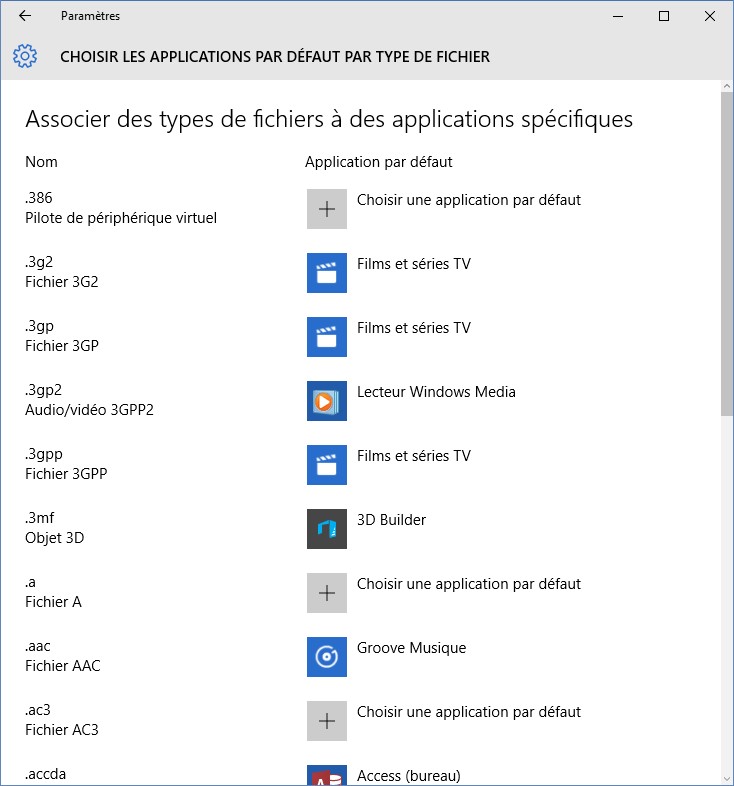
Dans Windows 10, aucune application (bureau ou moderne) n’est en mesure de changer les associations par défaut : seul le système peut désormais décider quelle est l’application utilisée par défaut pour un type de fichier donné. Pour associer un type de fichiers et une application, cliquez sur Démarrer, sur Paramètres, puis sur Système. Dans la boîte de dialogue Système, sélectionnez l’onglet Applications par défaut, puis cliquez sur Choisir les applications par défaut par type de fichier, dans la partie inférieure de la boîte de dialogue. Vous avez alors accès à une liste alphabétique d’extensions. Certaines sont associées à une application, d’autres non :

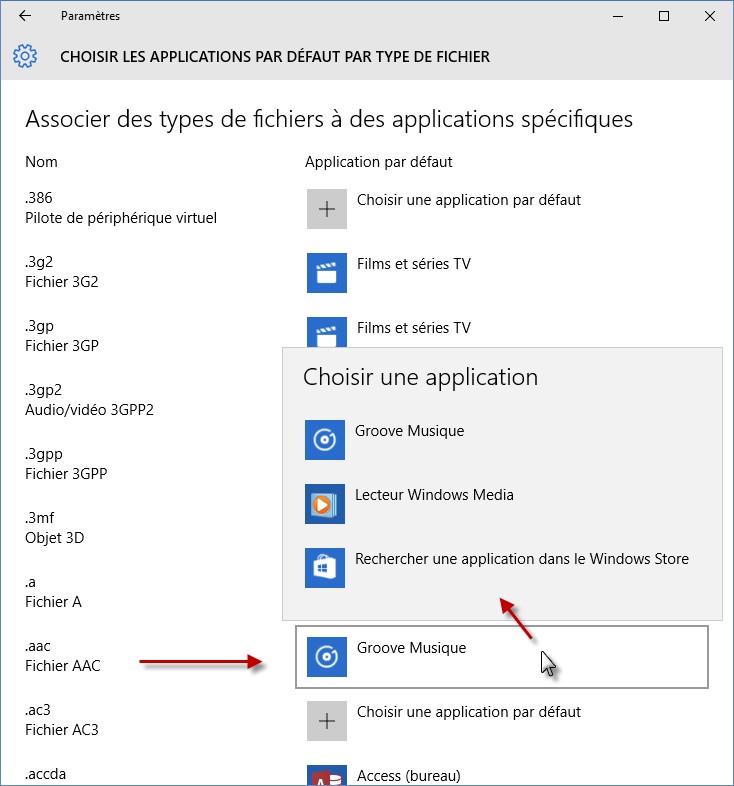
Pour relier une extension de fichiers et une application, cliquez sur l’icône ou le signe « + » correspondant et choisissez une application dans la liste ou dans le Windows Store :


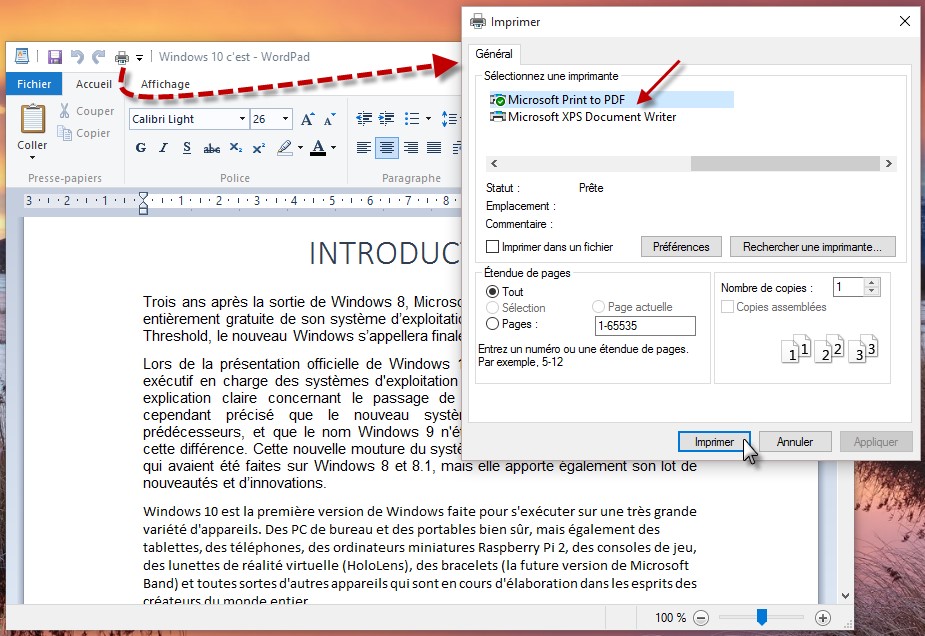
Dans Windows 10, toutes les applications capables d’imprimer sont en mesure de créer des fichiers PDF. En effet, un pilote de d’impression PDF est installé par défaut dans Windows 10. Lorsque vous lancez l’impression d’un fichier, sélectionnez l’imprimante Microsoft Print to PDF dans la boîte de dialogue Imprimer et cliquez sur Imprimer :

Choisissez un dossier et un nom pour le fichier PDF et cliquez sur Enregistrer pour le créer.


Dans la rubrique précédente, vous avez appris à installer manuellement une imprimante ancienne qui n’est pas reconnue automatiquement par Windows. Cette imprimante est devenue l’imprimante par défaut. Si vous possédez une autre imprimante et que vous voulez l’utiliser par défaut pour vos travaux d’impression, vous allez devoir la définir en tant qu’imprimante par défaut. Ainsi, lorsque vous lancerez une commande d’impression dans une application quelconque, c’est cette nouvelle imprimante qui sera utilisée par défaut.

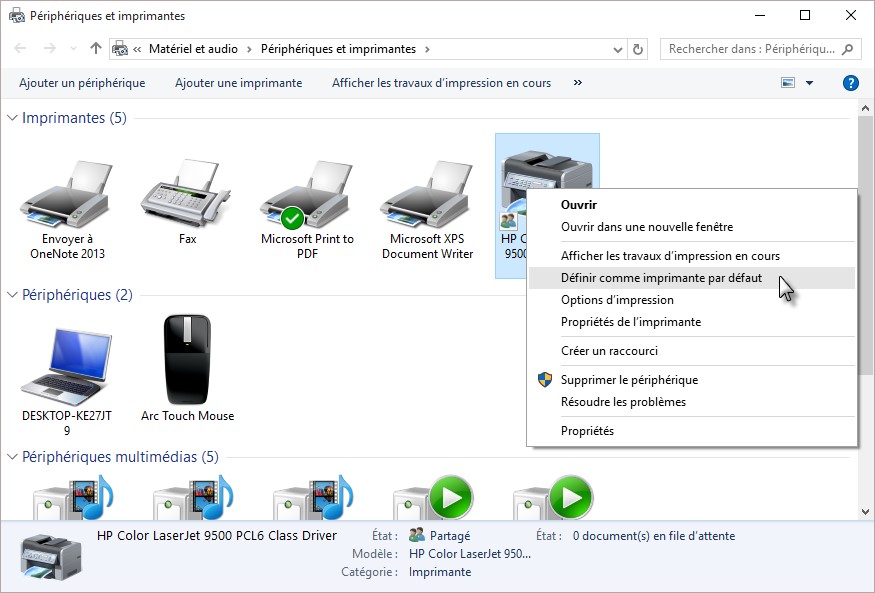
La sélection de l’imprimante par défaut se fait dans la fenêtre Périphériques et imprimantes. Pour y accéder, cliquez sur Démarrer, tapez imprimante, puis cliquez sur Périphériques et imprimantes. Cette action affiche la boîte de dialogue Périphériques et imprimantes. Une coche de couleur verte apparaît sur l’imprimante par défaut.

Pour modifier l’imprimante par défaut, cliquez du bouton droit sur l’icône d’une autre imprimante et choisissez Définir comme imprimante par défaut dans le menu.


En règle générale, Windows 10 est en mesure de détecter une nouvelle imprimante dès qu’elle est connectée à l’ordinateur. Le pilote de périphérique approprié est alors automatiquement téléchargé et installé.

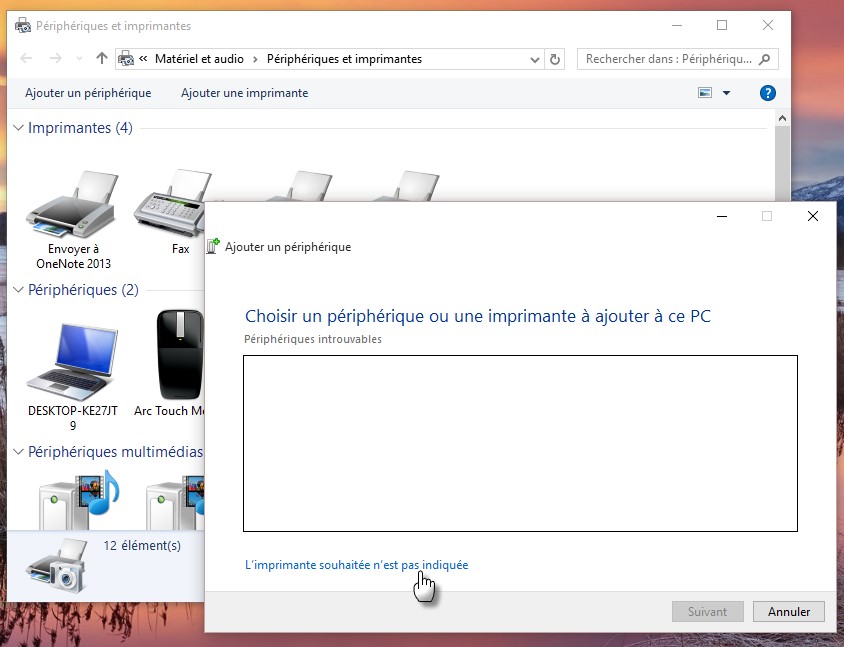
Si votre imprimante n’est pas détectée automatiquement, vous allez devoir prêter main forte à Windows. Cliquez sur Démarrer, tapez imprimante, puis cliquez sur Périphériques et imprimantes. Cette action fait apparaître la fenêtre Périphériques et imprimantes. Cliquez sur Ajouter une imprimante.

L’Assistant Ajouter une imprimante s’exécute. Nous allons supposer que votre imprimante, une HP Color LaserJet 9500 PCL6, connectée au port parallèle LPT1, n’est pas détectée par l’Assistant. Cliquez sur L’imprimante souhaitée n’est pas indiquée.

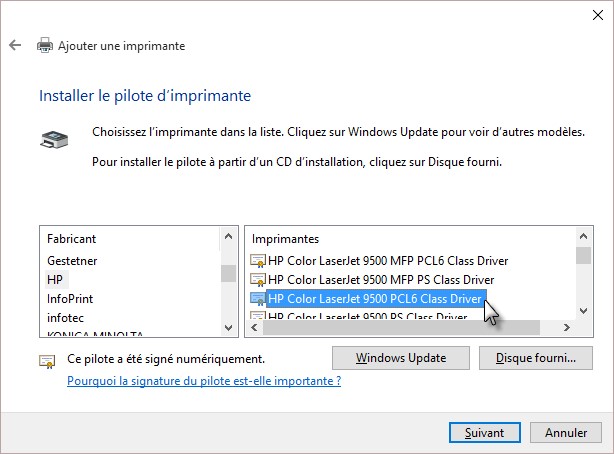
Sélectionnez Ajouter une imprimante locale ou réseau avec des paramètres manuels, puis cliquez sur Suivant. Indiquez que l’imprimante est reliée au port parallèle LPT1, puis cliquez sur Suivant. Le fabricant de l’imprimante est HP. Le type de l’imprimante est HP Color LaserJet 9500 PCL6.

Cliquez sur Suivant. Le nom par défaut convient. Cliquez sur Suivant et attendez jusqu’à ce que le pilote soit installé. Indiquez si l’imprimante doit être partagée sur votre réseau local, puis cliquez sur Suivant. Vous pouvez imprimer une page de test pour vous assurer que tout fonctionne correctement. Cliquez enfin sur Terminer pour fermer l’Assistant. Cette imprimante sera utilisée par défaut pour vos travaux d’impression. Elle pourra être utilisée à partir de n’importe quelle application de bureau ou moderne.


Par défaut, la barre des tâches se trouve dans la partie inférieure de l’écran. Si vous le souhaitez, vous pouvez l’ancrer à gauche, à droite ou dans la partie supérieure de l’écran. Pour pouvoir déplacer la barre des tâches, vous devez la déverrouiller. Cliquez du bouton droit sur une partie inutilisée de la barre des tâches et décochez la commande Verrouiller la barre des tâches (si un seul écran est relié à l’ordinateur) ou Verrouiller toutes les barres des tâches (si plusieurs écrans sont reliés à l’ordinateur).

Placez le pointeur sur une partie inutilisée de la barre des tâches, maintenez le bouton gauche de la souris enfoncé et faites glisser la barre des tâches vers sa nouvelle position. Par exemple vers la droite de l’écran.

Si nécessaire, vous pouvez redimensionner la barre des tâches. Pointez sa bordure intérieure. Le pointeur de la souris se transforme en une double flèche. Maintenez le bouton gauche de la souris enfoncé et déplacez la souris pour ajuster l’épaisseur de la barre des tâches.

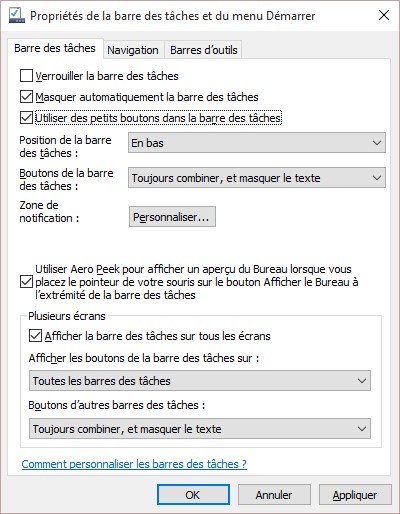
Le comportement de la barre des tâches peut également être personnalisé. Cliquez du bouton droit sur une partie inutilisée de la barre des tâches et choisissez Propriétés dans le menu. Dans la boîte de dialogue Propriétés de la barre des tâches et du menu Démarrer, sous l’onglet Barre des tâches, définissez le comportement de la barre des tâches. Ici par exemple, la barre des tâches sera automatiquement masquée, les boutons qui y sont affichés auront une petite taille et la barre des tâches sera affichée sur tous les écrans.

Cliquez sur OK pour confirmer et appliquer les nouveaux paramètres.


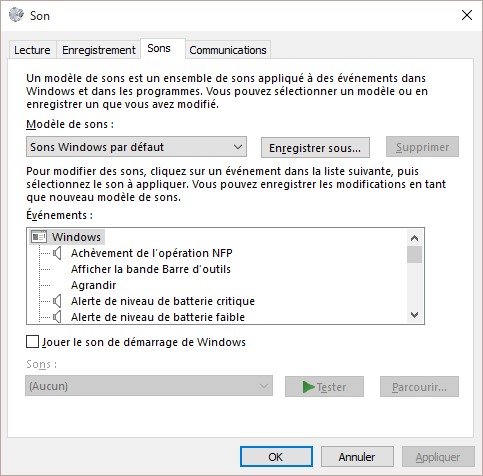
Certains événements, tels que le démarrage de Windows, l’affichage d’une boîte de dialogue ou la minimisation d’une fenêtre, peuvent provoquer l’émission d’un son. L’association entre sons et événements se fait dans la boîte de dialogue Son. Pour y accéder, cliquez sur Démarrer, tapez son et cliquez sur Modifier les sons système. La boîte de dialogue Son s’affiche, onglet Sons sélectionné :

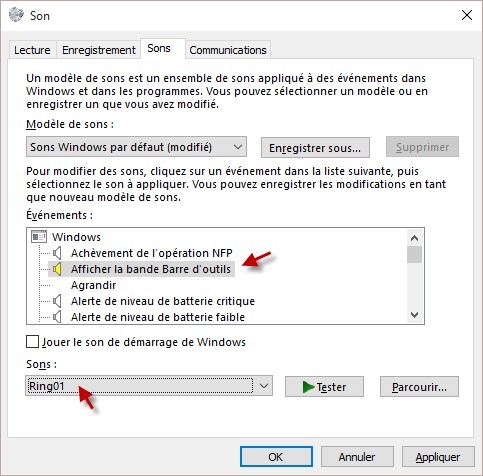
Dans la zone de liste Evénements, lorsqu’un haut-parleur est affiché en regard d’un événement, cela signifie qu’un son est associé à cet événement.

Pour associer un son à un événement, sélectionnez l’événement puis choisissez un son dans la liste déroulante Sons. Si nécessaire, cliquez sur le bouton Parcourir pour désigner un son qui se trouve sur votre disque dur ou sur une mémoire de masse d’un des ordinateurs du réseau local.

Pour supprimer une association entre un événement et un son, sélectionnez l’événement et choisissez (Aucun) dans la liste déroulante Sons.

Si vous le souhaitez, vous pouvez cliquer sur Enregistrer sous pour enregistrer les associations sons/événements définies dans cette boîte de dialogue. Ainsi, vous retrouverez facilement les associations que vous avez définies en utilisant la liste déroulante Modèle de sons.

Lorsque toutes les associations son/événement vous conviennent, cliquez sur OK pour commencer à les utiliser.