Médiaforma

posts

La propriété showGridlines indique si la grille est visible (true) ou cachée (false) dans une feuille. Quelques instructions suffisent pour modifier la visibilité de la grille :

async function grilleOnOff() {

  await Excel.run(async function(context) {

    let copie = context.workbook.worksheets.getItem("copie");

    copie.load("showGridlines");

    await context.sync();

    copie.showGridlines=!copie.showGridlines;

  });

}

Après avoir récupéré la feuille copie :

let copie = context.workbook.worksheets.getItem("copie");

La propriété showGridlines est lue et le proxy de JavaScript est synchronisé pour assurer la disponibilité de cette propriété :

copie.load("showGridlines");

await context.sync();

La valeur de cette propriété est alors inversée pour afficher/cacher la grille :

copie.showGridlines=!copie.showGridlines;

Dans Excel, il est fréquent de créer des feuilles de vente mensuelles comme celle-ci :

Cet article va vous montrer comment obtenir un récapitulatif des ventes trimestrielles en quelques clics souris. C’est une technique complémentaire à la consolidation, qui a été abordée dans la formation à Excel 2016.

Maintenez la touche Contrôle du clavier enfoncée et glissez-déposez l’onglet Mars un peu plus loin vers la droite. Ceci a pour effet de dupliquer la feuille Mars. Renommez-la en Trimestre 1 :

La feuille Trimestre 1 étant active, cliquez sur la cellule B3 et entrez la formule

=SOMME(

Basculez sur l’onglet Janvier et cliquez sur la cellule B3. Maintenez la touche Majuscule du clavier enfoncée et cliquez sur l’onglet Mars. La barre de formule devrait maintenant contenir la formule suivante :

=SOMME(Janvier:Mars!B3

Fermez la parenthèse et appuyez sur la touche Entrée du clavier.

Dans la feuille Trimestre 1, cliquez sur la cellule B3 et étirez la sélection pour recopier la formule jusqu’à la cellule D3. Lorsque vous relâchez le bouton gauche de la souris, la plage B3:D3 reste sélectionnée. Etirez la sélection jusqu’à la cellule D9 :

Ça y est, la feuille Trimestre 1 contient le récapitulatif trimestriel des ventes :

Vous pouvez demander à Outlook de répondre automatiquement aux messages que vous recevez si vous êtes absent ou en vacances. Il suffit pour cela de créer une règle de réponse automatique.

Dans un premier temps, vous devez créer le message d’absence. Basculez sur l’onglet Courrier dans la barre de navigation. Cliquez sur l’icône Nouveau courrier et tapez le texte que vous souhaitez utiliser dans la réponse automatique.

Basculez sur l’onglet Fichier dans la fenêtre de composition, puis cliquez sur Enregistrer sous. Sélectionnez Modèle Outlook dans la liste Type. Le dossier Templates est automatiquement sélectionné. Donnez un nom à votre message, puis cliquez sur Enregistrer :

Fermez le message en cliquant sur sa case de fermeture et indiquez que vous ne voulez pas enregistrer les modifications. De retour dans la fenêtre principale d’Outlook, basculez sur l’onglet Accueil du ruban s’il n’est pas déjà sélectionné. Cliquez sur l’icône Règles dans le groupe Déplacer, et choisissez Gérer les règles et les alertes dans le menu. Cliquez sur Nouvelle règle. La boîte de dialogue Assistant Gestion des messages s’affiche. Sous Démarrer à partir d’une règle vierge, cliquez sur Appliquer la règle aux messages que je reçois, puis cliquez sur Suivant.

Sous Quelle(s) condition(s) voulez-vous vérifier ?, cochez la case Où j’apparais dans la zone A et tout autre critère que vous souhaitez, puis cliquez sur Suivant.

Sous Que voulez-vous faire de ce message ?, cochez la case Répondre en utilisant un modèle spécifique.

Sous Étape 2: modifiez la description de la règle (cliquez sur une valeur soulignée), cliquez sur un modèle spécifique.

Dans la boîte de dialogue Sélectionner un modèle de réponse, sélectionnez Modèles dans le fichier système dans la liste déroulante Rechercher dans.

Sélectionnez le modèle que vous avez créé précédemment, puis cliquez sur Ouvrir.

Cliquez sur Suivant.

S’il existe des exceptions à la réponse automatique, cochez les cases correspondantes puis cliquez sur Suivant.

Sous Étape 1: attribuez un nom à cette règle, définissez le nom de la nouvelle règle, cliquez sur Terminer, puis sur OK.

A partir de maintenant, une réponse indiquant votre absence sera systématiquement envoyée aux messages que vous recevrez.

Pour désactiver cette règle, cliquez sur Règles, choisissez Gérer les règles et les alertes dans le menu, décochez la règle correspondante, puis cliquez sur OK pour fermer la boîte de dialogue Règles et alertes.

Pour faciliter la manipulation de vos DVD vidéo, vous voudrez peut-être les « ripper » pour obtenir des fichiers MP4 ou DIVX. Cette opération est possible avec VLC, quoique parfois aléatoire. Plusieurs techniques sont utilisables.

Première technique : rapide mais à l’aveuglette

Insérez le DVD dans le lecteur, puis exécutez VLC. Lancez la commande Convertir / Enregistrer dans le menu Média ou appuyez sur Contrôle + R. La boîte de dialogue Ouvrir un média s’affiche. Basculez sur l’onglet Disque. Sélectionnez l’option DVD. Le DVD vidéo apparaît dans la liste déroulante Périphérique disque.

Le DVD sera ripé en utilisant la langue par défaut. Si plusieurs langues et/ou pistes de sous-titres sont disponibles, vous pouvez les choisir dans le groupe d’options Audio et sous-titres. Malheureusement, les informations apparaissent de façon numérique et il est difficile d’établir des correspondances fiables.

Si les options par défaut ne conviennent pas, vous devrez utiliser la seconde technique. Si les options par défaut conviennent, cliquez sur Convertir / Enregistrer.

Une deuxième boîte de dialogue s’affiche. Choisissez le format du fichier dans la liste déroulante Profil, cliquez sur Parcourir et désignez le dossier dans lequel le fichier sera sauvegardé, puis cliquez sur Démarrer :

VLC n’a plus besoin de vous. Vous pouvez utiliser une ou plusieurs autres applications sur votre ordinateur. Attention toutefois, car le processus de copie est très demandeur au niveau du processeur. Si vous utilisez une autre application qui demande beaucoup de ressources, elle risque d’être ralentie.

Seconde technique : lente mais précise

La première technique ne donne pas toujours les résultats attendus au niveau des pistes audio et des sous-titres. De plus, elle introduit parfois des décalages entre la vidéo et l’audio. Je vous propose une seconde technique, plus lente que la première, mais également plus souple et sans décalage.

Insérez le DVD dans le lecteur, puis exécutez VLC. Si nécessaire, lancez la commande Contrôles avancés dans le menu Vue pour accéder au bouton Enregistrer dans la partie inférieure de la fenêtre :

Lancez la commande Ouvrir un disque dans le menu Média ou appuyez sur Contrôle + D. La boîte de dialogue Ouvrir un média s’affiche, onglet Disque sélectionné. Le DVD vidéo apparaît dans la liste déroulante Périphérique disque. Cliquez sur Lire pour déclencher la lecture du disque. Le menu du DVD s’affiche. Si une option de langue vous est proposée, faites votre choix :

Vous accédez alors au menu général du DVD. Choisissez une piste audio et éventuellement une piste de sous-titres en cliquant sur les menus correspondants :

Déclenchez alors la lecture du DVD en cliquant sur LE FILM (ou équivalent).

Cliquez sur le bouton Enregistrer dans la partie inférieure de la fenêtre pour lancer l’enregistrement de la vidéo. La durée de l’enregistrement est celle du film. Cliquez à nouveau sur le bouton Enregistrer pour stopper l’enregistrement. Le film est enregistré au format MPG. Le fichier obtenu est assez volumineux : environ 3 Go par heure de film.

Pour visionner le film, double-cliquez dessus.

Si vous avez enregistré des sous-titres, vous pouvez les afficher avec la commande Piste de sous-titres dans le menu Sous-titres :

Par la suite, vous souhaiterez transformer le fichier MPG en quelque chose de plus compact. Un fichier MP4 ou WebM par exemple. Pour cela, lancez la commande Convertir / Enregistrer dans le menu Média ou appuyez sur Contrôle + R. Désignez le fichier à convertir dans la boîte de dialogue Ouvrir un média et cliquez sur Convertir / Enregistrer :

Une nouvelle boîte de dialogue s’affiche. Choisissez le format du fichier à obtenir dans la liste déroulante Profil, indiquez le chemin et le nom du fichier converti en cliquant sur Parcourir puis cliquez sur Démarrer pour lancer la conversion :

Le mode protégé de Word permet d’accroître la sécurité de l’ordinateur lorsque vous manipulez des fichiers téléchargés sur Internet ou attachés à des e-mails dont l’intégrité vous échappe.

A titre d’exemple, nous allons ouvrir un fichier Word reçu en pièce jointe dans un e-mail. Ce fichier est ouvert en mode protégé, comme en atteste le bandeau de couleur jaune affiché dans la partie supérieure de la fenêtre. Dans ce mode d’affichage, vous pouvez lire, mais pas modifier le document et l’exécution des macros est désactivée. Si vous êtes sûr de l’intégrité du document, cliquez sur Activer la modification.

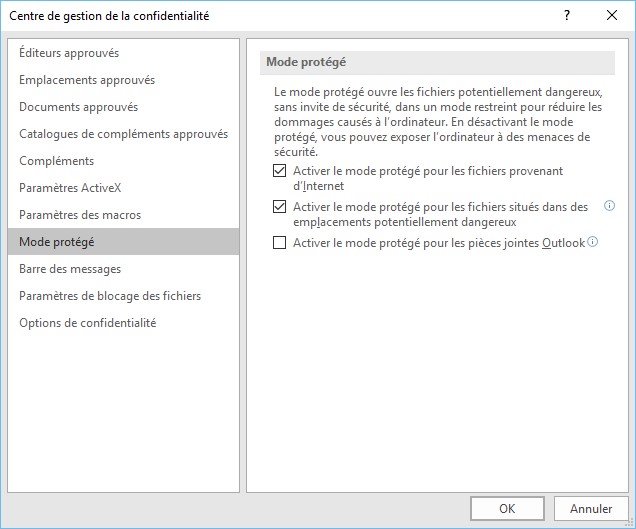
Si vous le souhaitez, il est possible de personnaliser le fonctionnement du mode protégé. Basculez sur l’onglet Fichier dans le ruban puis cliquez sur Options. Dans la boîte de dialogue Options Word, sélectionnez l’onglet Centre de gestion de la confidentialité, puis cliquez sur Paramètres du Centre de gestion de la confidentialité. Une nouvelle boîte de dialogue est affichée. Sélectionnez l’onglet Mode protégé. Par défaut, toutes les protections possibles sont activées. Mais, si vous le souhaitez, il suffit de décocher une ou plusieurs cases pour que la fonctionnalité Mode protégé devienne plus permissive. Ici, par exemple, le mode protégé est désactivé pour les fichiers Word joints dans des messages e-mails réceptionnés avec Outlook.

Si l’un de vos disques durs NTFS vient à manquer de place, vous pouvez utiliser l’outil de compression intégré à Windows pour lui donner un second souffle. Ouvrez l’explorateur de fichiers. Cliquez du bouton droit sur l’icône du disque que vous voulez compresser puis sélectionnez Propriétés dans le menu contextuel :

La boîte de dialogue Propriétés s’affiche. Cochez la case Compresser ce lecteur pour augmenter l’espace disponible puis cliquez sur OK :

La compression peut prendre de quelques minutes à plusieurs heures, selon la capacité du disque dur et les performances de l’ordinateur. Armez-vous de patience

Il est parfois nécessaire de transposer des données, c’est-à-dire de convertir une plage horizontale en une plage verticale, et vice-versa.

Sélectionnez la plage de données à transposer. Cliquez sur l’icône Copier dans la barre d’outils Standard ou appuyez sur Contrôle + C. Sélectionnez une cellule libre dans la feuille de calcul, puis lancez la commande Collage spécial dans le menu Edition. La boîte de dialogue Collage spécial s’affiche. Sous Sélection, cochez la case Tout coller, sous Options, cochez la case Transposer, puis cliquez sur OK :

Voici un exemple de transposition :

Attention : lorsque vous transposez des données, vous devez vous assurer que cela n’affecte pas les formules dans le reste de la feuille de calcul.