Médiaforma

posts

Cette section va vous montrer les différentes techniques qui vous permettront d’ouvrir une présentation dans Impress.

Avec l’Explorateur de fichiers

Si la présentation à ouvrir se trouve dans les unités de masse de l’ordinateur (les disques durs et SSD locaux), le réseau local ou un espace Cloud accessible dans l’Explorateur de fichiers (OneDrive, Dropbox ou Google Drive par exemple), ouvrez l’Explorateur de fichiers. Déplacez-vous dans le dossier qui contient la présentation. S’il s’agit d’un fichier d’extension odp, double-cliquez dessus pour l’ouvrir dans Impress. Ici par exemple, le classeur est ouvert depuis le dossier Impress du disque C :

Si vous voulez ouvrir un fichier d’un autre type (pptx, ppt ou pps par exemple) dans Impress, cliquez dessus avec le bouton droit de la souris, pointez l’entrée Ouvrir avec et sélectionnez LibreOffice Impress dans la liste des applications proposées :

Avec le lanceur d’applications LibreOffice

Le lanceur d’applications LibreOffice peut être utilisé pour ouvrir vos fichiers Impress. Si vous avez installé LibreOffice sur votre ordinateur, cliquez sur Démarrer, tapez libre et cliquez sur LibreOffice dans la partie supérieure du menu Démarrer. Si vous utilisez la version portable de LibreOffice, ouvrez le dossier dans lequel LibreOffice a été décompressé et double-cliquez sur l’icône LibreOfficePortable.exe. Le lanceur d’applications LibreOffice s’affiche. Cliquez sur :

  • Ouvrir un fichier pour ouvrir un fichier sur les unités de masse de votre ordinateur.
  • Fichiers distants pour ouvrir un fichier sur vos services en ligne (cloud, FTP, etc.).
  • Fichiers récents pour accéder aux fichiers que vous avez ouvert récemment dans LibreOffice.

Avec Impress

Si Impress est ouvert, vous pouvez au choix lancer la commande Ouvrir dans le menu Fichier, appuyer simultanément sur les touches Contrôle et O ou cliquer sur l’icône Ouvrir de la barre d’outils Standard :

Par défaut, les notifications système s’affichent pendant cinq secondes. Cette durée est souvent trop courte et les notifications disparaissent avant que vous ayez pu en prendre connaissance. Heureusement, il est facile de choisir une autre durée d’affichage.

Cliquez sur Démarrer puis sur Paramètres. La fenêtre Paramètres Windows s’affiche. Cliquez sur Options d’ergonomie. Déplacez la partie droite de la fenêtre pour atteindre la section Simplifier et personnaliser Windows et choisissez la durée d’affichage des notifications dans la liste déroulante Afficher les notifications pendant :

Lorsque vous lancez Impress en sélectionnant LibreOffice Impress dans le menu Démarrer, une boîte de dialogue vous propose de créer une nouvelle présentation en utilisant un modèle :

Pour améliorer l’aspect visuel du nouveau diaporama, vous pouvez choisir l’un des modèles proposés et cliquer sur Ouvrir. A titre d’exemple, voici comment se présente la fenêtre d’Impress après avoir choisi le modèle Courbe bleue :

Si les modèles proposés par défaut ne vous suffisent pas, vous pouvez en utiliser d’autres. Par exemple en vous rendant sur la page https://dohliam.github.io/libreoffice-impress-templates/ où de nombreux modèles sont librement téléchargeables :

Supposons que le modèle oschloe-colored-pencils vous intéresse. Cliquez sur l’icône correspondante et téléchargez le fichier ZIP de ce modèle :

Une fois le fichier ZIP téléchargé, ouvrez votre dossier de téléchargement, cliquez du bouton droit sur le fichier ZIP et sélectionnez Extraire tout dans le menu contextuel. La boîte de dialogue Extraire les dossiers compressés s’affiche. Cliquez sur Extraire. Lorsque l’extraction est terminée, vous pouvez utiliser le nouveau modèle dans Impress.

Ouvrez Impress. Dans la boîte de dialogue Sélectionner un modèle, cliquez sur Importer et désignez le dossier dans lequel se trouve le modèle que vous venez de télécharger. La boîte de dialogue Choisir une catégorie s’affiche. Sélectionnez Mes modèles et cliquez sur OK. Dans cet exemple, le modèle se trouve dans un sous-dossier du dossier Téléchargements. En ouvrant le dossier OTP, on s’aperçoit que plusieurs modèles sont disponibles. Nous sélectionnons le modèle oschloe-colored-pencils.otp puis nous cliquons sur Ouvrir. Le modèle est maintenant disponible dans la boîte de dialogue Sélectionner un modèle. Cliquez dessus puis cliquez sur Ouvrir :

Ça y est, une présentation basée sur le nouveau modèle a été créée :

Le site LibreOffice Impress Templates n’est pas le seul à proposer des modèles pour Impress. Pour en trouver d’autres, il vous suffit de taper modèles libreoffice impress dans votre moteur de recherche préféré. Ici par exemple dans Qwant :

L’utilisation d’un modèle n’est pas obligatoire. A l’ouverture d’Impress, si vous fermez la boîte de dialogue Sélectionner un modèle ou si vous cliquez sur Annuler, Impress ouvre une nouvelle présentation sans modèle :

Il est très simple d’insérer des formes prédéfinies dans Writer.

Insérer une forme

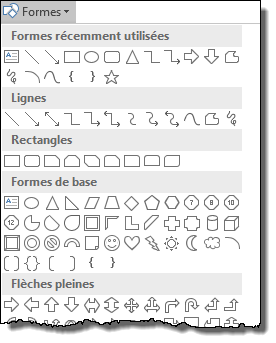
Pour insérer des formes prédéfinies (rectangles, ovales, flèches, étoiles, diagrammes de flux, etc.) dans un document, vous pouvez utiliser le menu Insertion, la barre d’outils Standard ou la barre d’outils Dessin.

Insérer une forme avec le menu Insertion

Déroulez le menu Insertion, pointez Forme, pointez un des groupes de formes proposés et cliquez sur une forme :

Insérer une forme avec la barre d’outils Standard

Quelques formes simples sont également accessibles en cliquant sur l’icône Insérer des formes de base de la barre d’outils Standard :

Insérer une forme avec la barre d’outils Dessin

La barre d’outils Dessin facilite l’accès à de nombreuses formes. Elle apparaît dans la partie inférieure de la fenêtre de Writer. Si elle n’est pas apparente, déroulez le menu Affichage, pointez l’entrée Barres d’outils et cliquez sur Dessin :

Si vous le souhaitez, cette barre d’outils peut être transformée en une palette flottante en déplaçant son bouton d’ancrage :

Les formes de base sont accessibles via les icônes Rectangle, Rectangle arrondi, Carré, Ellipse, Cercle, Triangle isocèle et Triangle rectangle. Les icônes suivantes donnent accès à des icônes regroupées par thèmes :

Définition de la forme

Quelle que soit la technique utilisée, une fois que vous avez sélectionné une forme, enfoncez le bouton gauche de la souris, maintenez-le enfoncé et dessinez la forme dans le document. La forme est positionnée au relâchement du bouton gauche de la souris :

La forme insérée est sélectionnée. Des poignées de redimensionnement et une ancre l’entourent et la barre d’outils Propriétés de l’objet Dessin s’affiche automatiquement dans la partie supérieure de la fenêtre.

Si vous le souhaitez, vous pouvez transformer cette barre d’outils en une palette flottante en déplaçant son bouton d’ancrage :

Une fois la barre d’outils déplacée et redimensionnée, les contrôles sont plus facilement accessibles :

Les icônes de cette barre d’outils ou de cette palette flottante sont très simples à comprendre. Vous pouvez entre autres choisir la couleur, le type et l’épaisseur de la bordure, la couleur et le style du remplissage, le type d’ancrage, le type du renvoi, etc..

Modifier une forme

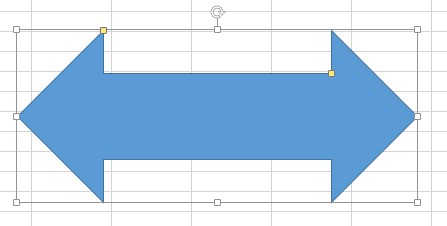
Tout comme pour les images, les formes peuvent être redimensionnées en utilisant les poignées de redimensionnement. Si vous cliquez en dehors de la forme, elle n’est plus sélectionnée. Il suffit de cliquer dessus pour la sélectionner à nouveau.

Remarque

Si vous n’arrivez plus à sélectionner une forme, sauvegardez le document en cours d’édition, fermez puis rouvrez votre document. Maintenant, vous pourrez sélectionner la forme en cliquant dessus.

Utilisez les icônes de la barre d’outils ou de la palette Propriétés de l’objet Dessin pour changer les caractéristiques de la forme : couleur, contour, type d’ancrage, avant-plan/arrière-plan, etc.

Ajouter du texte dans une forme

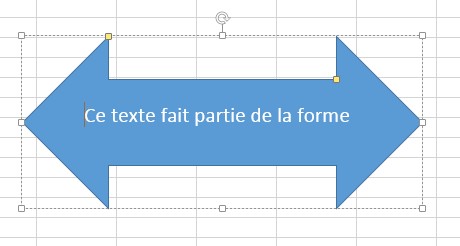
Il est parfois nécessaire d’insérer du texte dans une forme. Pour ce faire, cliquez du bouton droit sur la forme et choisissez Ajouter une zone de texte dans le menu contextuel. Il ne vous reste plus qu’à insérer le texte en le saisissant directement au clavier. Bien entendu, vous pouvez le mettre en forme en utilisant la barre d’outils Formatage ou les commandes de menu. Ici par exemple, on a changé la couleur, la taille et l’alignement du texte :

Déplacer une forme

Pour être en mesure de déplacer une forme, vérifiez quel est son type d’ancrage. Pour cela, cliquez dessus avec le bouton droit de la souris et pointez l’entrée Ancre dans le menu contextuel :

Seuls les ancrages A la page, Au paragraphe ou Au caractère permettent de déplacer la forme. Au besoin, choisissez un autre type d’ancrage dans le menu contextuel.

Pour déplacer une forme, pointez-la, maintenez le bouton gauche de la souris enfoncé, déplacez-la à l’endroit souhaité, puis relâchez le bouton gauche de la souris.

Regrouper plusieurs formes

Si vous définissez plusieurs formes dans un document, vous souhaiterez peut-être les regrouper pour faciliter leur mise en forme et/ou leur manipulation.

Sélectionnez la première forme, maintenez le bouton Maj du clavier enfoncé et cliquez tour à tour sur les autres formes pour les ajouter à la sélection. Une fois les formes sélectionnées, cliquez du bouton droit sur la sélection, pointez Groupe dans le menu contextuel et cliquez sur Grouper. Vous pouvez également dérouler le menu Format, pointer la commande Groupe et cliquer sur Grouper pour parvenir au même résultat :

Vous pouvez maintenant déplacer et modifier l’allure des formes regroupées comme s’il s’agissait d’une seule forme.

A tout moment, vous pouvez dissocier des former regroupées : cliquez du bouton droit sur le groupe, pointez Groupe et cliquez sur Dissocier.

Saviez-vous qu’il est possible d’interdire ou de limiter les modifications dans certains documents. Pour ce faire, l’onglet Développeur doit être affiché dans le ruban. Si ce n’est pas le cas, basculez sur l’onglet Fichier et cliquez sur Options. Dans la boîte de dialogue Options Word, cliquez sur Personnaliser le ruban, cochez la case Développeur dans la zone de liste de droite, puis cliquez sur OK pour valider.

Sélectionnez l’onglet Développeur dans le ruban, puis cliquez sur l’icône Restreindre la modification dans le groupe Protéger. Cette action affiche le volet Restreindre la modification dans la partie droite de la fenêtre.

Cochez la case Limiter la mise en forme à une sélection de styles pour n’autoriser la modification que de certains styles (le choix des styles autorisés se fait en cliquant sur Paramètres).

Cochez la case Autoriser uniquement ce type de modifications dans le document pour définir les actions autorisées, et indiquez quelles actions sont autorisées en sélectionnant une entrée dans la liste déroulante.

Cliquez sur Oui, activer la protection pour appliquer les restrictions sur le document et, si nécessaire, définissez un mot de passe pour empêcher les utilisateurs de retirer la protection.

Pour supprimer ou modifier la protection du document, cliquez sur Désactiver la protection dans le volet Restreindre la modification, entrez le mot de passe (si un mot de passe a été défini) et validez en cliquant sur OK.

Les messages reçus peuvent être placés automatiquement dans des dossiers spécifiques en fonction de leurs expéditeurs. Cette technique est très utile si vous recevez beaucoup de messages, ou si vous vous abonnez à une ou plusieurs listes de distribution.

Cliquez du bouton droit sur l’en-tête d’un message que vous voulez rediriger, pointez Règles, puis cliquez sur Créer une règle. Dans cet exemple, nous allons déplacer tous les messages envoyés par l’expéditeur amazon.fr dans le dossier Amazon. Cochez la case De Amazon.fr, puis la case Déplacer l’élément vers le dossier. La boîte de dialogue Règles et alertes s’affiche. Le dossier Amazon n’existe pas encore. Nous allons donc le créer. Cliquez sur Nouveau. Tapez Amazon dans la zone de texte Nom et validez en cliquant sur OK.

Sélectionnez le dossier qui vient d’être créé et cliquez sur OK.

Validez la nouvelle règle en cliquant sur OK. Outlook vous propose de l’appliquer aux messages déjà reçus. Si c’est ce que vous voulez faire, cochez la case Exécuter cette règle maintenant sur les messages qui se trouvent déjà dans le dossier actif puis validez en cliquant sur OK.

A partir de maintenant, tous les e-mails reçus de amazon.fr seront redirigés vers le dossier Amazon.

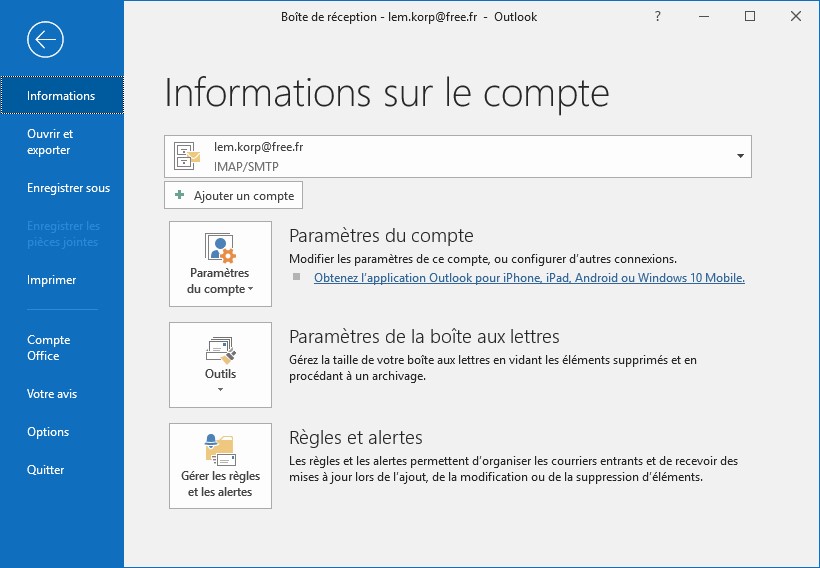
À tout moment, vous pouvez modifier ou supprimer les règles que vous avez créées. Basculez sur l’onglet Accueil du ruban. Cliquez sur l’icône Règles du groupe Déplacer et cliquez sur Gérer les règles et les alertes dans le menu. Cette action affiche la boîte de dialogue Règles et alertes.

Pour modifier une règle, sélectionnez-la dans la première zone de liste et utilisez les liens de la seconde zone de liste (1). Pour supprimer une règle, sélectionnez-la dans la première zone de liste et cliquez sur Supprimer (2) :

Cliquez sur l’image pour la sélectionner. Huit poignées de redimensionnement entourent l’image. Pointez-cliquez-glissez l’une d’entre elles pour obtenir le redimensionnement souhaité.

Lors du glisser, vous pouvez appuyer sur la touche Contrôle pour maintenir le centre de l’image au même endroit.

Pour faire pivoter une image, pointez la poignée de rotation, maintenez le bouton gauche de la souris enfoncé et faites tourner l’image dans le sens et selon l’angle désiré.

Pour réduire la taille de l’image, vous pouvez également la rogner, c’est-à-dire raccourcir un ou plusieurs de ses côtés. Sous l’onglet Outils Image/Mise en forme, dans le groupe Taille, cliquez sur l’icône Rogner.

Pour rogner un côté, faites glisser une poignée de rognage de côté vers l’intérieur de l’image.

Pour rogner deux côtés opposés conjointement, appuyez et maintenez la touche Contrôle enfoncée et faites glisser une poignée de rognage de côté vers l’intérieur.

Pour rogner les quatre côtés de façon conjointe, appuyez et maintenez la touche Contrôle enfoncée pendant que vous faites glisser une poignée de rognage d’angle vers l’intérieur.

Cliquez enfin en dehors de l’image pour prendre en compte la modification.