Médiaforma

posts

Vous devez faire des calculs sur des dates ? Pour éviter que cela ne tourne au cauchemar, vous avez tout intérêt à utiliser les fonctions dédiées de Calc. En voici quelques-unes :

Fonction Signification
AUJOURDHUI Date système
MAINTENANT() Date et heure système
JOURS() Nombre de jours entre deux dates
NO.SEMAINE() Numéro de la semaine
SEMAINES() Ecart en semaines entre deux dates


Pour bien comprendre l’utilisation de ces fonctions, nous allons raisonner sur un exemple :
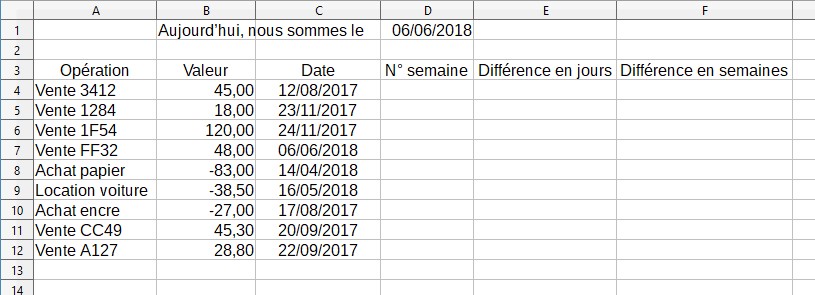
La cellule D1 contient la date du jour. Elle est automatiquement mise à jour à l’ouverture du classeur grâce à la fonction AUJOURDHUI() :

Les cellules des colonnes D, E et F contiendront respectivement le numéro de la semaine de la colonne C, le nombre de jours entre la date courante et les cellules de la colonne C, et le nombre de semaines entre la date courante et les cellules de la colonne C.

Voici la formule utilisée pour calculer la cellule D4 :

=NO.SEMAINE(C4)

La cellule E4 doit contenir le nombre de jours entre la cellule D1 et la cellule C4. Pour pouvoir recopier rapidement la formule sur les cellules de la colonne E, vous devez utiliser une référence absolue à la cellule D1 :

=JOURS($D$1;C4)

La cellule F4 doit contenir le nombre de semaines entre la cellule D1 et la cellule C4. Tout comme pour la cellule E4, vous devez utiliser une référence absolue à la cellule D1 :

=SEMAINES(C4;$D$1;1)

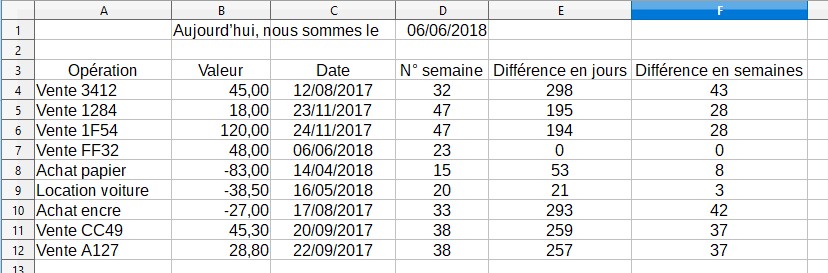
La cellule D4 est recopiée jusqu’à la cellule D12, la cellule E4 est recopiée jusqu’à la cellule E12, et la cellule F4 est recopiée jusqu’à la cellule F12. Voici le résultat :
Vous voulez aller plus loin avec les fonctions de dates et d’heures ? Consultez l’aide en ligne à l’adresse https://help.libreoffice.org/Calc/Date_and_Time_Functions/fr.
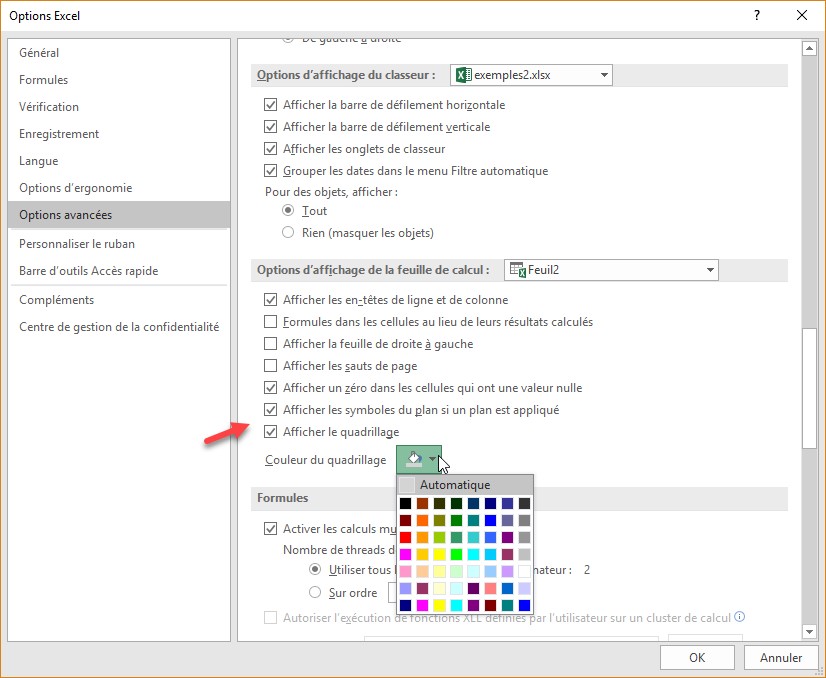
Par défaut, les cellules des feuilles de calcul sont encadrées par un quadrillage gris clair. Pour changer la couleur de ce quadrillage, basculez sur l’onglet Fichier du ruban et cliquez sur Options. La boîte de dialogue Options Excel s’affiche. Basculez sur l’onglet Options avancées et déplacez la barre de défilement pour atteindre la section Options d’affichage de la feuille de calcul. Vérifiez que la case Afficher le quadrillage est bien cochée et choisissez la couleur du quadrillage dans la liste déroulante :

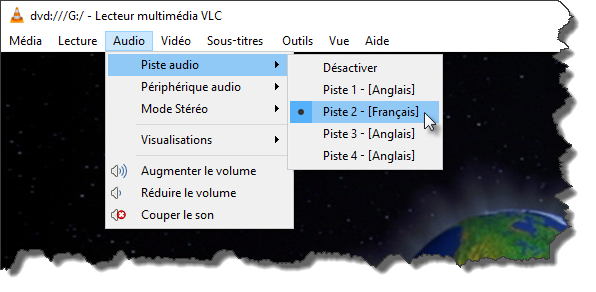
Lorsque le fichier, le flux ou le disque en cours de lecture comporte plusieurs pistes audio et/ou plusieurs sous-titrages, il est très simple de choisir ceux que vous voulez utiliser.

Pour choisir une piste audio, déroulez le menu Audio, pointez Piste audio et faites votre choix parmi les langues proposées :

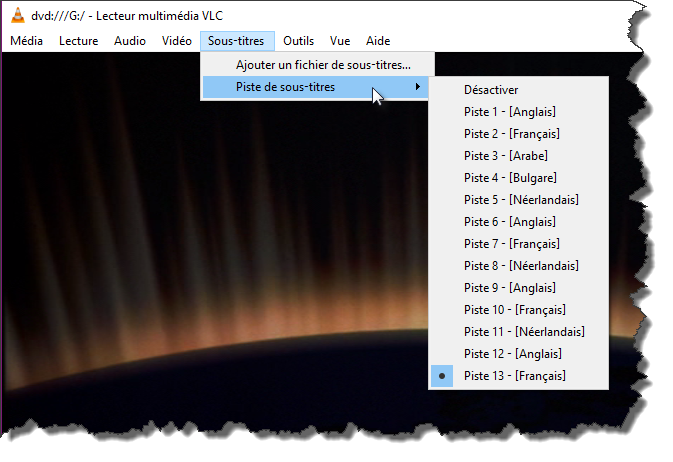
Pour choisir une piste de sous-titres, déroulez le menu Sous-titres, pointez l’entrée Piste de sous-titres et faites votre choix dans les pistes proposées :

Il est fréquent qu’un ou plusieurs éléments disgracieux viennent gâcher une photo. Cette rubrique va vous montrer comment les supprimer en utilisant PhotoFiltre.

Ouverture de la photo

Ouvrez la photo à corriger avec la commande Ouvrir dans le menu Fichier.

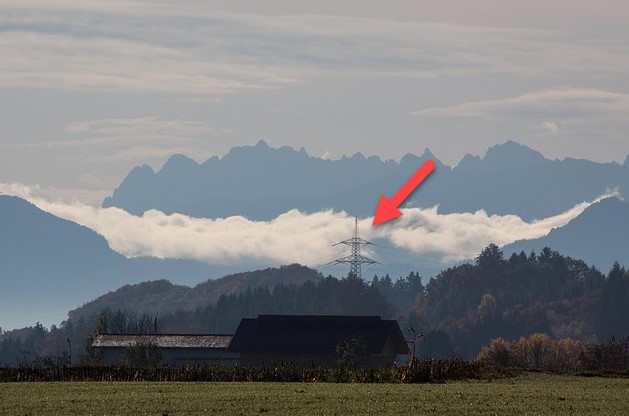
Nous allons partir de ce paysage sur lequel trône un poteau électrique. Le but du jeu sera de le supprimer aussi naturellement que possible.

Suppression de l’élément gênant

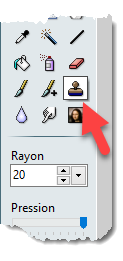
Agrandissez l’image pour mieux voir l’élément à supprimer dans le décor. Sélectionnez l’outil Tampon de clonage dans la palette d’outils et choisissez un rayon en fonction de la taille de l’élément à supprimer :

Placez la souris à l’endroit que vous voulez cloner. Maintenez la touche Contrôle enfoncée et cliquez avec le bouton gauche de la souris. Relâchez la touche Contrôle du clavier. La zone ainsi sélectionnée est placée dans le presse-papiers, prête à être clonée autant de fois que nécessaire.

Par touches successives, tamponnez la zone sélectionnée en cliquant avec le bouton gauche de la souris jusqu’à ce que la zone incriminée disparaisse. Revenez à un agrandissement normal en utilisant la roulette de la souris. Le pylône a entièrement disparu :

Si la zone à effacer est étendue, vous serez certainement amené à sélectionner plusieurs zones tampon, éventuellement de tailles différentes en agissant sur le paramètre Rayon.

Retouche d’un visage

La même technique permet de retravailler des visages pour, par exemple, supprimer des grains de beauté ou des cernes sous les yeux :

AVANT
APRÈS

Il est très simple d’insérer des formes prédéfinies dans une diapositive.

Insérer une forme

Pour insérer des formes prédéfinies (rectangles, ovales, flèches, étoiles, diagrammes de flux, etc.) dans une diapositive, vous pouvez utiliser le menu Insertion ou la barre d’outils Dessin.

Insérer une forme avec le menu Insertion

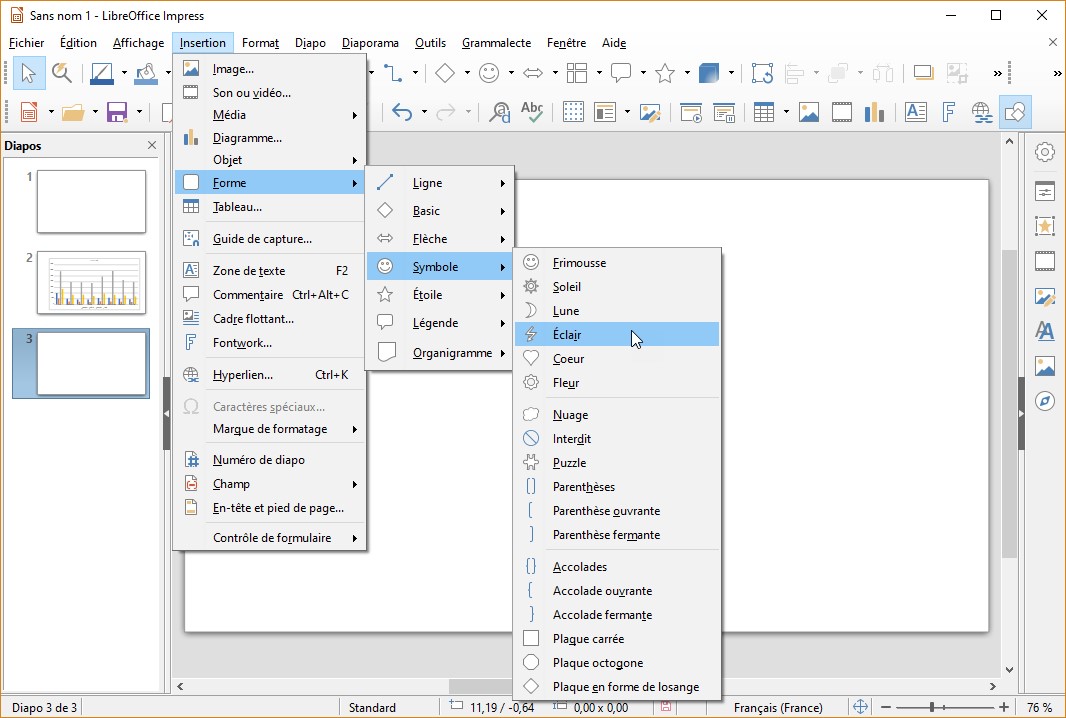
Déroulez le menu Insertion, pointez Forme, pointez un des groupes de formes proposés et cliquez sur une forme :

Insérer une forme avec la barre d’outils Dessin

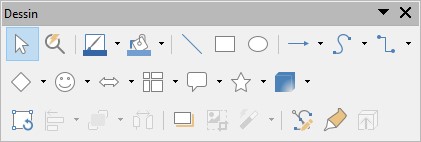
La barre d’outils Dessin facilite l’accès à de nombreuses formes. Elle apparaît dans la partie supérieure de la fenêtre d’Impress. Si elle n’est pas apparente, déroulez le menu Affichage, pointez l’entrée Barres d’outils et cliquez sur Dessin :

Si vous le souhaitez, cette barre d’outils peut être transformée en une palette flottante en déplaçant son bouton d’ancrage :

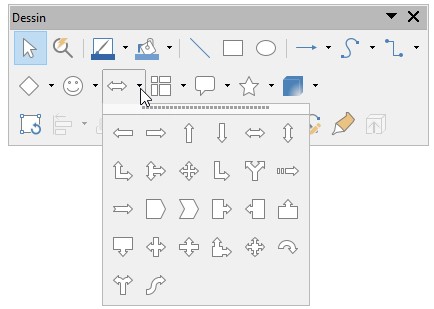
Les formes de base sont accessibles via les icônes Ligne, Rectangle et Ellipse. D’autres icônes donnent accès à plusieurs formes regroupées par thèmes :

Insertion de la forme dans la diapositive

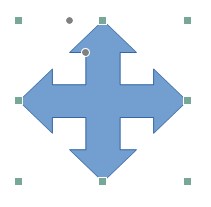
Quelle que soit la technique utilisée, une fois que vous avez sélectionné une forme, enfoncez le bouton gauche de la souris, maintenez-le enfoncé et dessinez la forme dans la diapositive. La forme est positionnée au relâchement du bouton gauche de la souris :

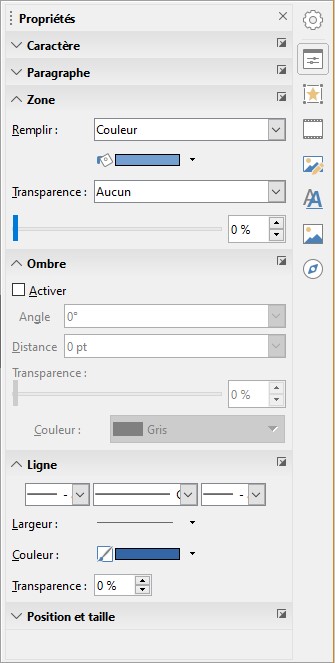
La forme insérée est sélectionnée. Des poignées de redimensionnement l’entourent et la barre latérale donne accès à des réglages complémentaires :

Les icônes de cette barre d’outils ou de cette palette flottante sont très simples à comprendre. Vous pouvez entre autres choisir la couleur, le type et l’épaisseur de la bordure, la couleur et le style du remplissage, la position, la taille et la rotation de la forme, etc.

Vous venez de rédiger un nouvel e-mail et son destinataire (ou un de ses destinataires) est aveugle ou malvoyant ? Avant de l’envoyer, exécutez le vérificateur d’accessibilité pour vous assurer que son contenu ne présente pas de problème d’accessibilité.

Basculez sur l’onglet Révision du ruban dans la fenêtre de composition de message. Cliquez sur Vérifier l’accessibilité dans le groupe Accessibilité.

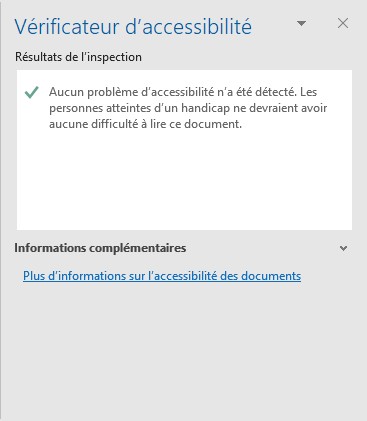
Le volet Vérificateur d’accessibilité s’affiche dans la partie droite de la fenêtre de composition de message. Si tout va bien, un message vous indique que votre message ne présente aucun problème d’accessibilité :

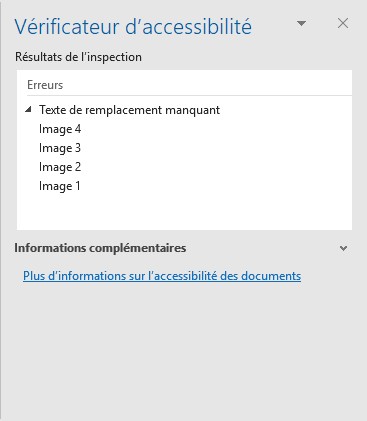
Dans le cas contraire, une ou plusieurs erreurs ou avertissements peuvent apparaître. Ici par exemple, aucun texte de remplacement n’a été affecté aux quatre images qui se trouvent dans le message :

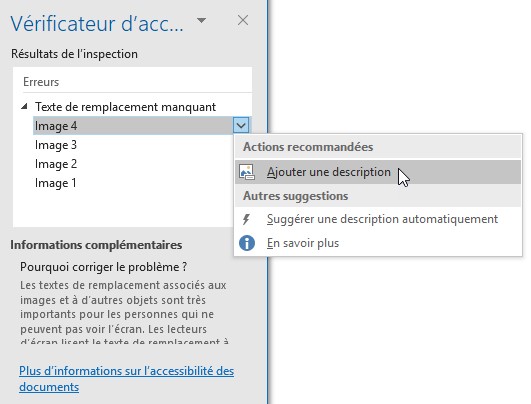
Pour corriger ce problème, déroulez la liste qui correspond à l’image dans le volet Vérificateur d’accessibilité et cliquez sur Ajouter une description :

Entrez une ou deux phrases pour commenter l’image. Si un synthétiseur vocal pour malvoyant est relié à l’ordinateur, ces phrases seront prononcées lorsque le pointeur de la souris sera placé sur l’image.

D’une manière plus générale, pensez à ajouter un texte de remplacement pour tous les contenus visuels : images, graphiques SmartArt, formes, groupes, graphiques, objets incorporés, entrées manuscrites et vidéos. Pour cela, chaque fois que vous insérez un contenu visuel dans un message, cliquez dessus avec le bouton droit de la souris et choisissez Modifier le texte de remplacement dans le menu contextuel pour définir le texte associé.

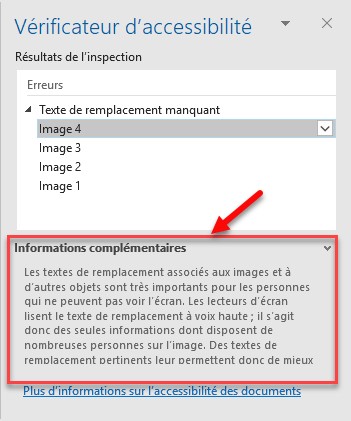
Vos messages comporteront peut-être d’autres problèmes d’accessibilité. Aidez-vous du texte affiché sous Informations complémentaires pour les résoudre.

Les thèmes de Word vous aident à créer des documents bien conçus et d’aspect professionnel. Ils renferment un ensemble prédéfini de caractéristiques (couleurs d’arrière-plan, styles de paragraphes, lignes horizontales, etc.), et vous permettent ainsi de changer radicalement l’aspect d’un document.

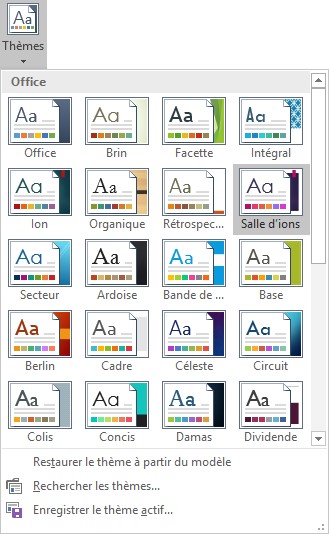
Pour appliquer un thème à un document existant, sélectionnez l’onglet Création dans le ruban, cliquez sur l’icône Thèmes dans le groupe Mise en forme du document et choisissez un thème prédéfini dans le menu. A titre indicatif, sachez qu’il suffit d’immobiliser le pointeur de la souris sur un thème pour prévisualiser ses effets dans le document.

Lorsque vous avez choisi un thème, vous pouvez ajuster individuellement ses caractéristiques en agissant sur les listes déroulantes Couleurs, Polices, Espacement de paragraphe et Effets.