Médiaforma

posts

De nombreuses fonctions mathématiques sont disponibles dans Excel. Voici les plus courantes :

Fonction Signification
NB() Nombre de cellules dans une plage
NBVAL() Nombre de cellules non vides dans une plage
MIN() Plus petite valeur d’une plage
MAX() Plus grande valeur d’une plage
NB.VIDE() Nombre de cellules vides dans une plage
MOYENNE() Moyenne des valeurs d’une plage

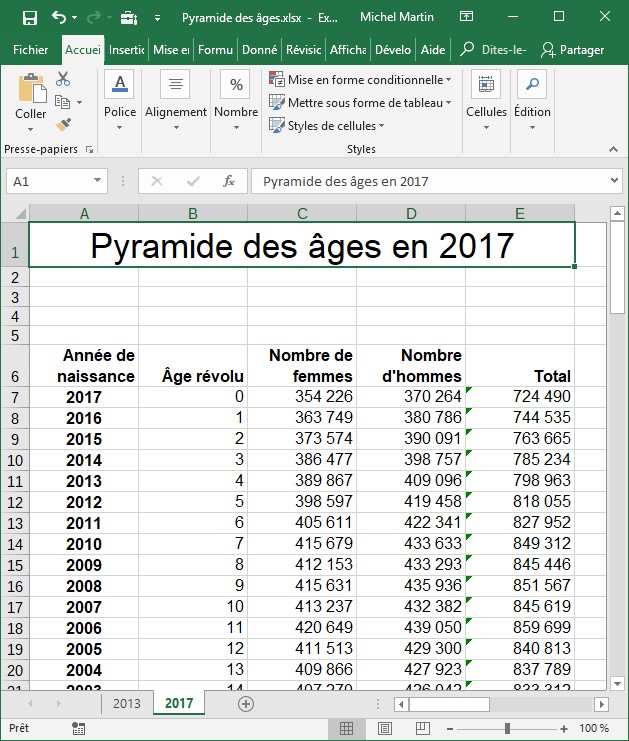
Pour voir comment utiliser ces fonctions, nous allons partir de cette feuille de calcul :

A titre d’exemple, nous allons calculer la somme des ventes mensuelles pour l’ensemble des commerciaux et la moyenne des ventes par trimestre pour chacun des commerciaux.

La somme des ventes mensuelles sera calculée dans les cellules C16, C17 et C18.

Sélectionnez les cellules C5 à C15. L’icône Analyse rapide s’affiche dans la partie inférieure droite de la sélection. Cliquez dessus :

Un panneau comportant cinq onglets s’affiche. Sélectionnez l’onglet Totaux et cliquez sur l’icône Somme :

La somme des cellules C5 à C15 s’affiche dans la cellule C16. Si vous cliquez sur cette cellule, la barre de formule contient ceci :

=SOMME(C5:C15)

La plage C5:C15 ayant été définie de façon relative dans la formule, vous pouvez recopier la formule dans les cellules D16 et E16. Pointez le carré noir en bas et à droite de la cellule C16. Le pointeur de la souris se transforme en un signe plus. Maintenez le bouton gauche de la souris enfoncé puis déplacez la souris vers la cellule E16 :

Relâchez le bouton gauche de la souris pour recopier la formule. Voici le résultat :

Vous allez maintenant calculer la moyenne des ventes par trimestre pour chacun des commerciaux. Sélectionnez les cellules C5 à E5. L’icône Analyse rapide s’affiche à droite de la sélection. Cliquez dessus. Un panneau comportant cinq onglets s’affiche. Sélectionnez l’onglet Totaux. Pointez l’icône Moyenne. Comme vous pouvez le voir, Excel calcule la moyenne des cellules sélectionnées par colonnes et l’affiche sur la ligne inférieure, ce qui n’est pas du tout l’effet recherché :

Cliquez sur la flèche à droite des six icônes. Cette fois-ci l’icône Moyenne donne bien le résultat attendu. Cliquez dessus :

Si vous cliquez sur la cellule F5, vous verrez qu’elle contient la formule suivante :

=MOYENNE(C5:E5)

Les cellules étant référencées de façon relative, vous pouvez utiliser la poignée de recopie pour obtenir les moyennes des autres commerciaux :

Pour effectuer des recherches et remplacements, sélectionnez l’onglet Accueil dans le ruban, cliquez sur l’icône Rechercher et sélectionner dans le groupe Edition et choisissez Remplacer dans le menu. Vous pouvez également appuyer sur Contrôle + H pour parvenir au même résultat.

Tapez le texte à rechercher dans la zone Rechercher et le texte de remplacement dans la zone Remplacer par.

Cliquez sur :

  • Suivant pour accéder à la prochaine occurrence du texte recherché.
  • Remplacer pour remplacer la prochaine occurrence du texte recherché par le texte de remplacement.
  • Remplacer tout pour remplacer toutes les occurrences du texte recherché par le texte de remplacement.

Si les possibilités de la boîte de dialogue Rechercher et remplacer ne sont pas suffisantes, cliquez sur Options. La boîte de dialogue s’agrandit. Les nouveaux contrôles sont identiques à ceux de l’onglet Rechercher et s’utilisent de la même manière. Nous n’y reviendrons pas :

Plusieurs réglages peuvent être apportés à un calque après sa création :

1) Double-cliquez sur la vignette d’un calque pour afficher ses options. Par exemple, en double-cliquant sur la vignette d’un calque de texte, vous pouvez modifier le texte affiché ou ses caractéristiques. Ou encore, en double-cliquant sur la vignette d’un calque d’image, vous pouvez modifier son opacité et/ou définir une ombre portée :

Photofiltre - Modifier des calques 1

2) Cliquez du bouton droit sur la vignette d’un calque pour accéder à un ensemble de commandes contextuelles :

Photofiltre - Modifier des calques 2

  • Visible permet d’afficher ou de cacher le calque.
  • Verrou interdit la modification du calque.
  • Renommer le calque permet de choisir un nom plus parlant pour le calque.
  • Options donne accès à la boîte de dialogue des options du calque.
  • Paramétrage manuel permet de modifier les dimensions et l’emplacement du calque.
  • Redimensionner le calque permet de modifier visuellement les dimensions du calque. Lorsque vous lancez cette commande, des poignées de redimensionnement sont affichées autour du calque. Tirez sur l’une d’entre elles pour redimensionner le calque en conséquence.
  • Distorsion permet de déformer le calque. Lorsque vous lancez cette commande, des poignées de redimensionnement sont affichées autour du calque. Tirez sur l’une d’entre elles pour opérer la distorsion.
  • Transformation paramétrée permet de faire pivoter le calque, de modifier ses dimensions et son inclinaison.
  • Photofiltre - Modifier des calques 3

  • Editer la couche alpha permet de modifier le masque de la couche. Nous y reviendrons dans une autre rubrique.
  • Convertir le texte en calque image remplace le texte par une image bitmap. Attention, après cette opération, il ne sera plus possible de modifier le texte ou ses attributs.
  • Fusionner l’ombre intègre l’ombre au calque. Attention, après cette opération, il ne sera plus possible de modifier les caractéristiques de l’ombre ou de la supprimer.
  • Fusionner avec le calque inférieur regroupe le calque courant et celui qui se trouve au-dessous de lui. Cette commande ne fonctionne qu’entre calques du même type (image ou texte). Ici par exemple, deux couches images sont regroupées. Le papillon de couleur or étant en avant-plan du papillon de couleur améthyste, nous avons cliqué du bouton droit sur le papillon de couleur or (ou sur sa vignette) pour accéder à la commande Fusionner avec le calque inférieur.

Photofiltre - Modifier des calques 4

Photofiltre - Modifier des calques 5

  • Ordre permet de modifier l’ordre d’apparition du calque et ainsi d’indiquer s’il se trouve en avant-plan ou en arrière-plan des autres calques.
  • Dupliquer crée un calque identique. Cette commande est très pratique. Dans cet exemple, elle permet de créer très facilement de nouveaux papillons.
  • Enfin, Supprimer supprime le calque.

Le menu Calque offre quelques commandes complémentaires particulièrement intéressantes.

Photofiltre - Modifier des calques 6

  • La commande Insérer un nouveau fond permet de créer un calque d’arrière-plan transparent ou de couleur unie.
  • La commande Transparence permet (entre autres) de désactiver la transparence ou de choisir une couleur de transparence.
  • La commande Centrer le calque permet de centrer le calque dans l’image, horizontalement ou verticalement.
  • La commande Exporter le calque permet de sauvegarder le calque (et lui seul) dans un fichier au format PNG, TIFF, BMP ou GIF.
  • Enfin, si le menu contextuel permettait de fusionner un calque et son ombre ou deux calques consécutifs, le menu Calque permet de fusionner tous les calques visibles ou tous les calques, qu’ils soient visibles ou non.
  • Pour trouver une valeur, une formule ou un texte dans un classeur, sélectionnez l’onglet Accueil dans le ruban, cliquez sur l’icône Rechercher et sélectionner dans le groupe Edition et choisissez Rechercher dans le menu. Vous pouvez également appuyer sur Contrôle + F pour parvenir au même résultat.

    La boîte de dialogue Rechercher et remplacer s’affiche. Entrez la valeur, la formule ou le texte recherché dans la zone Rechercher.

    Si nécessaire, agrandissez la boîte de dialogue Rechercher et remplacer en cliquant sur Options.

    Vous pouvez alors spécifier :

    • Le format des cellules recherchées.
    • L’étendue de la recherche : la feuille ou le classeur, c’est-à-dire toutes les feuilles du classeur.
    • La direction de la recherche : par lignes ou par colonnes.
    • Les éléments concernés par la recherche : formules, valeurs ou commentaires.
    • Si la casse des caractères (c’est-à-dire les majuscules et les minuscules) est un critère de sélection.
    • Si la recherche doit s’effectuer sur la totalité ou sur une partie des cellules.

    Cliquez sur Suivant ou appuyez sur la touche Entrée pour lancer la recherche.

    Si vous voulez lancer une recherche sur plusieurs feuilles (mais pas sur toutes les feuilles) du classeur, maintenez la touche Contrôle du clavier enfoncée, puis sélectionnez les feuilles en cliquant sur leurs onglets. Appuyez alors sur Contrôle + F. La recherche concernera les feuilles sélectionnées.

    Peu importe dans quels dossiers vos fichiers sont stockés : vous pouvez utiliser les informations complémentaires qui leur ont été associées dans la boîte de dialogue Informations ou directement dans l’explorateur de fichiers. Mais attention, pour que les informations complémentaires puissent devenir des critères de recherche de vos documents, vous devez faire vos sauvegardes dans des dossiers indexés par Windows 10. Si vous ne savez pas comment faire, je vous suggère de lire cet article : Windows 10 – Accélérer les recherches de fichiers.

    Une fois vos documents stockés dans des dossiers indexés par Windows 10, ouvrez l’Explorateur de fichiers, puis tapez une des informations complémentaires dans la zone de texte Rechercher. La liste des fichiers est filtrée pour ne laisser apparaître que ceux apparentés aux mots saisis dans la zone de texte Rechercher. Ces mots peuvent se trouver dans le titre ou dans les informations complémentaires associées aux documents.

    Ici par exemple, trois documents correspondent au terme « premiers pas ». Le nom du premier document contient ce terme. Quant aux deux autres, le terme recherché fait partie des informations complémentaires qui leur ont été associées :

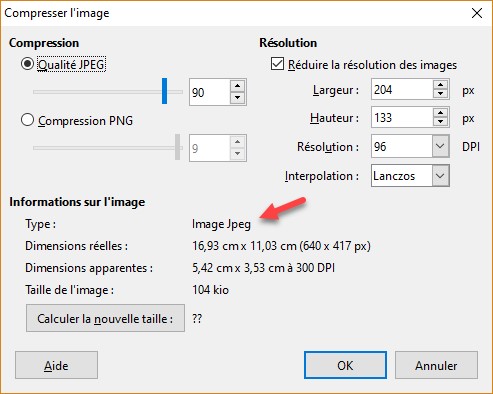
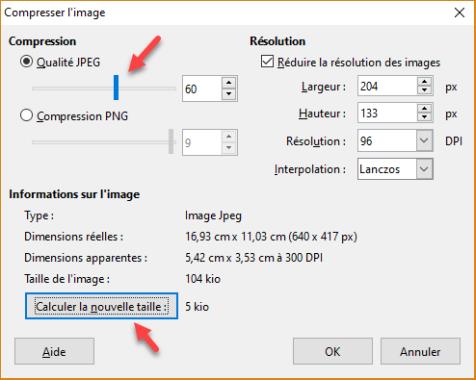
    Si vous prévoyez d’insérer des images dans une présentation, vous voudrez certainement réduire leur poids pour que votre feuille ne soit pas trop « lourde ». En particulier si les images proviennent d’un appareil photo numérique, qui produit aisément des fichiers de 5 à 15 mégapixels.

    Pour compresser une image, commencez par la sélectionner en cliquant dessus. Basculez sur l’onglet Outils Image/Mise en forme dans le ruban, puis cliquez sur l’icône Compresser les images dans le groupe Ajuster.

    Cette action déclenche l’affichage de la boîte de dialogue Compresser les images. Il vous suffit maintenant de sélectionner une des options proposées sous Résolution puis de valider en cliquant sur OK.

    Si l’image a été rognée, les parties invisibles sont conservées dans la présentation, pour le cas où vous voudriez revenir à l’intégralité de l’image. Pour gagner quelques précieux Kilo-octets dans la taille de la présentation, pensez à cocher la case Supprimer les zones de rognage des images avant de cliquer sur OK.

    D’autre part, pensez également à décocher la case Appliquer à l’image sélectionnée uniquement pour appliquer en une seule fois le même réglage à toutes les images insérées dans la présentation.

    Il ne vous reste plus qu’à cliquer sur OK et à apprécier la réduction de taille opérée sur la présentation.

    Après avoir sélectionné un bloc de texte quelconque, vous pouvez utiliser le groupe Police, sous l’onglet Accueil du ruban, pour définir la police, les attributs et les effets du texte.

    L’icône Effets de texte et typographie vous permet d’appliquer des effets prédéfinis sur le texte sélectionné. Tout aussi simplement que vous appliquez un attribut gras ou italique, vous pouvez choisir un effet typographique, appliquer un contour, un ombrage, un reflet ou un éclat.

    Pour définir des paramètres additionnels, cliquez sur la petite icône affichée en bas et à droite du groupe Police. Cette action déclenche l’affichage de la boîte de dialogue Police. Sous l’onglet Police, style et attributs, vous pouvez choisir un style de soulignement ainsi que divers effets qui sont immédiatement prévisualisés dans la zone Aperçu.

    Sous l’onglet Paramètres avancés, vous pouvez modifier l’espacement entre les caractères et choisir la position du texte sur la ligne.