Médiaforma

posts

Afin de limiter la perte de données en cas de panne de courant électrique ou de « plantage » de l’ordinateur, Writer est en mesure de sauvegarder de façon régulière et entièrement transparente le document en cours d’édition. Pour mettre en œuvre cette fonctionnalité, vous allez utiliser la boîte de dialogue Options.

Lancez la commande Options dans le menu Outils. La boîte de dialogue Options s’affiche. Développez l’entrée Chargement / enregistrement dans la zone de liste de gauche et cliquez sur Général. Vérifiez que la case Enregistrer les informations de récupération automatique toutes les est bien cochée et entrez l’intervalle en minutes entre deux sauvegardes.

Cliquez sur OK pour enregistrer cette nouvelle configuration. Si l’ordinateur se bloque ou si une panne de secteur survient, dans le pire des cas, vous perdrez les modifications effectuées dans le dernier intervalle de temps …

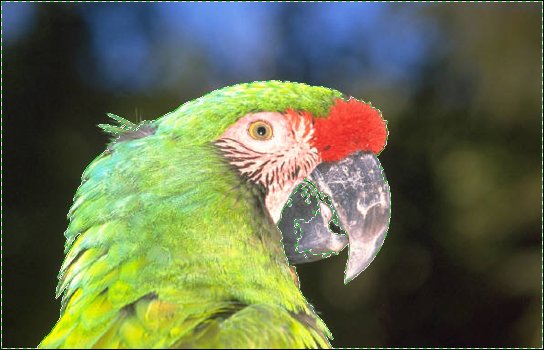
Les calques sont apparus dans la version 7 de PhotoFiltre. Si vous n’avez jamais utilisé de calques, imaginez que vous dessinez sur plusieurs feuilles de papier transparent. Les différentes feuilles peuvent être enlevées ou insérées pour modifier la composition finale. Il est également possible de déplacer une feuille sans toucher aux autres ou encore d’ajouter des éléments ou de modifier les éléments existants sur une feuille sans être gêné par le contenu des autres feuilles.

Photofiltre se comporte exactement de la même manière : vous pouvez créer autant de calques que vous le souhaitez, les déplacer comme bon vous semble, masquer un ou plusieurs d’entre eux et effectuer des modifications sur un calque sans être dérangé par les autres.

Quatre types de calques peuvent être utilisés dans Photofiltre :

  • Calque d’image vierge. Le nouveau calque s’insère devant l’image de fond et/ou les autres calques s’ils existent. Il peut être transparent ou coloré, s’appliquer à toute la surface de l’image ou à une portion plus petite.
  • Couleur. Un calque coloré plus ou moins translucide est inséré en avant-plan de l’image de fond et des autres calques s’ils existent.
  • Réglage. Ce calque modifie la luminosité, le contraste, la saturation, la teinte et ou le gamma de l’image de fond et des autres calques s’ils existent.
  • Texte. Affiche un texte flottant en avant-plan de l’image de fond et des autres calques, s’ils existent.

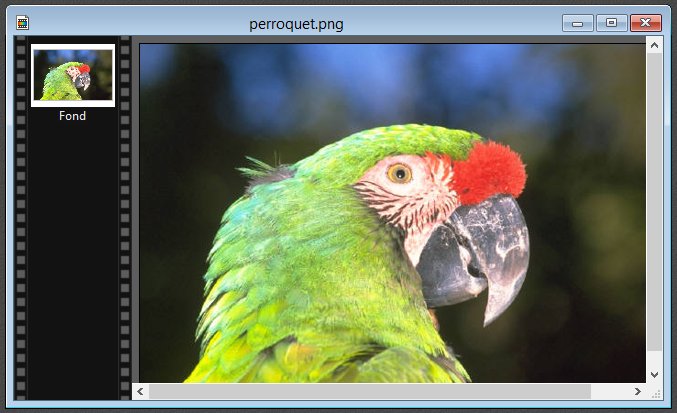
Pour créer un nouveau calque vierge, déroulez le menu Calque, pointez l’entrée Nouveau et cliquez sur Vierge. Une boîte de dialogue intitulée Nouveau s’affiche.

Photofiltre - Premiers pas avec les calques 1

Si vous le souhaitez, le calque peut être rempli avec une couleur unie. Pour cela, décochez la case Transparence automatique et choisissez une couleur dans la liste déroulante Couleur.

Par défaut, le calque est transparent et il a les mêmes dimensions que l’image. Si nécessaire, vous pouvez définir un calque de plus petites dimensions en agissant sur les zones de texte Largeur et Hauteur. Le calque peut être positionné rapidement par rapport aux bords de l’image en choisissant une case sous l’option Automatique. Il peut également être positionné précisément en sélectionnant l’option Manuelle et en définissant les coordonnées X et Y de l’angle supérieur gauche du calque.

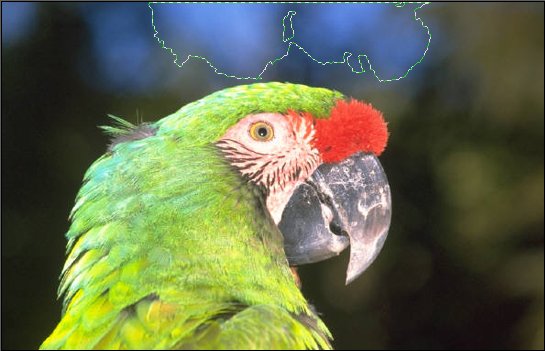
Le positionnement manuel du calque a une variante que vous jugerez certainement plus pratique : plutôt que d’entrer la largeur, la hauteur du calque ainsi que les coordonnées X et Y de son angle supérieur gauche, il vous suffit de sélectionner la zone sur laquelle vous voulez définir un nouveau calque avant de lancer la commande Nouveau/Vierge dans le menu Calque. Les zones de texte X, Y, Largeur et Hauteur sont alors automatiquement remplies.

Photofiltre - Premiers pas avec les calques 2

Voyons maintenant comment créer un calque de couleur.

Déroulez le menu Calque, pointez l’entrée Nouveau et cliquez sur Couleur. La boîte de dialogue Nouveau s’affiche. Choisissez une couleur et une opacité pour le calque. Vos réglages sont immédiatement visibles dans l’image. Cliquez sur OK lorsque l’effet obtenu vous semble satisfaisant, ou sur Annuler pour annuler l’opération.

Photofiltre - Premiers pas avec les calques 3

Voyons comment insérer un calque de réglage.

Déroulez le menu Calque, pointez l’entrée Nouveau et cliquez sur Réglage. La boîte de dialogue Nouveau s’affiche. Ajustez les curseurs pour obtenir l’effet souhaité. Cliquez sur OK pour insérer le calque, sur Réinitialiser pour remettre les curseurs à zéro ou sur Annuler pour annuler l’opération.

Pour terminer, voyons comment créer un calque de texte.

Déroulez le menu Calque, pointez l’entrée Nouveau et cliquez sur Texte. Cette action affiche la boîte de dialogue Texte. Choisissez la police à utiliser ainsi que ses attributs, tapez quelques mots dans la zone de saisie et cliquez sur OK. Le texte est inséré dans l’image. Vous pouvez le déplacer où vous le souhaitez en utilisant un glisser-déposer.

Photofiltre - Premiers pas avec les calques 4

Dans une section précédente, vous avez vu qu’il était possible de joindre une ou plusieurs images dans un message e-mail. Si les images proviennent de vos unités de masse, il se peut que certains destinataires ne reçoivent pas le message en raison de sa taille. Rassurez-vous : Outlook 2019 vous permet de redimensionner automatiquement les images incluses dans le message en limitant leur taille à 1024×768 pixels. Dans la fenêtre de composition de message, basculez sur l’onglet Fichier du ruban et sélectionnez l’option Redimensionner les images de grande taille lorsque j’envoie ce message.

Revenez à la fenêtre de composition en appuyant sur la touche Echap du clavier. Vous pouvez maintenant envoyer le message. Toutes les images jointes seront automatiquement redimensionnées.

Les documents Word sont organisés selon quatre niveaux hiérarchiques : caractère, paragraphe, page et section :

  • Le niveau caractère correspond aux caractères et aux mots contenus dans le document. C’est le plus bas niveau hiérarchique.
  • Les paragraphes sont constitués d’une ou de plusieurs phrases. Ils se terminent toujours par un passage à la ligne volontaire.
  • Le niveau page permet de définir les marges et la taille des pages du document.
  • Une section peut être composée d’un ou de plusieurs caractères, paragraphes et/ou pages. Chaque section peut avoir sa propre mise en forme au niveau page. Ainsi par exemple, il est possible de définir plusieurs en-têtes pour différentier les chapitres d’un livre, ou encore d’effectuer un multicolonnage sur une partie d’une page en utilisant les sections appropriées.

Si vous avez défini vos propres objets 3D avec Paint 3D ou une autre application 3D, vous pouvez les insérer dans vos diapositives sans passer par la bibliothèque. Basculez sur l’onglet Insertion du ruban, cliquez sur la flèche à droite de l’icône Modèles 3D dans le groupe Illustrations et sélectionnez À partir d’un fichier dans le menu. La boîte de dialogue Insérer le modèle 3D s’affiche. Désignez l’objet 3D à insérer, puis cliquez sur Insérer :

L’objet 3D est inséré dans la diapositive. Il ne vous reste plus qu’à le positionner, le redimensionner et trouver le meilleur angle de vue pour obtenir le résultat souhaité :

Les tableaux croisés dynamiques sont utilisés pour synthétiser rapidement un ensemble d’informations. Considérons le tableau suivant qui indique le nombre de ventes de plusieurs objets par deux vendeurs nommés Michel et Marc.

Pour synthétiser ces données, vous allez définir un tableau croisé dynamique. Sélectionnez une cellule dans la plage A1:C9, puis lancez la commande Table dynamique dans le menu Insertion. La plage de données qui entoure la cellule active est sélectionnée et la boîte de dialogue Sélectionner la source s’affiche :

Assurez-vous que l’option Sélection active est sélectionnée puis cliquez sur OK. La boîte de dialogue Mise en page de la table dynamique s’affiche. Déplacez tour à tour les champs Nom et Code de la zone de liste Champs disponibles dans la zone de liste Champs de ligne, puis le champ Quantité de la zone de liste Champs disponibles dans la zone de liste Champs de données. Voici ce que vous devez avoir :

Validez en cliquant sur OK. Le tableau croisé dynamique apparaît dans un nouvel onglet du classeur :

Les applications de la suite Office 2019 ont accès à un presse-papiers multiple contenant 24 entrées. Il est donc possible de couper ou de copier jusqu’à 24 éléments différents et de les coller comme bon vous semble dans vos classeurs. Pour accéder à cette fonctionnalité, vous devez afficher le volet Presse-papiers en cliquant sur son lanceur de boîte de dialogue.

Lorsque vous utilisez la commande Couper ou Copier (ou les raccourcis clavier équivalents), la sélection est empilée dans le presse-papiers multiple. Pour coller l’un des éléments empilés, il vous suffit alors de cliquer sur une cellule dans le classeur et de sélectionner l’entrée correspondante dans le volet Presse-papiers.