Médiaforma

posts

Le bruit numérique apparait lors de la prise de vue si vous utilisez des sensibilités élevées (800 ISO par exemple) ou si vous utilisez des poses longues (1/4 seconde par exemple). Il apparait également si vous augmentez un peu trop le contraste d’une image. C’est ce qui s’est produit dans la rubrique précédente. Nous allons diminuer ce bruit en utilisant le filtre Antipoussière de PhotoFiltre.

Déroulez le menu Filtre, pointez l’entrée Bruit et cliquez sur Antipoussière. La boîte de dialogue Antipoussière s’affiche :

Photofiltre - Débruiter une photo 1

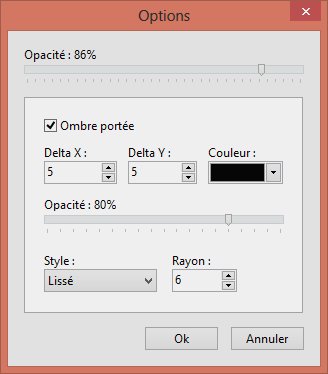
Cochez la case Aperçu direct et modifiez la position des curseurs Gain, Rayon et Seuil pour obtenir l’effet recherché. Cliquez alors sur OK pour prendre en compte les réglages.

Photofiltre - Débruiter une photo 2

Les opérations de couper/copier/coller sont universellement utilisées dans le système d’exploitation Windows ainsi que dans les applications qui fonctionnent sous Windows. En ce qui concerne Excel 2019, elles permettent de déplacer et/ou de dupliquer les éléments (cellules, images et autres objets) affichés dans un classeur.

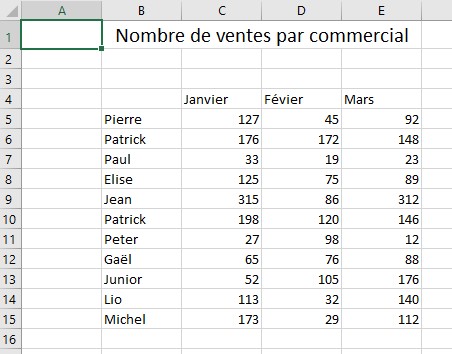
Pour copier une ou plusieurs cellules sélectionnées, cliquez sur l’onglet Accueil du ruban, puis sur l’icône Copier dans le groupe Presse-papiers (vous pouvez également utiliser le raccourci clavier Contrôle + C pour parvenir au même résultat). Le texte est copié dans le presse-papiers et peut être collé une ou plusieurs fois dans le classeur en cours d’édition ou dans tout autre classeur.

Pour couper une ou plusieurs cellules sélectionnées, cliquez sur l’onglet Accueil du ruban puis sur l’icône Couper dans le groupe Presse-papiers (vous pouvez également utiliser le raccourci clavier Contrôle + X pour parvenir au même résultat). Les cellules sélectionnées sont placées dans le presse-papiers et peuvent être collées une ou plusieurs fois dans le classeur courant ou dans tout autre classeur.

Pour coller le contenu du presse-papiers dans la cellule active, sélectionnez l’onglet Accueil, puis cliquez sur l’icône Coller dans le groupe Presse-papiers. Vous pouvez également utiliser le raccourci clavier Contrôle + V pour parvenir au même résultat.

Pour accélérer les opérations de couper, copier, coller, vous pouvez utiliser le menu contextuel de la souris en cliquant du bouton droit sur une cellule.

Il est également possible d’insérer dans une présentation des images SVG qui ne font pas partie de la bibliothèque. Basculez sur l’onglet Insertion du ruban et cliquez sur l’icône Images dans le groupe Illustrations. Désignez l’image SVG à insérer dans la boîte de dialogue Insérer une image, puis cliquez sur Insérer :

Il ne vous reste plus qu’à positionner l’image SVG et à la redimensionner pour obtenir le résultat souhaité :

Il est parfois nécessaire de transformer certaines formules en les valeurs littérales correspondantes. Par exemple, pour rendre une feuille de calcul indépendante des autres feuilles d’un classeur, ou encore pour ne pas divulguer les formules utilisées. Voici une astuce qui simplifie beaucoup les choses.

Sélectionnez la ou les cellules concernées puis cliquez sur l’icône Copier, dans le groupe Presse-papiers de l’onglet Accueil du ruban.

Cliquez ensuite sur la flèche sous l’icône Coller (toujours dans le groupe Presse-papiers de l’onglet Accueil du ruban) puis sur l’icône Valeurs, sous Coller des valeurs :

Voici le résultat. Les formules ont été remplacées par les valeurs littérales correspondantes. Pour rappel, l’affichage des formules/des valeurs se fait avec le raccourci clavier Contrôle + «  :

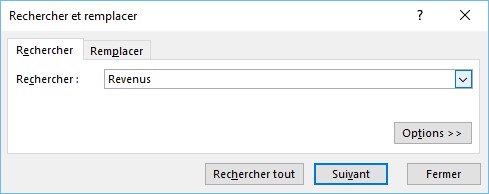
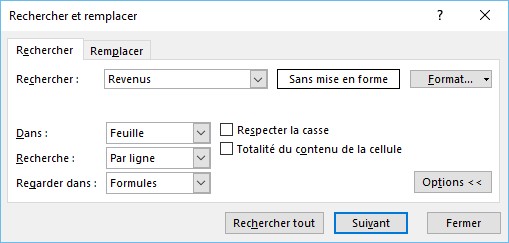
La recherche simple ne vous suffit pas ? Eh bien, il est possible d’utiliser des expressions régulières pour aller beaucoup plus loin.

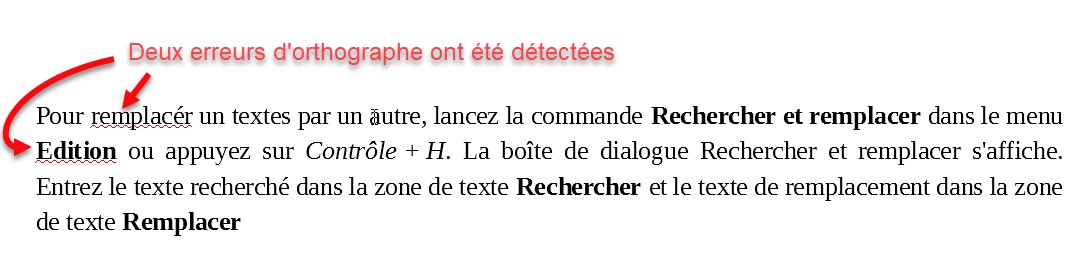
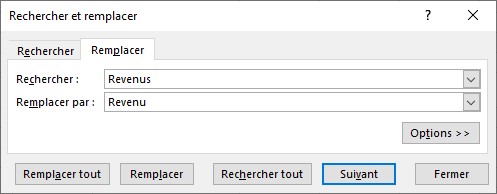
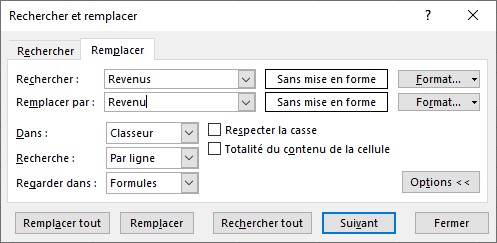
Pour effectuer une recherche basée sur une expression régulière, lancez la commande Rechercher et remplacer dans le menu Edition ou appuyez sur Contrôle + H. Cliquez sur Autres options pour agrandir la boîte de dialogue Rechercher et remplacer et cochez la case Expressions régulières. Si vous laissez cette case décochée, le texte entré dans la zone de texte Rechercher sera recherché tel quel, et non en tant qu’expression régulière.

Par exemple, vous pouvez utiliser le caractère « . » pour remplacer un caractère quelconque. Si vous recherchez « qu. », les mots que et qui feront partie des résultats.

Le tableau ci-après liste les expressions régulières les plus utiles. Si nécessaire, vous en trouverez d’autres sur cette page : Liste des expressions régulières.

Expression régulière Signification Exemple Texte compatible
. Un caractère unique quelconque, sauf un passage à la ligne ou un saut de paragraphe. p.rt part, port
^ Recherche au début des paragraphes ^Avec Avec en début de paragraphe
$ Recherche à la fin des paragraphes fin$ fin à la fin des paragraphes
* 0, 1 ou plusieurs répétitions du caractère qui précède le * 12*34 134, 1234, 12234, 122234, etc.
+ 0, 1 ou plusieurs répétitions du caractère qui précède le + 12+34 1234, 12234, 122234, etc.
? 0 ou 1 répétition du caractère qui précède le ? ab?c ac ou abc
\ Caractère d’échappement pour faire une recherche sur des caractères spéciaux, comme ., ^ ou $ par exemple. Attention, les caractères \n, \t, \> et \< ont une signification particulière abc\. abc. Mais pas abcd ou abc3
\n Saut de ligne inséré avec le raccourci clavier Maj + Entrée \n Saut de ligne
\t Tabulation \t Une tabulation
^$ Paragraphe vide ^$ Un paragraphe vide
^. Le premier caractère de chaque paragraphe ^. Le premier caractère de chaque paragraphe
[abc123] Recherche l’un des caractères mis entre parenthèses. [abcd] a, b, c ou d
[c-g] Tous les caractères compris entre c et g [a-z] Un caractère entre a et z
[a-cg-t] Correspond à un caractère situé entre a et c ou entre g et t [a-zA-Z] Une lettre minuscule ou une lettre majuscule
[^a-c] Un caractère quelconque non compris entre a et c [^a-z] Un caractère qui n’est pas une lettre minuscule
| Une expression ou une autre blanc|noir blanc ou noir
{n} n répétitions du caractère précédent t{3} ttt
{n,p} Entre n et p répétitions du caractère précédent t{2,4} tt, ttt ou tttt
{n,} Au moins n répétitions du caractère précédent n{2,} nn, nnn, nnnn, etc.
[:alpha:] Une lettre minuscule ou majuscule, y compris les lettres accentuées [:alpha:] A à z, A à Z et les lettres accentuées
[:digit:] Un chiffre [:digit:] 0 à 9
[:alnum:] Une lettre ou un chiffre [:alnum:]  
[:space:] Un espace ou une tabulation [:space:]  
[:lower:] Un caractère minuscule. Attention, la case Respecter la casse doit être cochée. [:lower:]  
[:upper:] Un caractère majuscule. Attention, la case Respecter la casse doit être cochée. [:upper:]  

Les CheckBox (cases à cocher) sont utilisées lorsque l’utilisateur peut sélectionner une ou plusieurs options dans une liste d’options.

La propriété Value du CheckBox vaut :

  • True lorsque le CheckBox est coché.
  • False lorsque le CheckBox est décoché.

Pour insérer un CheckBox, glissez-déposez un contrôle CheckBox sur la boîte de dialogue personnalisée :

La procédure CheckBox_Change() peut être utilisée pour réagir aux changements d’état d’un Checkbox. Supposons par exemple que le CheckBox CheckBox1 ait été inséré dans une boîte de dialogue personnalisée. Vous pourriez écrire la procédure CheckBox1_Change() pour modifier l’étiquette du CheckBox en fonction de son état (coché ou décoché) :

Private Sub CheckBox1_Change()

  If CheckBox1.Value = True Then

    CheckBox1.Caption = "Case cochée"

  Else

    CheckBox1.Caption = "Case décochée"

  End If

End Sub

Vous pourriez également afficher le texte Case décochée dans l’étiquette du CheckBox à l’ouverture de la boîte de dialogue personnalisée via la procédure UserForm.Activate() :

Private Sub UserForm_Activate()

  CheckBox1.Caption = "Case décochée"

End Sub

Pour lire plus facilement vos documents Word, vous pouvez opter pour un affichage côte à côte. Dans ce cas, deux pages seront affichées l’une à côté de l’autre. Vous ferez défiler les pages en agissant sur :

  • la barre de défilement horizontal ;
  • la roulette de la souris ;
  • une gestuelle droite à gauche sur un écran tactile, comme vous le feriez pour tourner les pages d’un livre.

Pour activer l’affichage côte à côte, basculez sur l’onglet Affichage du ruban, puis cliquez sur l’icône Côte à côte du groupe Mouvement de page :