Médiaforma

posts

Vous voulez saisir plusieurs lignes de texte dans une cellule ?

Tapez la première ligne puis appuyez sur Alt + Entrée pour passer à la suivante.

Tapez la deuxième ligne puis appuyez sur Alt + Entrée pour passer à la suivante.

Ainsi de suite jusqu’à la dernière ligne. Appuyez alors sur la touche Entrée ou Tabulation pour valider la saisie.

Pour insérer un diagramme (liste, processus, cycle, etc.) dans un e-mail, sélectionnez l’onglet Insertion dans le ruban, puis cliquez sur l’icône SmartArt dans le groupe Illustrations. Cette action affiche la boîte de dialogue Choisir un graphique SmartArt.

Sélectionnez un type de graphique et cliquez sur OK. Un nouveau diagramme est inséré dans le message, entouré par une bordure et des poignées de redimensionnement.

Utilisez les poignées de redimensionnement pour donner la taille requise au diagramme. Pour compléter le diagramme, il vous suffit maintenant de taper du texte dans les zones où apparaît le libellé [Texte], et éventuellement, d’ajouter des éléments graphiques en cliquant sur les zones prévues à cet effet.

La boîte de dialogue Insérer des images s’affiche. Vous pouvez utiliser des images sur vos unités de masse, des images en ligne ou des icônes fournies avec Office 2019.

Ici par exemple, nous utilisons des icônes en cliquant sur À partir d’icônes dans la boîte de dialogue Insérer des images :

Si nécessaire, vous pouvez utiliser l’onglet Création pour personnaliser le diagramme.

Vous pouvez essentiellement :

  • Choisir une autre disposition dans le groupe Dispositions.
  • Modifier le style du diagramme en faisant votre choix dans le groupe Styles SmartArt.
  • Ajouter une forme dans le diagramme en cliquant sur l’icône Ajouter une forme dans le groupe Créer un graphique.

Ici par exemple, nous avons choisi une autre disposition et un autre jeu de couleurs :

Pour remettre à zéro un disque, un SDD ou une mémoire flash, vous devez supprimer les volumes qui le composent, créer un nouveau volume et le formater. Cet article va vous montrer quoi faire quand l’outil Gestion des disques n’arrive pas à supprimer certains volumes.

Exécution de l’outil Gestion des disques

Cliquez du bouton droit sur le bouton Démarrer et cliquez sur Gestion des disques dans le menu contextuel. Cette action affiche la fenêtre Gestion des disques :

Affichez le disque ou la mémoire que vous voulez remettre à zéro.

Lorsque vous cliquez du bouton droit sur un volume protégé, la commande Supprimer le volume est grisée :

Il est donc impossible d’utiliser l’outil Gestion des disques pour la supprimer.

Utilisation de diskpart pour supprimer un volume protégé

Cliquez sur Démarrer, tapez diskpart et cliquez sur diskpart dans la partie supérieure du menu Démarrer. Le contrôle de compte d’utilisateur se manifeste. Validez l’exécution de diskpart en cliquant sur Oui. Voici ce que vous devez obtenir :

Tapez list disk et appuyez sur la touche Entrée :

Dans notre cas, nous voulons remettre à zéro la clé USB de 32 Go représentée par le disque 5. Nous allons donc sélectionner le disque 5 avec la commande select disk 5 (adaptez cette commande à votre propre cas) :

Le disque étant sélectionné, listez ses partitions avec la commande list partition. Ici, seule une partition système est récalcitrante:

Nous allons la sélectionner avec la commande :

select partition 2

Puis nous allons la supprimer avec la commande

delete partition override

Retournez dans l’application Gestion des disques. Comme vous pourrez le voir, le vole protégé a bien été supprimé :

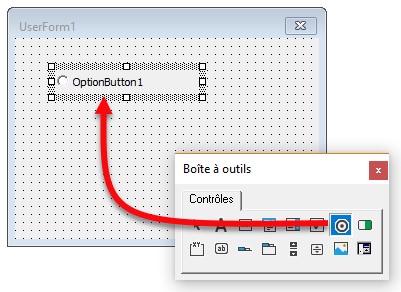
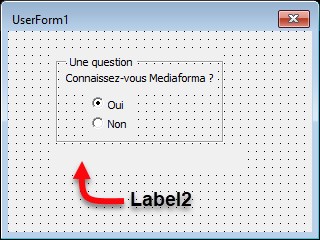
Vous utiliserez des labels pour afficher des informations textuelles, comme par exemple des étiquettes devant des zones de texte, des cases à cocher ou des boutons radio.

Pour insérer un Label, glissez-déposez un contrôle Label sur la boîte de dialogue personnalisée :

Au relâchement du bouton gauche de la souris, le Label est inséré dans la boîte de dialogue personnalisée et ses propriétés sont accessibles dans la fenêtre Propriétés. Si nécessaire, utilisez cette fenêtre pour modifier l’allure du Label. Vous utiliserez certainement les propriétés Caption, Font et ForeColor :

Si nécessaire, vous pouvez lire ou modifier les propriétés de l’objet Label une fois la boîte de dialogue personnalisée affichée. Par exemple, pour modifier le texte du label, vous pourriez écrire :

Label1.Caption = "Nouveau texte dans le Label"

Vous pouvez également mettre en place des fonctions événementielles sur un Label. Si vous êtes en affichage Objet, appuyez sur F7 ou lancez la commande Code dans le menu Affichage pour passer en affichage Code. Sélectionnez Label1 dans la première liste déroulante et un évènement dans la seconde. La procédure événementielle est immédiatement créée. A titre d’exemple, le code suivant modifie la couleur du premier label lorsque l’utilisateur clique dessus. Si le texte est noir, il devient rouge. Dans le cas contraire, il devient noir :

Private Sub Label1_Click()

  If Label1.ForeColor = RGB(0, 0, 0) Then

    Label1.ForeColor = RGB(255, 0, 0)

  Else

    Label1.ForeColor = RGB(0, 0, 0)

  End If

End Sub

En sélectionnant Label1 dans la première liste et Activate dans la seconde, vous pouvez choisir la couleur du label à l’ouverture de la boîte de dialogue personnalisée. Ici, noir :

Private Sub UserForm_Activate()

  Label1.ForeColor = RGB(0, 0, 0)

End Sub

Les images au format JPG peuvent être compressées pour diminuer leur poids, c’est-à-dire le nombre de Kilo-octets ou de Méga-octets nécessaires pour les stocker. Pour compresser une image ouverte, lancez la commande Enregistrer sous dans le menu Fichier, cliquez sur l’icône Enregistrer sous ou appuyez sur Maj + Ctrl + S. La boîte de dialogue Enregistrer sous s’affiche. Choisissez JPEG dans la liste déroulante Type, donnez un nom à l’image et cliquez sur Enregistrer.

Il vous suffit maintenant de choisir un niveau de compression en déplaçant le curseur Compression. Cliquez sur Aperçu pour avoir un aperçu visuel du résultat dans l’espace de travail et pour connaître la taille du fichier résultant.

Photofiltre - Compresser une image

Ici par exemple, en choisissant une compression à 20%, l’image ne pèse plus que 27 Ko, alors que l’image originale, qui utilisait une compression 90% pesait 117 Ko.

N’hésitez pas à comparer les deux types de compression proposés (standard et progressif) pour choisir le meilleur compromis entre le résultat visuel et le poids de l’image.

Lorsque le résultat vous convient, cliquez sur OK pour sauvegarder l’image sur votre unité de masse.

Vous est-il déjà arrivé de vous trouver face à une boîte de dialogue qui indique que l’ordinateur doit redémarrer pour installer une mise à jour ? Vous cliquez machinalement sur Pas maintenant ou sur Me le rappeler ultérieurement, puis vous vous remettez au travail. Quelques minutes plus tard, l’ordinateur redémarre sans votre accord et … vous perdez le travail en cours ! Cet article va vous montrer comment planifier l’heure du redémarrage.

Dans la zone de notification, cliquez sur l’icône Votre appareil doit redémarrer pour installer les mises à jour importantes :

La boîte de dialogue des paramètres s’affiche, onglet Windows Update sélectionné. Cliquez sur Planifier le redémarrage :

Une nouvelle boîte de dialogue s’affiche. Mettez l’interrupteur en position Activé (1) et choisissez une heure de redémarrage (2) :

Vous pouvez fermer la boîte de dialogue des paramètres. Le redémarrage se fera automatiquement à l’heure indiquée. Pensez à sauvegarder les documents ouverts avant l’heure fatidique.

Word conserve les sauvegardes automatiques. Si une coupure de courant se produit, si Windows ou Word ne répond plus, vous serez en mesure de récupérer la dernière sauvegarde automatique de votre document. Dans ce cas, à l’ouverture de Word, cliquez sur Afficher les fichiers récupérés, sous Récupérés.

Un nouveau document vierge s’ouvre. A sa gauche, le volet Récupération de documents liste les documents récupérables. Pour ouvrir l’un d’entre eux, il suffit de cliquer sur son nom dans la liste (aidez-vous de la date d’enregistrement de chaque fichier pour savoir lequel ouvrir). Le fichier récupéré est ouvert. Si son contenu est digne d’intérêt, vous pouvez le sauvegarder comme vous le faites habituellement.

Si vous cliquez sur le bouton Fermer, une boîte de dialogue s’affiche et vous demande si vous voulez supprimer les documents récupérés ou si vous voulez y accéder ultérieurement. Faites votre choix et validez en cliquant sur OK :

Si vous n’avez pas cliqué sur Afficher les fichiers récupérés à l’ouverture de Word, vous pouvez toujours récupérer les documents qui n’ont pas été enregistrés. Basculez sur l’onglet Fichier du ruban et cliquez sur Ouvrir. Dans la partie inférieure droite de la fenêtre, cliquez sur Récupérer des documents non enregistrés :

La boîte de dialogue Ouvrir s’affiche. Elle contient un ou plusieurs fichiers d’extension asd (pour Auto Save document). Sélectionnez le fichier que vous voulez ouvrir puis cliquez sur Ouvrir pour l’afficher dans Word :

Si le document vous convient, enregistrez-le avec la commande Enregistrer dans l’onglet Fichier du ruban.