Médiaforma

posts

Pour insérer des formes prédéfinies, telles que des rectangles, des ovales, des flèches, des diagrammes, des étoiles, etc. dans un message e-mail, sélectionnez l’onglet Insertion dans le ruban. Cliquez sur l’icône Formes dans le groupe Illustrations et choisissez l’une des formes proposées dans le menu.

Cliquez dans le corps du message pour insérer la forme sélectionnée. L’onglet Outils de dessin/Format est ajouté au ruban et automatiquement sélectionné. Si nécessaire, vous l’utiliserez pour modifier l’allure de la forme.

Ici par exemple, nous appliquons un effet prédéfini à la forme en cliquant sur l’icône Effets.

Il est parfois nécessaire d’insérer du texte dans une forme. Pour ce faire, cliquez du bouton droit sur la forme et sélectionnez Ajouter du texte dans le menu.

Le texte peut maintenant être simplement tapé au clavier. Si nécessaire, vous pouvez le mettre en forme en utilisant l’onglet Message du ruban.

Plusieurs méthodes peuvent être utilisées pour partager un classeur Excel 2019.

Pour envoyer le classeur dans un e-mail, sélectionnez l’onglet Fichier dans le ruban et cliquez sur Partager. Sélectionnez Courrier sous Partager. Vous pouvez envoyer le classeur par e-mail, en tant que pièce jointe, en tant qu’un simple lien s’il a été stocké dans un emplacement partagé, sous la forme d’un document PDF ou XPS, ou en tant que télécopie Internet. Cette dernière option nécessite un fournisseur d’un service de télécopie.

Pour partager le classeur avec une ou plusieurs personnes, le plus simple consiste à le sauvegarder dans votre espace OneDrive et à indiquer son emplacement aux personnes concernées. Si le classeur est modifié, toutes les personnes qui en connaissent l’adresse auront accès à sa dernière version.

Pour sauvegarder le classeur dans OneDrive, cliquez sur Partager, dans l’angle supérieur droit de la fenêtre. Cette action affiche le volet Partager, dans la partie droite de la fenêtre d’Excel. Cliquez sur Enregistrer dans le cloud et enregistrez le classeur dans votre espace OneDrive :

Une fois l’enregistrement terminé, le volet Partager change d’allure :

Entrez les adresses e-mail des personnes concernées dans la première zone de texte en les séparant entre-elles par des points-virgules, choisissez le mode de partage (Peut modifier ou Peut afficher) dans la liste déroulante, ajoutez un message textuel à l’invitation dans la deuxième zone de texte et cliquez sur Partager. Après un court instant, un e-mail est envoyé à chacune des personnes invitées.

Lorsqu’un des destinataires reçoit votre e-mail, il est en mesure d’ouvrir et de travailler sur votre classeur en utilisant Excel Online ou Excel 2019, si cette application est installée sur son ordinateur.

Vous pouvez également obtenir un lien de partage permettant d’afficher ou de modifier votre classeur. Cliquez sur Obtenir un lien de partage, dans la partie inférieure du volet Partager.

Le volet Partager contient deux boutons nommés Créer un lien d’édition et Créer un lien de consultation seule. Cliquez dessus pour créer les liens de partage. Cliquez alors sur le lien Copier sous Lien de modification, ou sous Lien de consultation seule, selon le type de lien que vous souhaitez créer. Ces liens peuvent être partagés par tous les moyens à votre disposition : e-mail, intranet, etc.

Pour imprimer le document en cours d’édition, lancez la commande Imprimer dans le menu Fichier ou appuyez sur Contrôle + P. La boîte de dialogue Imprimer s’affiche :

Sous l’onglet Général, choisissez :

  • Dans la zone de liste Imprimante, l’imprimante à utiliser.
  • Sous Plage et exemplaires, les pages à imprimer. Choisissez :
    • Toutes les pages pour imprimer tout le document.
    • Pages pour imprimer certaines pages. Précisez les pages à imprimer dans la zone de texte. Par exemple, tapez 1,3,5 dans la zone de texte Pages pour imprimer les pages 1, 3 et 5. Ou encore, tapez 5-14 pour imprimer les pages 5 à 14.
    • Sélection pour imprimer la portion de document sélectionnée.
    • Imprimer dans l’ordre inverse si vous voulez que l’impression se fasse dans le sens inverse, c’est-à-dire de la fin du document au début du document.
  • Dans la liste déroulante Commentaires, la façon d’imprimer les commentaires : non imprimés, que les commentaires, dans les marges, à la fin du document ou à la fin des pages.
  • Dans la zone de texte Nombre d’exemplaires, le nombre de copies désiré.

Sous l’onglet LibreOffice Writer, vous avez accès à d’autres paramètres qui précisent ce qui doit être imprimé : l’arrière-plan des pages, les images, le texte masqué, etc.

Sous l’onglet Mise en page, indiquez le nombre de pages par feuille imprimée (1 par défaut). Si votre imprimante ne sait pas imprimer en recto/verso, vous pouvez utiliser la liste déroulante Inclure, sous Côtés des pages pour imprimer dans un premier temps les versos, puis dans un second temps les rectos, après avoir retourné les feuilles qui ont été imprimées d’un côté.

Enfin, l’onglet Options donne accès à d’autres paramètres en rapport avec l’imprimante :

Lorsque tous les paramètres ont été réglés comme vous l’entendez, vous n’avez plus qu’à cliquer sur OK pour lancer l’impression.

Les UserForms sont des boîtes de dialogue personnalisées. Elles reposent sur l’utilisation de l’objet UserForm. Cette section va vous montrer comment les utiliser pour créer des interfaces utilisateur adaptées à vos projets pour afficher mais aussi saisir des données.

Définition d’une UserForm

Pour définir une UserForm dans le projet en cours, rendez-vous dans la fenêtre Microsoft Visual Basic pour Applications et lancez la commande UserForm dans le menu Insertion. Un objet UserForm est alors ajouté dans la fenêtre Projet, sous Feuilles (1) et la boîte de dialogue personnalisée apparaît dans l’interface (2) :

Personnalisation de la boîte de dialogue personnalisée

Vous pouvez librement redimensionner votre boîte de dialogue personnalisée en agissant sur ses poignées de redimensionnement. Pour l’afficher en mode exécution, appuyez simplement sur la touche de fonction F5 ou lancez la commande Exécuter Sub/UserForm dans le menu Exécution :

Les propriétés de la boîte de dialogue personnalisée sont regroupées dans la fenêtre Propriétés, dans l’angle inférieur gauche de la fenêtre Microsoft Visual Basic pour Applications. Il suffit de les modifier pour changer l’allure de votre UserForm :

Toutes ces propriétés sont faciles à comprendre. Personnellement, j’utilise essentiellement les propriétés suivantes :

Propriété Signification
Top et Left Position de la boîte de dialogue personnalisée sur l’écran
Caption Titre de la boîte de dialogue personnalisée
Font Texte utilisé par défaut dans les contrôles
BackColor Couleur d’arrière-plan de la boîte de dialogue personnalisée
Picture Image d’arrière-plan de la boîte de dialogue personnalisée


Si vous insérez une image d’arrière-plan dans un UserForm et que vous changez d’avis, vous vous demandez peut-être comment la supprimer. Eh bien, il suffit de sélectionner la valeur de la propriété Picture dans la fenêtre Propriétés et d’appuyer sur la touche Suppr du clavier :

Vous pourriez également choisir de supprimer l’image d’arrière-plan à l’exécution de la boîte de dialogue personnalisée (même si la suppression de l’image dans les propriétés de votre UserForm semble plus « propre »). Pour cela, insérez la commande suivante dans la procédure UserForm_Activate() :

UserForm1.Picture = LoadPicture()

PowerPoint 2019 permet d’effectuer des recherches dans Bing sans ouvrir votre navigateur Web. Supposons par exemple que vous vouliez obtenir des informations sur la tour Eiffel. Cliquez sur Dites-nous ce que vous voulez faire, dans la partie droite du ruban, tapez tour eiffel et cliquez sur Recherche intelligente sur « tour eiffel ». Un volet intitulé Recherche intelligente apparaît sur le côté droit de la fenêtre de PowerPoint. Il donne accès aux résultats de recherche retournés par Bing sur le terme que vous avez tapé dans la zone Dites-nous ce que vous voulez faire :

La recherche dans Bing peut également se faire à partir d’un texte présent dans une diapositive. Sélectionnez ce texte, cliquez du bouton droit sur la sélection et choisissez Recherche intelligente dans le menu contextuel. Cette action affiche les résultats d’une recherche Bing basée sur cette expression dans le volet Recherche intelligente :

Dans les articles à venir, nous allons passer en revue les différents contrôles utilisables dans une boîte de dialogue personnalisée et montrer comment y accéder à l’aide d’instructions VBA.

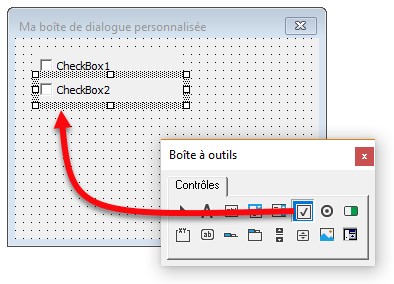
Avant tout, commencez par afficher la boîte à outils avec la commande Boîte à outils dans le menu Affichage :

Remarque

Si la commande Boîte à outils est grisée dans le menu Affichage, c’est certainement parce que vous êtes en mode d’affichage Code et non Objet. Appuyez simultanément sur les touches Maj et F7 ou lancez la commande Objet dans le menu Affichage. La commande Boîte à outils devrait maintenant être accessible dans le menu Affichage.

Vous voulez coller dans une cellule un texte qui comporte plusieurs paragraphes ?

Sélectionnez le texte puis copiez-le dans le presse-papiers avec le raccourci clavier Contrôle + C. Sélectionner la cellule destination, appuyez sur la touche de fonction F2, puis collez le contenu du presse-papiers avec le raccourci clavier Contrôle + V.