Médiaforma

posts

Si vous utilisez un autre navigateur Web que celui fourni par défaut dans Windows 10, il y a de grandes chances pour qu’il s’agisse de Google Chrome. Il est vrai que cette application a de quoi séduire par sa légèreté et sa compatibilité avec les standards actuels.

Cependant, Chrome est un gros consommateur de mémoire. Si votre ordinateur est équipé de 4 Go de mémoire, l’utilisation de Chrome peut impacter ses performances.

Pour savoir quelle est l’occupation mémoire de Chrome, lancez cette application, puis appuyez simultanément sur les touches Contrôle, Majuscule et Echap du clavier. Cette action provoque l’affichage du gestionnaire des tâches. S’il s’affiche en version réduite, cliquez sur Plus de détails. Comme vous pouvez le voir, l’espace mémoire occupé par Google Chrome est assez conséquent :
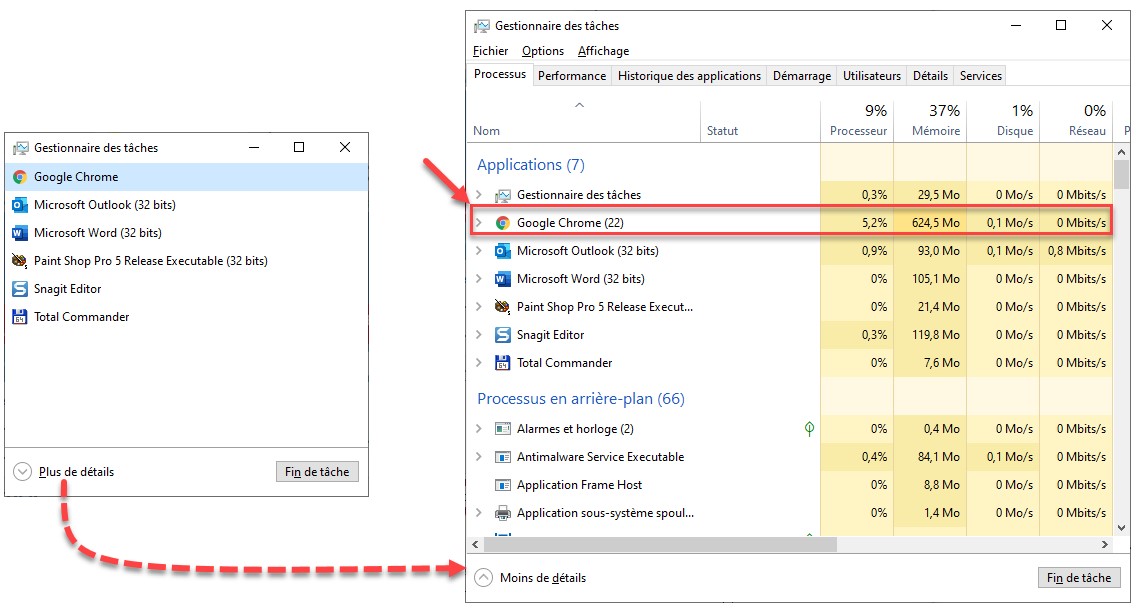
Cet article va vous montrer comment le réduire en utilisant l’extension Tab Suspender.

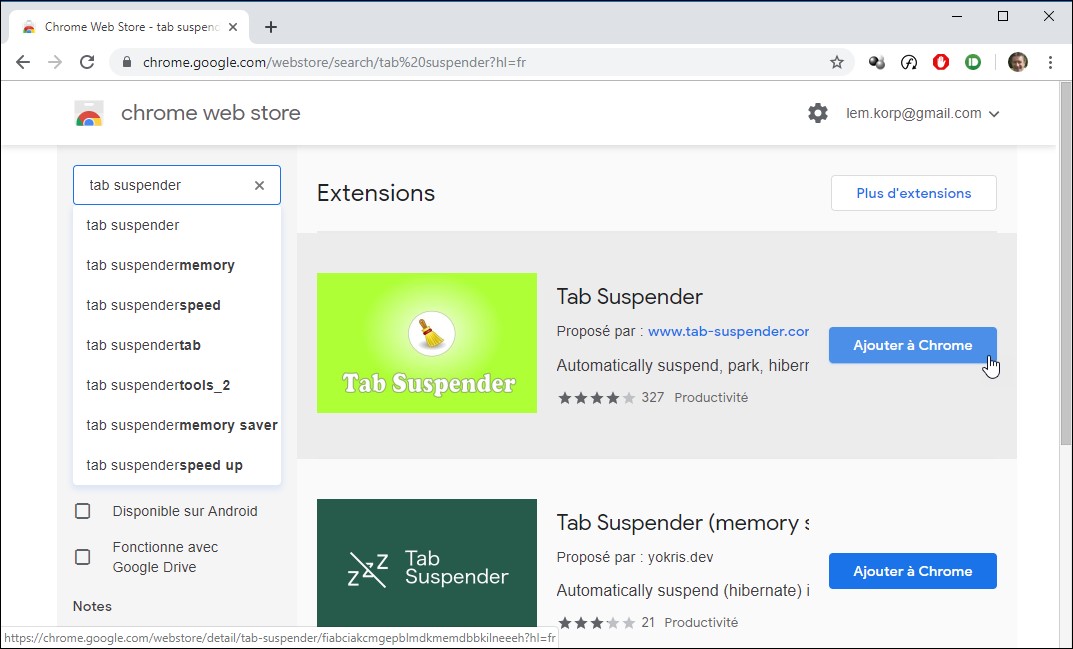
Rendez-vous sur la page Chrome Web Store. Tapez tab suspender dans la zone de texte de recherche puis appuyez sur la touche Entrée du clavier. L’extension Tab Suspender est à portée de souris. Cliquez sur Ajouter à Chrome :
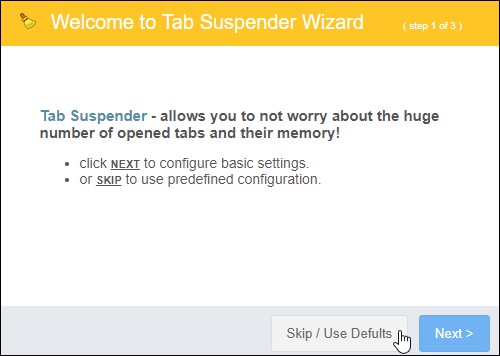
Cliquez sur Ajouter l’extension. L’Assistant d’installation s’affiche. Cliquez sur Skip / Use Defaults :
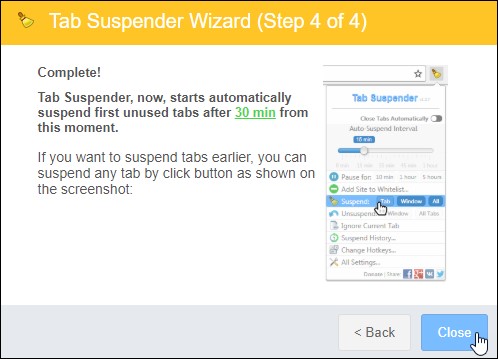
L’Assistant vous informe que les onglets inutilisés seront automatiquement suspendus dans 30 minutes. Cliquez sur Close :
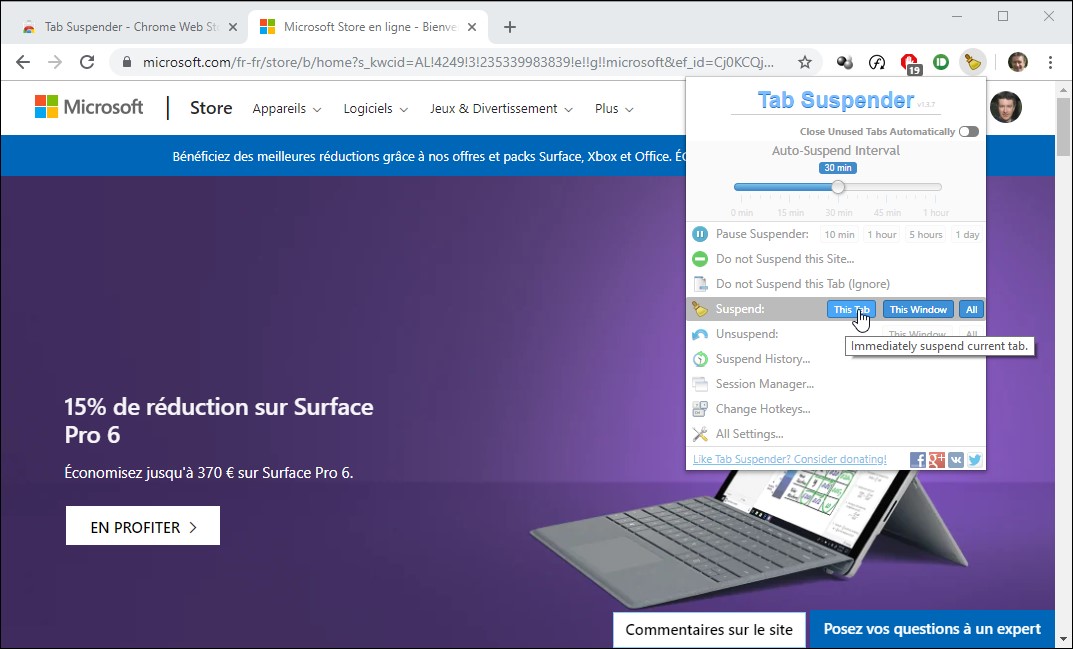
Si vous voulez suspendre manuellement un onglet, une fenêtre ou toutes les fenêtres de Google Chrome, cliquez sur l’icône Tab Suspender, à droite de la barre d’adresse, pointez l’entrée Suspend et cliquez sur This Tab, This Window ou All :
Les classeurs peuvent contenir une ou plusieurs feuilles représentées par des onglets dans la partie inférieure gauche de la fenêtre d’Excel.

Pour insérer une nouvelle feuille dans le classeur en cours d’édition, cliquez sur l’icône qui représente un signe « plus », à droite des classeurs existants. L’onglet de l’élément inséré peut être librement déplacé en utilisant la technique de glisser-déposer de Windows.

Sous Windows 10, 8.1 ou 7, peu importe où vos fichiers sont stockés (à condition toutefois qu’ils se trouvent dans un dossier indexé par le système) : vous pouvez les retrouver en utilisant les mots-clés qui leur ont été associés.

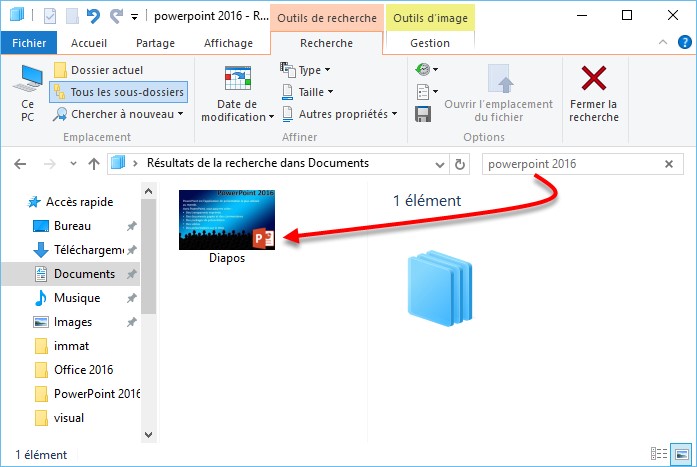
Ouvrez l’Explorateur de fichiers en cliquant sur son icône dans la barre des tâches. Tapez un des mots-clés associés à la présentation que vous voulez retrouver dans la zone de texte Rechercher. Le ou les fichiers correspondants apparaissent dans la partie centrale de la fenêtre.

Vous utilisez l’outil Capture et croquis pour réaliser des captures d’écran ? Dans le cas contraire, jetez un œil à l’article « L’application Captures et croquis« . Ce court article va vous montrer comment ajouter une bordure autour de vos captures.

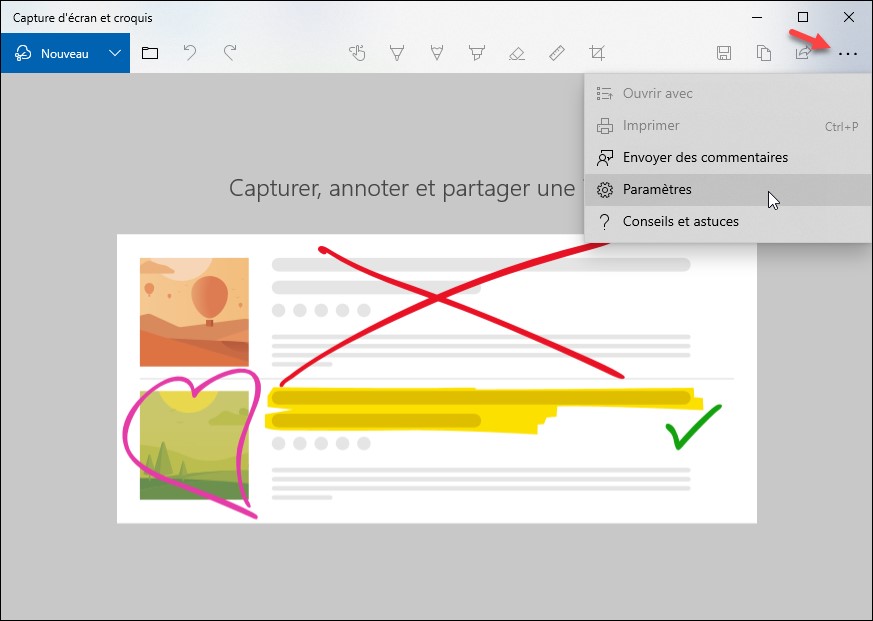
Cliquez sur les points de suspension dans la partie droite de la barre d’outils et sélectionnez Paramètres dans le menu :

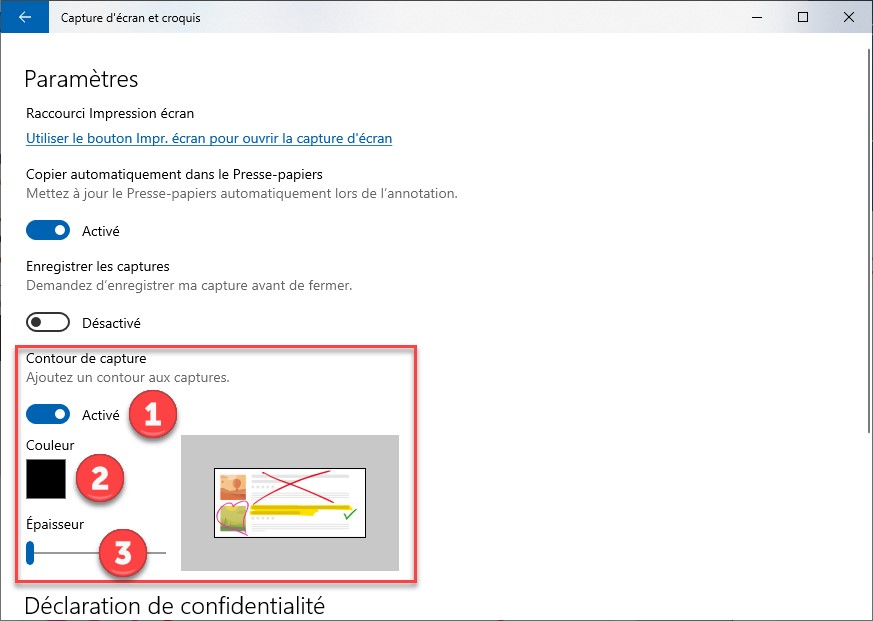
L’écran de paramétrage s’affiche.

Sous Contour de capture :

  • Placez l’interrupteur en position Activé (1).
  • Choisissez la couleur de la bordure en cliquant sur le carré (2).
  • Choisissez l’épaisseur de la bordure en agissant sur le curseur (3).

Appuyez sur la touche Echap du clavier. Désormais, une bordure sera insérée autour de vos captures d’écran.

Pour sélectionner des cellules dans un tableau, le plus simple consiste à cliquer sur des endroits bien précis avec le bouton gauche de la souris.

  • Une cellule: cliquez sur la barre de sélection de cellule ;
  • Une ligne: cliquez sur la barre de sélection de la ligne ;
  • Une colonne: cliquez sur la bordure supérieure de la colonne ;
  • L’ensemble du tableau: cliquez sur la zone de sélection rapide dans la partie supérieure gauche du tableau.

Notez qu’il est également possible d’utiliser le clavier, même si cela peut sembler moins pratique :

  • Sélection de la cellule courante : Maj + Fin;
  • Extension de la sélection au caractère ou à la cellule de droite : Maj + Droite;
  • Extension de la sélection au caractère ou à la cellule de gauche : Maj + Gauche;
  • Extension de la sélection à la cellule supérieure : Maj + Haut;
  • Extension de la sélection à la cellule inférieure : Maj + Bas;
  • Sélection de l’intégralité du tableau : Alt + 5 (du pavé numérique).

Vous désirez planifier efficacement votre activité professionnelle ? Utilisez le système de tâches d’Outlook. Vous pourrez ainsi fixer des dates limites d’exécution et assurer le suivi de vos activités.

Les tâches peuvent être :

  • Uniques. Par exemple un paiement par carte de crédit.
  • Régulières. Par exemple le règlement mensuel d’un prêt hypothécaire.
  • Ou encore se terminer à une certaine date. Par exemple, un projet qui doit impérativement se terminer à une date précise.

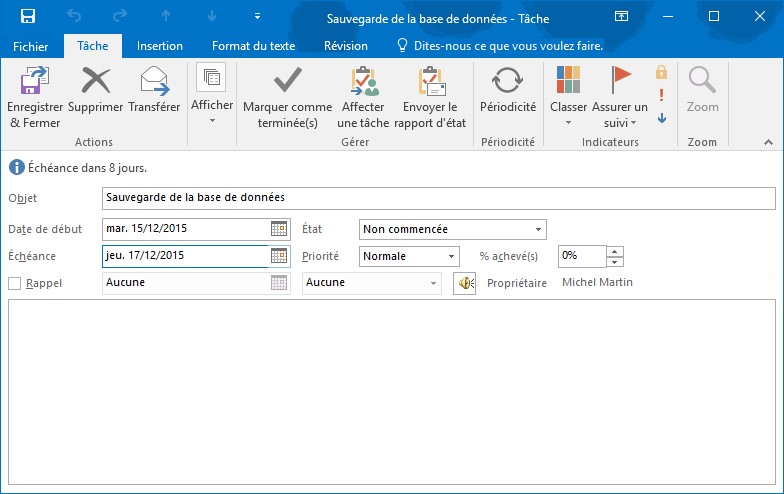
Pour créer une tâche unique, cliquez sur l’icône Tâches dans la barre de navigation, puis sur l’icône Nouvelle tâche, sous l’onglet Accueil, dans le groupe Nouveau du ruban. Dans la zone Objet, tapez le nom de la tâche. Sélectionnez les options dont vous avez besoin et cliquez sur l’icône Enregistrer & fermer dans le groupe Actions.

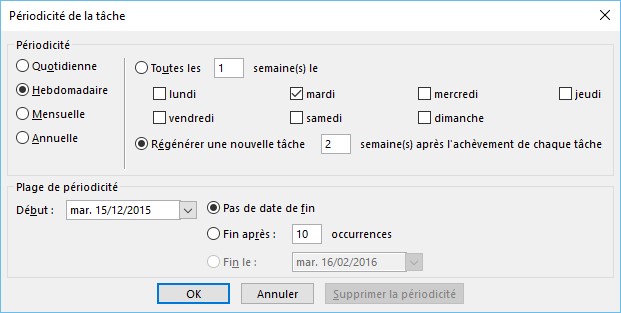
Pour créer une tâche qui se répète à intervalles réguliers, cliquez sur l’icône Tâches dans la barre de navigation, puis sur l’icône Nouvelle tâche, sous l’onglet Accueil, dans le groupe Nouveau du ruban. Dans la zone Objet, tapez le nom de la tâche. Sélectionnez les options dont vous avez besoin. Cliquez sur l’icône Périodicité dans le groupe de même nom et définissez la périodicité de la tâche. Ici par exemple, la sauvegarde de la base de données doit se faire toutes les semaines, le Vendredi. Aucune date de fin n’est prévue. Cliquez sur OK puis sur l’icône Enregistrer & fermer.

Enfin, pour créer une tâche périodique qui tient compte de la date d’achèvement de la tâche précédente, vous devez créer une « régénération de tâche ». Cliquez sur l’icône Tâches dans la barre de navigation, puis sur l’icône Nouvelle tâche, sous l’onglet Accueil, dans le groupe Nouveau du ruban. Dans la zone Objet, tapez le nom de la tâche. Sélectionnez les options dont vous avez besoin. Cliquez sur l’icône Périodicité dans le groupe de même nom. Sélectionnez l’option Régénérer une nouvelle tâche, puis choisissez un délai pour recréer la tâche. Lorsque la tâche périodique précédente sera terminée, ce délai devra s’écouler avant qu’une nouvelle tâche ne soit créée. Ici par exemple, le délai avant la création automatique d’une nouvelle tâche est fixé à 2 semaines. Cliquez sur OK puis sur Enregistrer et fermer.

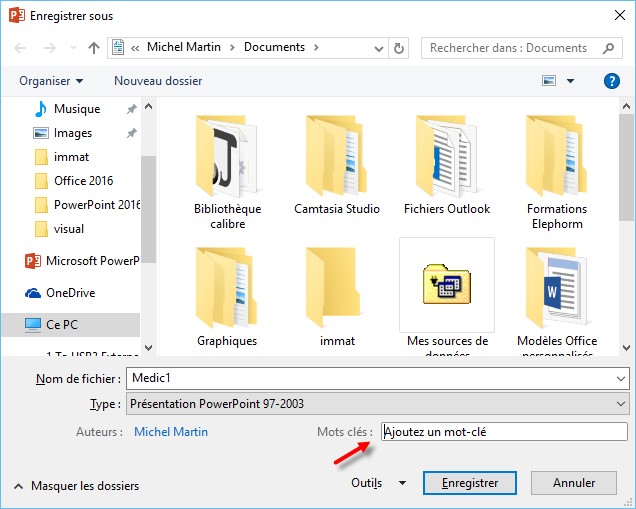
Si votre ordinateur fonctionne sous Windows 10, 8.1 ou 7, vous allez pouvoir associer des mots-clés à vos présentations pour les retrouver plus facilement et ce, indépendamment du dossier dans lequel elles sont sauvegardées.

Cliquez sur Fichier, sur Enregistrer sous, puis double-cliquez sur Ce PC. La boîte de dialogue Enregistrer sous s’affiche. Cliquez sur Ajoutez un mot-clé, tapez le mot-clé que vous voulez associer à la présentation et cliquez sur Enregistrer.

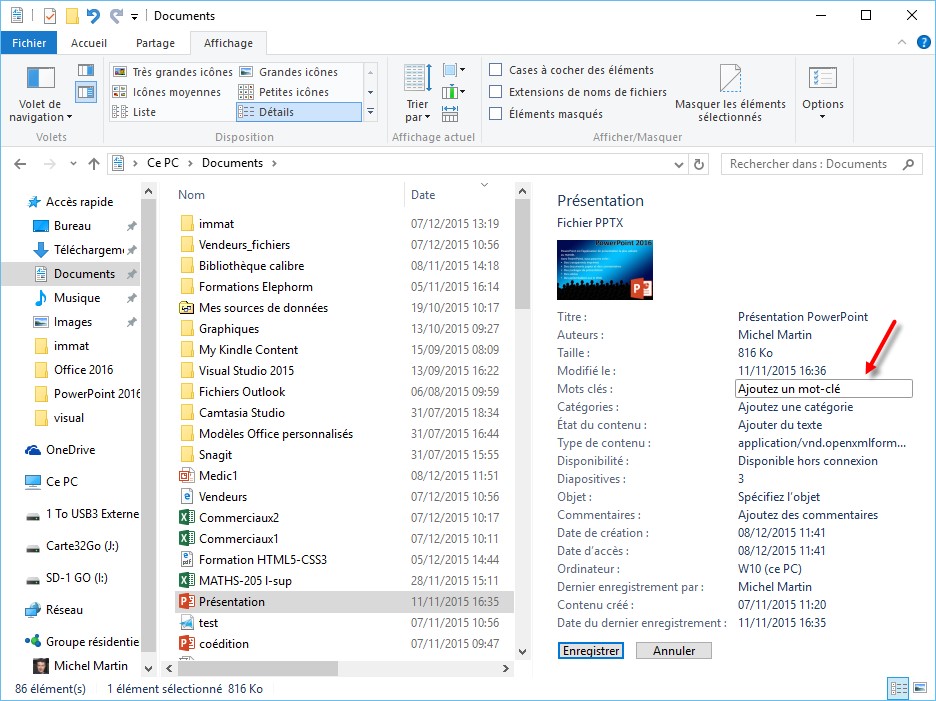
Vous pouvez également associer un mot-clé à une présentation en utilisant l’Explorateur de fichiers de Windows. Ouvrez le dossier dans lequel la présentation est stockée. Cliquez sur son nom et utilisez la zone Mots clés dans le volet des détails.