Médiaforma

posts

Les objets insérés dans une diapositive sont disposés sur plusieurs couches. Lorsque deux objets se chevauchent, il est possible de définir lequel doit se trouver en avant-plan par rapport à l’autre.

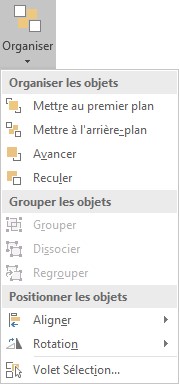
Pour modifier la couche d’un objet, sélectionnez-le en cliquant dessus, cliquez sur l’icône Organiser dans le groupe Dessin, sous l’onglet Accueil du ruban, et choisissez une commande sous Organiser les objets :

  • Mettre au premier plan fait passer l’objet devant tous les autres.
  • Mettre à l’arrière-plan fait passer l’objet derrière tous les autres.
  • Avancer déplace l’objet sélectionné d’un niveau vers l’avant-plan afin qu’il soit masqué par moins d’objets.
  • Reculer déplace l’objet sélectionné d’un niveau vers l’arrière-plan afin qu’il soit masqué par un plus grand nombre d’objets.
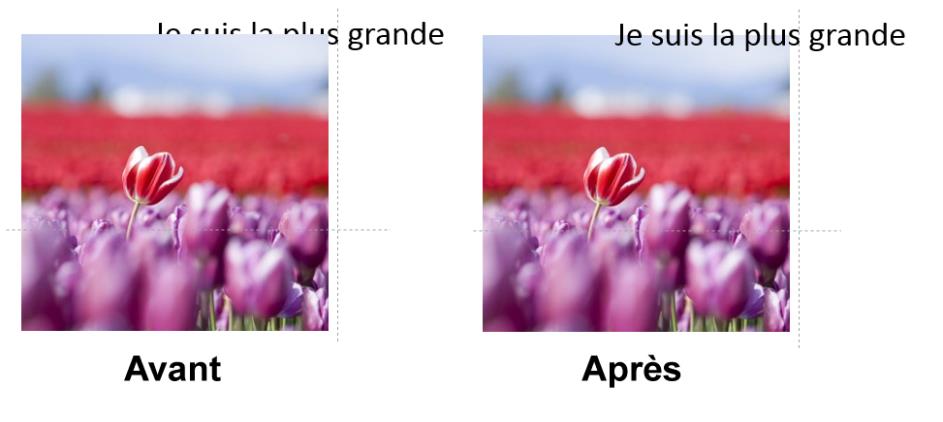
Dans cette diapositive, une image et un texte se chevauchent, et le texte se trouve en arrière-plan de l’image. Pour inverser l’ordre d’empilement de ces objets :

  1. Sélectionnez l’image en cliquant dessus.
  2. Cliquez sur l’icône Organiser dans le groupe Dessin.
  3. Sélectionnez Mettre à l’arrière-plan.
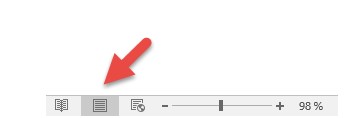
Plusieurs modes d’affichage sont possibles dans Word : Lecture, Page, Web, Plan et Brouillon.

Les modes Lecture, Page et Web sont accessibles en cliquant sur les icônes affichées dans la partie droite de la barre d’état.

Les modes Plan et Brouillon sont accessibles via l’onglet Affichage du ruban.

Vous pouvez également utiliser des raccourcis clavier pour accéder à trois des cinq modes d’affichage :

  • Alt + Ctrl + N active le mode Brouillon ;
  • Alt + Ctrl + P active le mode Page ;
  • Alt + Ctrl + O active le mode Plan.

Le mode Lecture permet d’optimiser l’expérience de lecture à l’écran. Afin de maximiser l’espace de lecture, toutes les barres d’outils sont masquées.

Le mode Page affiche le document tel qu’il sera imprimé. Très réaliste, il présente cependant un défaut majeur : la zone de style n’est pas visible dans la partie gauche de l’écran.

Word peut enregistrer vos documents au format HTML pour les rendre faciles à utiliser sur un intranet ou un site Web. Dans ce cas, pour avoir un aperçu fidèle de votre document, vous utiliserez le mode Web.

Le mode Plan est très pratique pour manipuler de longs documents, tels qu’un mémoire, un livre ou une revue par exemple. Dans ce mode, vous pouvez facilement restreindre l’affichage à un ou plusieurs niveaux de titre ou encore modifier le niveau d’un ou de plusieurs titres. Notez également la présence de la barre de styles, dans la partie gauche du document.

Enfin, le mode Brouillon est le plus rapide. Contrairement aux modes Lecture, Page et Web, il affiche les styles des paragraphes dans la partie gauche du document. Par contre, les images, en-têtes, pieds de page, notes, et multicolonnages ne sont pas affichés.

Vous utilisez le navigateur Microsoft Edge et vous aimeriez que son interface et les pages Web s’affichent sur un arrière-plan sombre ? Cet article est fait pour vous !

Activer le thème sombre dans l’interface

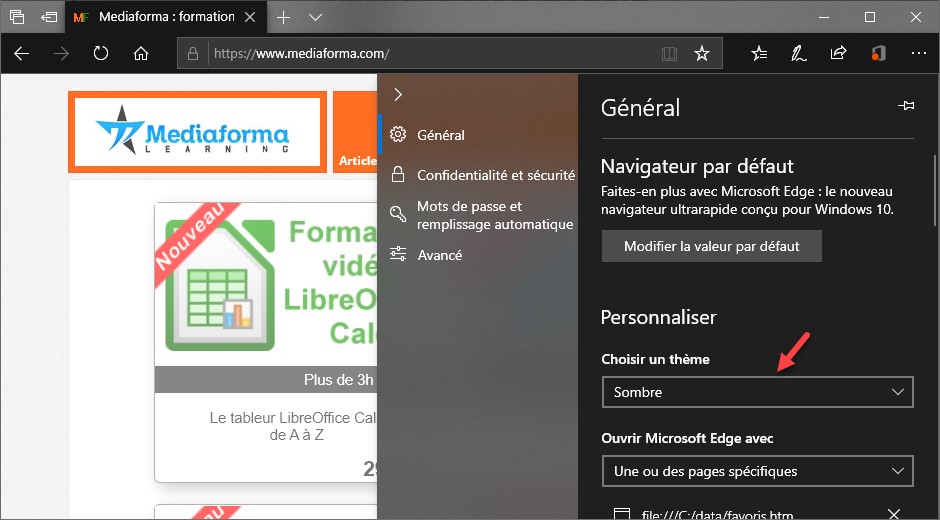
Cliquez sur l’icône qui contient des pointillés, dans l’angle supérieur droit du navigateur, puis sur Paramètres dans le menu qui s’affiche. Dans le volet droit, sélectionnez Sombre dans la liste déroulante Choisir un thème :

L’interface de Microsoft Edge prend immédiatement une teinte sombre. Vous pouvez cliquer en dehors du volet droit : le réglage est enregistré.

La section suivante va vous montre comment afficher un fond sombre sur toutes les pages Web.

Afficher un fond sombre sur les pages Web

Pour afficher un fond sombre sur les pages Web, vous allez installer l’extension Turn Off the Lights for Microsoft Edge.

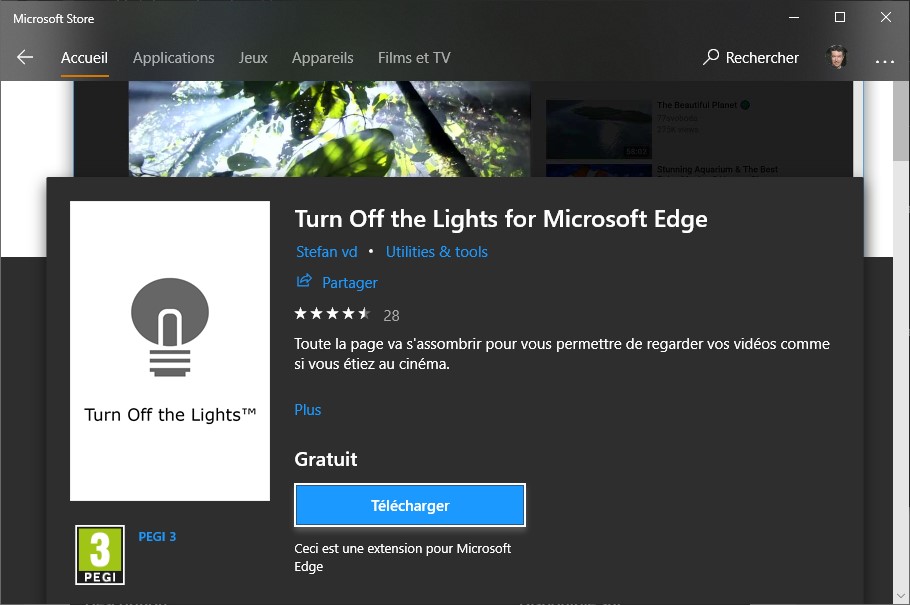
Cliquez sur l’icône qui représente des points de suspension, dans l’angle supérieur droit de Microsoft Edge et choisissez Extensions dans le menu. Le volet droit affiche les extensions installées dans votre navigateur. Cliquez sur Découvrir d’autres extensions, tout en bas du volet droit. Le Microsoft Store s’affiche. Cliquez sur Rechercher, tapez Turn Off the Lights for Microsoft Edge dans la zone de texte Rechercher et appuyez sur la touche Entrée du clavier. Téléchargez l’extension en cliquant sur le bouton Télécharger :

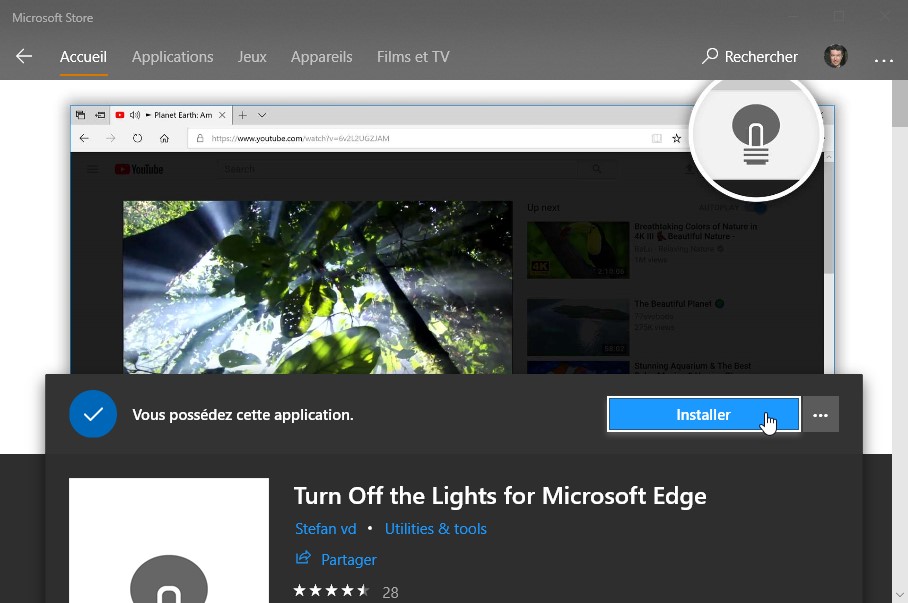
Quelques instants plus tard, un nouvel écran vous propose d’installer l’extension. Cliquez sur Installer :

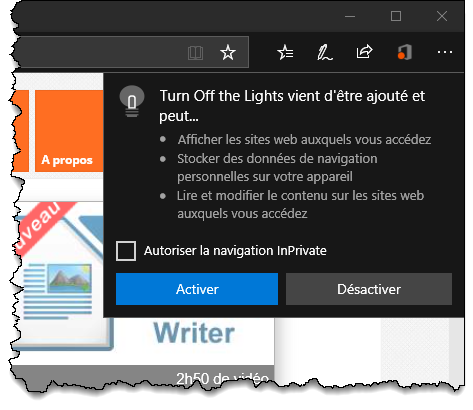
Une fois le téléchargement et l’installation effectués, cliquez sur Lancer puis basculez sur Microsoft Edge. Une boîte de dialogue vous propose d’activer l’extension. Cliquez sur Activer :

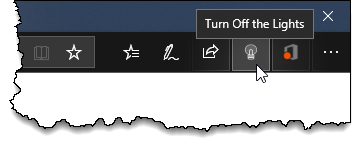
Maintenant, pour activer le mode sombre sur une page Web, il vous suffit de cliquer sur l’icône Turn Off the Lights, à droite de la barre d’adresses du navigateur :

Vous voulez aller plus loin avec cette extension ?

Cliquez sur l’icône qui représente des points de suspension puis sur la commande Extensions dans le menu. Cliquez sur l’icône en forme d’engrenage, en face de l’extension Turn Off the Lights, puis sur le lien Options, tout en bas du panneau droit. Une page Web s’affiche. Ses onglets donnent accès à de nombreux paramètres pour personnaliser votre nouvelle extension.

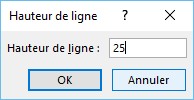
Pour définir la hauteur d’une ou de plusieurs lignes, commencez par les sélectionner. Si les lignes ne sont pas contigües, maintenez la touche Ctrl enfoncée. Basculez sur l’onglet Accueil du ruban, cliquez sur l’icône Format dans le groupe Cellules et sélectionnez Hauteur de ligne dans le menu. Entrez la hauteur de la ligne en points et cliquez sur OK pour valider.

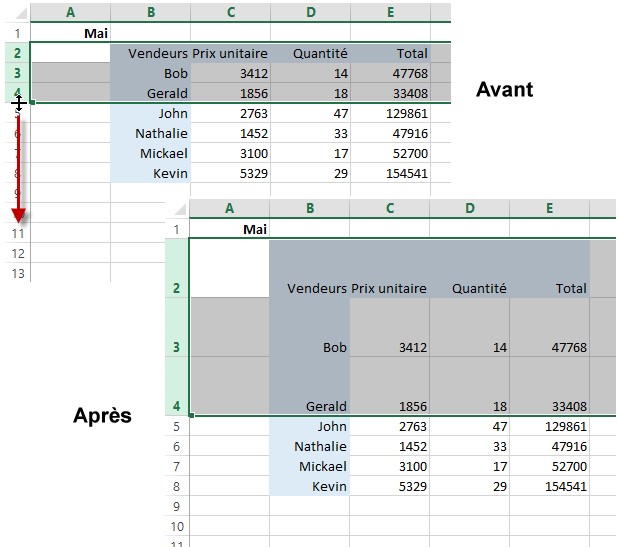
Vous pouvez également adopter une approche plus visuelle :

  1. Placez le pointeur de la souris dans la bordure inférieure de l’en-tête des lignes à redimensionner.
  2. Maintenez le bouton gauche de la souris enfoncé et modifiez visuellement la taille de la ligne en déplaçant la souris verticalement, vers le haut ou vers le bas.

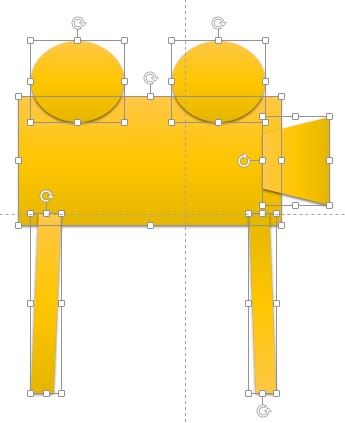
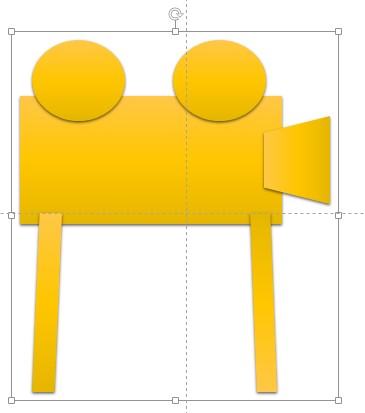
PowerPoint vous permet de grouper plusieurs objets (graphiques, diagrammes, formes, WordArt, textes, etc.) afin qu’ils soient considérés comme un seul objet. Une fois le groupement effectué, vous pourrez, en une seule opération, déplacer, redimensionner, ou encore définir une animation sur tous les objets du groupe.

Pour regrouper plusieurs objets, commencez par les sélectionner. Pour ce faire, cliquez tour à tour sur chacun d’entre eux en maintenant la touche Ctrl enfoncée.

Cliquez ensuite sur l’icône Organiser dans le groupe Dessin, sous l’onglet Accueil du ruban, puis choisissez Grouper dans le menu. Les objets ainsi regroupés sont entourés par une bordure de sélection unique.

Pour rendre leur liberté aux différents objets d’un groupe, cliquez sur le groupe, cliquez sur l’icône Organiser dans le groupe Dessin, sous l’onglet Accueil du ruban, et choisissez Dissocier dans le menu.

Comme son prédécesseur, Word 2016 utilise un format de fichier basé sur le langage XML. Ce format offre deux principaux avantages :

  • Les fichiers sont automatiquement compressés et peuvent être réduits de 25% à 75% de leur taille initiale, et ce, sans qu’aucune intervention ne soit nécessaire.
  • Les fichiers sont structurés de façon modulaire, afin de séparer leurs différentes composantes (textes, images, illustrations, éléments dessinés, etc.). Si une ou plusieurs de ces composantes viennent à être endommagées, il est très souvent possible de passer outre et d’ouvrir le document.

Les extensions de fichier utilisées sont les suivantes :

  • docx pour les documents ;
  • docm pour les documents qui contiennent des macros ;
  • dotx pour les modèles ;
  • dotm pour les modèles qui contiennent des macros.

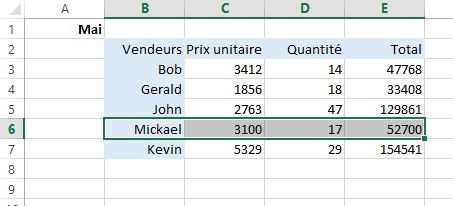
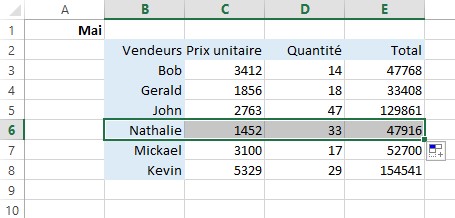
Dans cet exemple, nous allons supposer que la ligne représentant les ventes de Nathalie pour le mois de Mai a été oubliée.

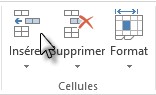
Sélectionnez les cellules au-dessus desquelles doit se faire l’insertion, puis cliquez sur l’icône Insérer dans le groupe Cellules.

Les cellules sélectionnées et celles qui les suivent sont déplacées vers le bas.

Il ne vous reste plus qu’à insérer les données qui représentent les ventes de Nathalie pour le mois de Mai.