Médiaforma

posts

Vous voulez tester l’état de santé de vos disques durs et SSD ? Je vais vous montrer comment procéder avec l’utilitaire CrystalDiskInfo.

Ouvrez votre navigateur Web. Rendez-vous sur la page https://crystalmark.info/en/download/#CrystalDiskInfo. Sous Standard Edition, cliquez sur le bouton INSTALLER pour télécharger la dernière version de CrystalDiskInfo :

Exécutez le fichier téléchargé (ce fichier doit se trouver dans le dossier Téléchargements). L’assistant d’installation se lance. Cliquez sur OK. Acceptez les termes de la License d’utilisation. Cliquez sur Next. Modifiez si nécessaire le dossier d’installation. Cliquez sur Next, sur Next, sur Next puis sur Install.

Exécutez CrystalDiskInfo en double-cliquant sur l’icône qui a été déposées sur le bureau. Voici comment se présente cette application :

Ici, l’ordinateur est équipé de trois disques/SSD. Dans la partie supérieure apparaissent leur statut et leur température :

La partie centrale de la fenêtre affiche l’état de santé (correct, prudence ou critique), la température et les caractéristiques du disque sélectionné. Entre autres, le mode de transfert des données, la vitesse de rotation (pour un disque dur), le nombre d’allumages et le nombre d’heures de fonctionnement :

La partie inférieure de la fenêtre affiche les valeurs SMART (Self Monitoring, Analysis and Reporting Technology) du disque sélectionné :

Les éléments précédés d’une puce bleue sont corrects. La puce devient orange si la valeur SMART laisse supposer une défaillance prochaine. Elle devient rouge si la valeur SMART laisse supposer une défaillance imminente.

Comment interpréter les valeurs affichées dans les colonnes Actuel, Maxi et Seuil ?

Lorsque la valeur 0 apparaît dans la colonne Seuil, ne tenez pas compte des informations affichées dans les deux autres colonnes.

Lorsqu’une valeur non nulle apparaît dans la colonne Seuil, elle correspond à la valeur en dessous de laquelle il ne faut pas descendre. La colonne Actuel correspond à la valeur actuelle et la colonne Maxi à la plus petite valeur rencontrée pour ce paramètres depuis sa première utilisation.

Ça y est, vous savez tout sur CrystalDiskInfo. Pensez à vérifier vos disques de temps à autre.

Pour terminer cet article, je vous suggère de consulter la page https://www.backblaze.com/blog/hard-drive-stats-q2-2019/ qui donne les statistiques de panne de quelques modèles de disques durs actuels.


Si la règle horizontale n’est pas affichée, déroulez le menu Affichage, pointez l’entrée Règles puis cliquez sur Règles. Vous pouvez également utiliser le raccourci Contrôle + Maj + R pour parvenir au même résultat. La commande et le raccourci clavier agissent comme des interrupteurs : ils affichent ou cachent alternativement la règle :

Pour définir une tabulation :

  • Sélectionnez le bloc de texte concerné.
  • Choisissez un type de tabulation en cliquant sur le bouton situé dans la partie gauche de la règle.
  • Cliquez à l’endroit où vous voulez définir la tabulation. Ici par exemple, une tabulation à gauche a été définie à 6 centimètres pour aligner verticalement les données sous « Parts de marché en France ».

Les tabulations peuvent être d’un des types suivants :

  • Gauche. Le texte est aligné à gauche sur la tabulation.
  • Centrée. Le texte est centré sur la tabulation.
  • Droite. Le texte est aligné à droite sur la tabulation.
  • Décimale. Le point décimal des nombres est aligné sur la tabulation.

La règle permet également de définir un retrait de première ligne et/ou un retrait négatif.


Il est très simple d’insérer des formes prédéfinies dans un classeur.

Insérer une forme

Pour insérer des formes prédéfinies (rectangles, ovales, flèches, étoiles, diagrammes de flux, etc.) dans une feuille de calcul, vous pouvez utiliser le menu Insertion ou la barre d’outils Dessin.

Insérer une forme avec le menu Insertion

Déroulez le menu Insertion, pointez Forme, pointez un des groupes de formes proposés et cliquez sur une forme :

Insérer une forme avec la barre d’outils Dessin

La barre d’outils Dessin facilite l’accès à de nombreuses formes. Elle apparaît dans la partie inférieure de la fenêtre de Calc. Si elle n’est pas apparente, déroulez le menu Affichage, pointez l’entrée Barres d’outils et cliquez sur Dessin :

Si vous le souhaitez, cette barre d’outils peut être transformée en une palette flottante en déplaçant son bouton d’ancrage :

Les formes de base sont accessibles via les icônes Rectangle, Rectangle arrondi, Carré, Ellipse, Cercle, Triangle isocèle et Triangle rectangle. Les icônes suivantes donnent accès à des icônes regroupées par thèmes :

Définition de la forme

Quelle que soit la technique utilisée, une fois que vous avez sélectionné une forme, enfoncez le bouton gauche de la souris, maintenez-le enfoncé et dessinez la forme dans la feuille de calcul. La forme est positionnée au relâchement du bouton gauche de la souris :

La forme insérée est sélectionnée. Des poignées de redimensionnement et une ancre l’entourent et la barre d’outils Propriétés de l’objet Dessin s’affiche automatiquement dans la partie supérieure de la fenêtre.

Si vous le souhaitez, vous pouvez transformer cette barre d’outils en une palette flottante en déplaçant son bouton d’ancrage :

Une fois la barre d’outils déplacée et redimensionnée, les contrôles sont plus facilement accessibles :

Les icônes de cette barre d’outils ou de cette palette flottante sont très simples à comprendre. Vous pouvez entre autres choisir la couleur, le type et l’épaisseur de la bordure, la couleur et le style du remplissage, le type d’ancrage, le type du renvoi, etc..


La fonction SOMME.SI.ENS() permet de faire la somme des cellules d’une colonne lorsque les cellules correspondantes dans une autre colonne respectent un ou plusieurs critères.

Pour bien comprendre comment utiliser cette fonction, nous allons raisonner sur une pyramide des âges :

Les données numériques s’étalent de la ligne 7 (année de naissance 2017) à la ligne 106 (année de naissance 1918).

Voici la syntaxe de la fonction SOMME.SI.ENS() :

=SOMME.SI.ENS(plage1;plagecritère1;critère1;plagecritère2;critère2;…)

Où :

  • plage1 est la plage qui contient les cellules à sommer.
  • plagecritère1 est la plage sur laquelle le critère critère1 sera appliqué.
  • Plagecritère2 est la plage sur laquelle le critère critère2 sera appliqué.
  • .

Nous allons utiliser la fonction SOMME.SI.ENS() pour calculer le nombre de femmes entre 20 et 30 ans. Voici la formule utilisée :

=SOMME.SI.ENS(C7:C106;B7:B106;">=20";B7:B106;"<=30")

Calculons maintenant le nombre d’hommes au-delà de 60 ans. Voici la formule utilisée :

=SOMME.SI.ENS(D7:D106;B7:B106;">=60")

Remarque

En utilisant la même syntaxe, vous pourriez utiliser la fonction NB.SI.ENS() pour calculer le nombre de lignes qui correspondent à un ou plusieurs critères, ou encore la fonction MOYENNE.SI.ENS() pour calculer la moyenne des cellules qui correspondent à un ou plusieurs critères.


PowerPoint permet d’insérer des vidéos dans une présentation, puis de les visualiser sans quitter la présentation. Les vidéos peuvent provenir de YouTube ou d’un autre site Web qui diffuse des vidéos.

Cette rubrique va vous montrer comment insérer une vidéo depuis le site YouTube.

Basculez sur l’onglet Insertion dans le ruban. Dans le groupe Média, cliquez sur l’icône Vidéo, puis choisissez Vidéo en ligne dans le menu. La boîte de dialogue Insérer une vidéo s’affiche :

Entrez quelques mots dans la zone de texte Rechercher sur YouTube pour préciser la vidéo que vous recherchez puis appuyez sur la touche Entrée du clavier. Les résultats correspondants s’affichent sous la forme de vignettes. Cliquez sur l’une des vignettes puis sur Insérer pour insérer la vidéo dans le document :

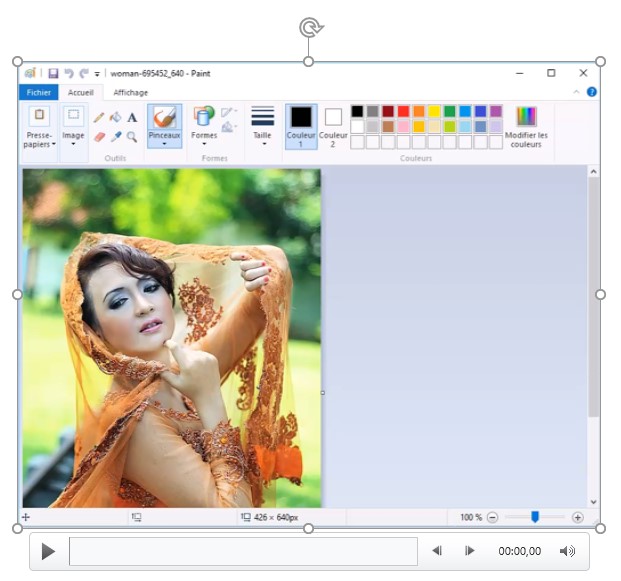
La vidéo est insérée sous la forme d’une image cliquable. Pour lire la vidéo, il suffit de cliquer sur son bouton de lecture :

Pour arrêter la lecture de la vidéo, vous pouvez cliquer dessus ou changer de diapositive.


Voici l’effet recherché :

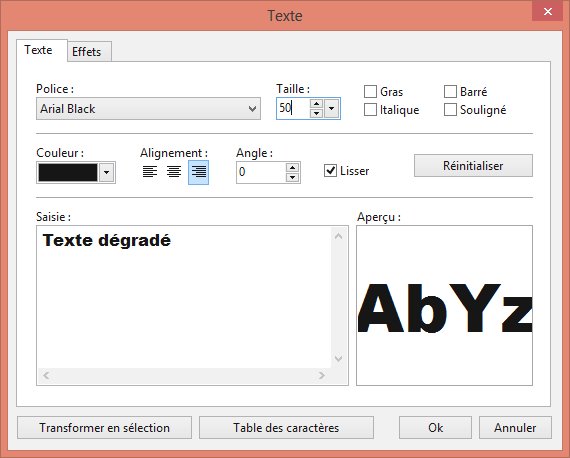
Pour arriver à ce résultat, créez une nouvelle image avec fond blanc d’environ 600 pixels sur 300. Cliquez sur l’icône Texte dans la barre d’outils. La boîte de dialogue Texte s’affiche. Choisissez une police, une taille de caractères, et éventuellement un ou plusieurs attributs de texte. Tapez quelques lettres dans la zone Saisie et cliquez sur Transformer en sélection.

Le texte est inséré dans l’image sous la forme d’une sélection. Cliquez du bouton droit sur ce texte et choisissez Contour et remplissage dans le menu. La boîte de dialogue Contour et remplissage s’affiche. Cochez les cases Remplir et Aperçu direct. Choisissez une couleur claire dans la liste Couleur et validez en cliquant sur OK.

Lancez la commande Esthétique / Contour progressif dans le menu Filtre. La boîte de dialogue Contour progressif s’affiche.

Cochez la case Aperçu direct. Choisissez une épaisseur adaptée à votre texte. Ici, une épaisseur égale à 6 produit l’effet recherché. Choisissez une couleur dans la liste déroulante Couleur puis cliquez sur OK pour obtenir l’effet recherché.

Appuyez enfin sur la touche Echap du clavier pour désélectionner le texte. Le résultat est bien celui qui était annoncé au début de la rubrique.


Si vous saisissez Lundi dans une cellule et que vous étendez cette cellule en agissant sur sa poignée de recopie, les cellules voisines sont complétées avec les jours suivants.

Excel vous permet d’utiliser la même technique sur des listes personnalisées (des références, des produits ou des noms de clients par exemple). Pour étendre un élément de la liste personnalisée aux éléments suivants, il suffit d’agir sur la poignée de recopie.

Voyons comment créer une liste personnalisée. Sélectionnez l’onglet Fichier dans le ruban, puis cliquez sur Options. La boîte de dialogue Options Excel s’affiche. Sélectionnez Options avancées dans le volet gauche. Déplacez la barre de défilement vertical pour atteindre la section Général, puis cliquez sur Modifier les listes personnalisées. Définissez la nouvelle liste dans la zone Entrée de la liste, en prenant le soin de séparer les entrées de la liste par une virgule. Cliquez sur OK puis à nouveau sur OK.

Ici par exemple, nous définissons une liste personnalisée contenant les prénoms Kévin, Eric, Lionelle, Laurence, Patricia et Michel :

Pour entrer tous ces prénoms dans des cellules contigües, tapez Kévin dans une cellule et étendez la sélection en agissant sur la poignée de recopie de la cellule contenant la valeur Kévin.

Plusieurs remarques pour terminer cette section :

Il n’est pas nécessaire de commencer par le premier élément de la liste. Par exemple, si vous insérez Eric dans une cellule et que vous étendez cette cellule, vous aurez les prénoms suivants dans les autres cellules. D’autre part, si la recopie est plus étendue que le nombre d’éléments de la liste, les entrées de la liste sont copiées à plusieurs reprises. Ici par exemple, lorsque Michel (la dernière entrée de la liste) a été inséré, la recopie reprend avec les premiers éléments de la liste (Kévin puis Eric) :

Supposons que vous ayez défini une liste personnalisée avec ces quatre mots :

Elève, Pépite, Salière, Icône

Si vous insérez le premier mot en minuscules et sans accent dans une cellule et que vous étendez cette cellule avec la poignée de recopie, les cellules voisines sont complétées avec la version minuscule accentuée des autres termes.

Si vous insérez la version majuscule non accentuée du premier mot dans une cellule et que vous étendez cette cellule avec la poignée de recopie, les cellules voisines sont complétées avec la version majuscule accentuée des autres termes.