Médiaforma

posts

Pour marquer visuellement le début d’un document ou d’un chapitre, ou pour augmenter l’attrait d’une lettre ou d’une invitation, il peut être intéressant d’utiliser des lettrines. Cliquez dans le paragraphe dont la première lettre doit être remplacée par une lettrine, sélectionnez l’onglet Insertion dans le ruban, cliquez sur l’icône Lettrine, dans le groupe Texte, et faites votre choix dans le menu.

Si nécessaire, vous pouvez personnaliser les paramètres utilisés par défaut. Cliquez sur l’icône Lettrine et sélectionnez Options de lettrine dans le menu. Choisissez la position de la lettrine, la police à utiliser, la hauteur de la ligne et la distance entre la lettrine et le texte qui l’entoure. Cliquez sur OK pour confirmer le nouveau paramétrage.


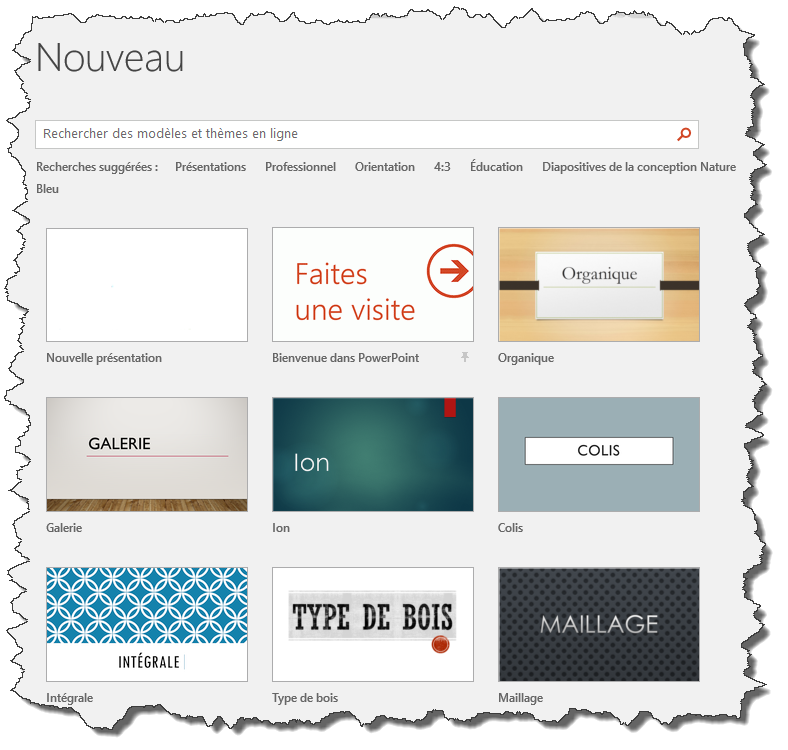
Pour lancer PowerPoint, cliquez sur Démarrer, tapez powerpoint, puis cliquez sur PowerPoint 2016.

Dans la fenêtre qui s’affiche, vous pouvez :

  • Ouvrir une présentation utilisée récemment en cliquant sur l’une des entrées énumérées sur la gauche ;
  • Cliquer sur Ouvrir d’autres présentations pour ouvrir une présentation stockée sur les unités de masse de l’ordinateur, le réseau local ou votre espace OneDrive ;
  • Créer une nouvelle présentation vierge en cliquant sur Nouvelle présentation;
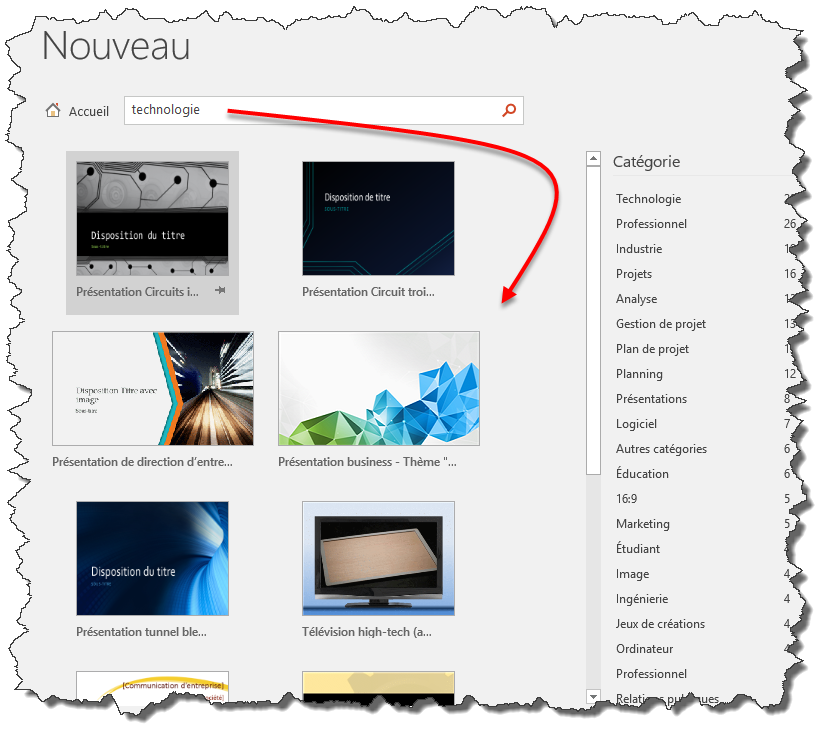
  • Créer une nouvelle présentation basée sur un modèle en cliquant sur l’une des icônes affichées dans la partie droite de l’écran.

Ici par exemple, nous créons une nouvelle présentation vierge.

Nous reviendrons sur toutes ces options dans les rubriques suivantes.


En utilisant une signature, vous pouvez insérer automatiquement des informations (vos coordonnées, votre site Web, un proverbe, etc.) à la fin de chaque message e-mail.

Pour créer une signature, commencez par créer un nouveau message. Basculez sur l’onglet Message. Cliquez sur Une signature, puis sur Signatures dans le groupe Inclure. Une boîte de dialogue intitulée Signatures et thème est affichée. Cliquez sur Nouveau. Donnez un nom à la signature puis saisissez son contenu.

Utilisez les listes déroulantes Nouveaux messages et Réponses/transferts pour définir si votre signature doit être ajoutée par défaut aux nouveaux messages et/ou aux réponses et aux transferts.

Cliquez sur OK pour enregistrer vos paramètres et fermer la boîte de dialogue Signatures et thème.

Si vous avez choisi la valeur Aucune dans les listes déroulantes Nouveaux messages et Réponses/transferts, il est possible d’insérer une signature ponctuellement, lorsque cela est nécessaire. Sélectionnez l’onglet Message dans le ruban, cliquez sur l’icône Une signature dans l’onglet Inclure et sélectionnez la signature à insérer.


Vous avez travaillé (un peu) trop longtemps sur l’ordinateur et vous avez du mal à distinguer ce qui s’affiche sur l’écran ? Le mode Contraste élevé de Windows 10 peut vous aider. Appuyez simultanément sur les touches Alt, Maj Gauche et Impr écran pour l’activer. Une boîte de dialogue s’affiche sur l’écran. Cliquez sur Oui pour activer le mode Contraste élevé :

Pour revenir au mode d’affichage normal, appuyez simultanément sur les mêmes touches : Alt, Maj Gauche et Impr écran.


Cet article va vous montrer comment faciliter la mise en veille de votre ordinateur. Plutôt que de cliquer sur Démarrer sur Marche/Arrêt puis sur Mettre en veille, il vous suffira d’appuyer sur le bouton Marche/Arrêt de l’ordinateur.

Commencez par afficher le panneau de configuration de Windows. Pour cela, cliquez sur Démarrer, tapez panneau et cliquez sur Panneau de configuration dans la partie supérieure du menu Démarrer. Le panneau de configuration s’affiche. Tapez options d’alimentation dans la zone de texte située dans la partie supérieure droite du panneau de configuration (1) puis cliquez sur Modifier le comportement des boutons d’alimentation (2) :

Il vous suffit maintenant de sélectionner Veille ou Mettre en veille prolongée (selon l’effet recherché) dans la liste déroulante Lorsque j’appuie sur le bouton Marche/Arrêt :


La semaine dernière, un lecteur de Mediaforma me demandait comment éteindre un ordinateur Windows 10 avec un raccourci clavier.

Eh bien, cela est possible en créant une icône de raccourci qui éteint l’ordinateur et en affectant un raccourci clavier à cette icône.

Première étape – Création du raccourci sur le bureau

Consultez cet article pour savoir comment créer une icône de raccourci qui arrête l’ordinateur :

https://www.mediaforma.com/windows-10-un-raccourci-pour-arreter-lordinateur/

Deuxième étape – Affectation d’un raccourci clavier au raccourci du bureau

Consultez cet article pour savoir comment affecter un raccourci clavier à une icône de raccourci :

https://www.mediaforma.com/windows-10-lancer-application-raccourci-clavier/


Sélectionnez le graphique à imprimer, basculez sur l’onglet Fichier dans le ruban, puis cliquez sur Imprimer. La version imprimée du graphique est prévisualisée dans la vue Backstage. Si nécessaire, choisissez une autre imprimante et/ou modifiez les paramètres d’impression, puis cliquez sur Imprimer pour lancer l’impression.