Médiaforma

posts

Vous utilisez un ordinateur portable qui fonctionne sous Windows 10 et vous voudriez estimer l’état de santé de sa batterie. Un outil est intégré à Windows 10 pour vous renseigner précisément sur la batterie de votre portable. Cliquez sur Démarrer, puis tapez cmd. L’entrée Invite de commandes apparaît dans la partie supérieure du menu Démarrer. Cliquez dessus avec le bouton droit de la souris et choisissez Exécuter en tant qu’administrateur dans le menu contextuel. Le contrôle de compte d’utilisateur se manifeste. Cliquez sur Oui pour ouvrir une fenêtre Invite de commandes en mode administrateur. Tapez la commande suivante :

powercfg -energy

Appuyez sur la touche Entrée du clavier et patientez pendant que le programme observe le comportement du système. Au bout de 60 secondes, le rapport est généré dans le fichier :

c:\windows\system32\energy-report.html

Ouvrez l’explorateur de fichiers, déplacez-vous dans le dossier c:\windows\system32 et double-cliquez sur le fichier energy-report.html. Le fichier s’ouvre dans votre navigateur Web par défaut. Déplacez-vous dans la page pour atteindre la section Informations sur la batterie.

Le ratio Dernier rechargement complet / Capacité théorique vous donne une évaluation de la capacité théorique de la batterie :

Ici par exemple, ce ratio est de 32969/48944 = 0,67. La batterie est à 67% de sa capacité « sortie d’usine ».


Cliquez sur l’image dont vous voulez supprimer l’arrière-plan, puis sélectionnez l’onglet Outils Image/Format dans le ruban. Cliquez sur Supprimer l’arrière-plan dans le groupe Ajuster. Ce qu’Excel considère comme étant l’arrière-plan apparait immédiatement en mauve dans l’image.

Un nouvel onglet nommé Suppression de l’arrière-plan est affiché et sélectionné dans le ruban. Si nécessaire, cliquez sur l’icône Marquer les zones à conserver pour conserver une zone qui avait été considérée comme une partie de l’arrière-plan par Excel.

Tracez un segment de droite dans la zone à conserver. Les pixels avoisinants de couleur proche sont automatiquement ajoutés. Les éléments ajoutés sont repérés par un signe .

Inversement, cliquez sur l’icône Marquer les zones à supprimer pour définir les zones qui doivent être supprimées, et désignez-les en traçant des segments de droites avec la souris.

Cliquez sur Conserver les modifications ou sur Ignorer toutes les modifications dans le groupe Fermer pour retourner à la feuille de calcul en conservant ou en annulant la suppression de l‘arrière-plan.


Si la règle n’est pas affichée, basculez sur l’onglet Affichage dans le ruban et cochez la case Règle dans le groupe Afficher pour la faire apparaître.

Inversement, décochez cette case pour cacher la règle.

Pour définir une tabulation :

  • Sélectionnez le bloc de texte concerné.
  • Choisissez un type de tabulation en cliquant sur le bouton situé dans la partie gauche de la règle.
  • Cliquez à l’endroit où vous voulez définir la tabulation. Ici par exemple, une tabulation à gauche a été définie à 3 centimètres.

Les tabulations peuvent être d’un des types suivants :

  • Gauche. Le texte est aligné à gauche sur la tabulation.
  • Centrée. Le texte est centré sur la tabulation.
  • Droite. Le texte est aligné à droite sur la tabulation.
  • Décimale. Le point décimal des nombres est aligné sur la tabulation.
  • Barre. Une barre verticale est tracée au niveau de la tabulation.

La règle permet également de définir un retrait de première ligne et/ou un retrait négatif.


La messagerie Outlook 2016 peut travailler en étroite collaboration avec le tableur Excel 2016, et ainsi, insérer un graphique représentant des données numériques dans un message.

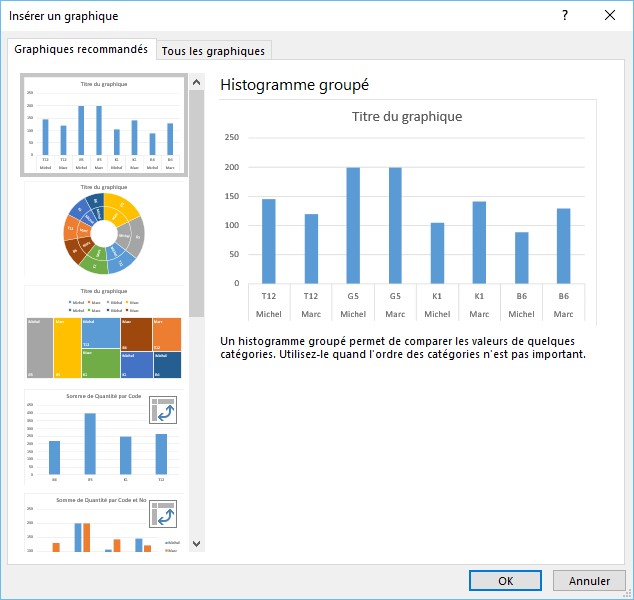
Sélectionnez l’onglet Insertion dans le ruban, puis cliquez sur l’icône Graphique dans le groupe Illustrations. Cette action affiche la boîte de dialogue Insérer un graphique.

Sélectionnez l’un des graphiques proposés puis cliquez sur OK. Deux objets sont maintenant affichés sur l’écran : une feuille de calcul et un graphique.

Cliquez sur la feuille de calcul. Modifiez les cellules pour représenter vos données, puis fermez le tableur pour revenir à la fenêtre de création de messages.

Vous pouvez maintenant utiliser l’onglet Création du ruban pour personnaliser le graphique :

  • Le groupe Type permet de changer le type du graphique.
  • Le groupe Données permet d’afficher la feuille de calcul pour éditer vos données.
  • Le groupe Dispositions du graphique donne accès à une bibliothèque de dispositions pour le graphique.
  • Enfin, le groupe Styles du graphique donne accès à une autre bibliothèque qui peut changer radicalement le style du graphique en un seul clic.

Pour mettre en forme les composantes du graphique, double-cliquez dessus. Tous les paramètres correspondant à l’élément double-cliqué sont accessibles dans un volet affiché sur le côté droit de la fenêtre.

A titre d’exemple, si vous double-cliquez sur le titre du graphique, vous pouvez modifier son arrière-plan et sa bordure. Ou encore, si vous double-cliquez sur une série de données, vous pouvez changer son apparence. Ici par exemple, nous affectons un format 3D à la série.


Les compléments pour Office peuvent vous aider à personnaliser vos présentations ou à faciliter l’accès à certaines informations disponibles sur le Web. Par exemple, vous pouvez utiliser un complément pour Office pour rechercher des éléments sur Bing ou Wikipédia, ou encore pour ajouter une carte dans une présentation en quelques clics souris.

Dans cette rubrique, je vais vous montrer comment ajouter une fonctionnalité de recherche sur Google dans PowerPoint. Pour cela, vous allez installer l’application Search The Web.

Basculez sur l’onglet Insertion dans le ruban, cliquez sur Mes compléments dans le groupe Compléments. Pour l’instant, aucun complément pour Office n’est installé. Cliquez sur Office Store. Tapez Search The Web dans la zone de recherche et appuyez sur la touche Entrée. Cliquez sur l’icône Search The Web.

Une courte description de l’application est affichée. Cliquez sur Faire confiance. Un onglet intitulé Search The Web apparaît dans la partie droite de la fenêtre.

Sélectionnez une information textuelle dans la diapositive courante ou tapez-la dans la zone de texte dédiée du volet Search The Web, puis cliquez sur le bouton Search pour lancer une recherche sur Google. C’est aussi simple que cela !


Sans quitter Excel, vous pouvez appliquer des effets artistiques à vos images en seulement quelques clics souris :

  1. Cliquez sur l’image à laquelle vous voulez appliquer un effet pour la sélectionner.
  2. S’il n’est pas sélectionné automatiquement, basculez sur l’onglet Outils Image/Format dans le ruban.
  3. Cliquez sur l’icône Effets artistiques du groupe Ajuster et survolez les effets proposés pour les prévisualiser dans le classeur.
  4. Cliquez lorsque l’effet pointé vous convient.

Pour aller plus loin avec cette fonctionnalité, cliquez sur l’icône Effets artistiques du groupe Ajuster puis sur Options Effets artistiques. Cette action provoque l’affichage du volet Format de l’image, dans lequel vous pouvez ajuster plusieurs paramètres en rapport avec l’effet sélectionné.


Vous trouvez que votre ordinateur est lent à démarrer ? Pour en avoir le cœur net, vous allez demander à Windows ce qu’il en pense. En effet, Windows mémorise le temps de démarrage de l’ordinateur dans l’observateur d’événements. Dans cet article, je vais vous montrer comment accéder à cette information.

Cliquez sur Démarrer, tapez observateur dans la zone de texte Rechercher et cliquez sur Observateur d’événements dans la partie supérieure du menu Démarrer. Cette action affiche la fenêtre Observateur d’événements. Dans le volet gauche, développez tour à tour les dossiers Journaux des applications et des servicesMicrosoftWindows puis Diagnostics-Performance, et cliquez sur Opérationnel. Un grand nombre d’informations est affiché dans la partie centrale de la fenêtre.

Pour vous aider à y voir plus clair, cliquez sur Filtrer le journal actuel dans le volet droit. Cochez les cases Erreur et Avertissement, tapez 100 dans la case ID d’événements et validez en cliquant sur OK.

Les éléments affichés dans la partie supérieure de la fenêtre correspondent aux derniers démarrages de l’ordinateur, classés dans un ordre inverse chronologique. Il suffit de cliquer sur la première erreur ou su le premier avertissement pour connaître le dernier temps de démarrage, en millisecondes. Basculez sur l’onglet Détails et lisez l’information affichée en face du libellé WinLogonStartTimeMS pour connaitre le temps nécessaire pour arriver à l’écran de connexin de Windows :