Médiaforma

posts

Excel vous permet d’ajouter des commentaires dans une feuille de calcul et de les associer à des cellules particulières. Les cellules contenant un commentaire sont facilement repérables par l’indicateur de couleur rouge qui est affiché dans leur angle supérieur droit.

Pour insérer un commentaire dans une cellule, cliquez sur la cellule concernée, basculez sur l’onglet Révision du ruban, puis cliquez sur l’icône Nouveau commentaire dans le groupe Commentaires. Entrez le commentaire, puis cliquez à l’extérieur de la boîte de saisie.

Pour lire le commentaire associé à une cellule, il suffit de pointer la cellule pendant une fraction de seconde.

Enfin, pour afficher simultanément tous les commentaires, cliquez sur Afficher tous les commentaires dans le groupe Commentaires. Cliquez à nouveau sur Afficher tous les commentaires pour cacher tous les commentaires.


Lorsque vous cliquez sur l’en-tête d’un message dans le volet des en-têtes, vous pouvez afficher des informations sur l’expéditeur du message dans le volet Contacts. Par défaut, ce volet est désactivé. Pour l’activer, basculez sur l’onglet Affichage dans le ruban, cliquez sur l’icône Volet Contacts dans le groupe de même nom et sélectionnez Normal dans le menu. Vous pouvez désormais accéder à de nombreuses informations relatives à l’expéditeur : e-mails, pièces jointes, réunions, etc. Désormais, les courriers, pièces jointes et réunions avec vos contacts seront directement accessibles dans le volet Contacts.


Dans la partie droite du ruban, la zone de saisie « Dites-nous ce que vous voulez faire » donne accès à la fonctionnalité Recherche de Word 2016. Cliquez sur cette zone et dites à Word ce que vous voulez faire. Par exemple, si vous voulez insérer une image, tapez image, puis cliquez sur Insérer une image. La boîte de dialogue Insérer une image est automatiquement affichée pour vous permettre d’insérer une image à partir de votre disque dur.

Un autre exemple : vous ne savez plus comment on insère un filigrane. Cliquez sur Dites-nous ce que vous voulez faire, tapez filigrane. Une entrée de menu s’affiche sous la zone de saisie. Il vous suffit de la pointer pour accéder aux différents filigranes accessibles sous Word.

Enfin, la zone de saisie « Dites-nous ce que vous voulez faire » donne également accès à l’aide en ligne. Supposons par exemple que vous vouliez accéder aux rubriques d’aide concernant les tableaux. Cliquez sur Dites-nous ce que vous voulez faire, tapez tableau et cliquez sur Obtenir de l’aide sur « tableau » :


Lorsqu’une feuille de calcul est protégée, il n’est pas possible de modifier son contenu : toutes ses cellules sont automatiquement verrouillées.

Pour protéger une feuille de calcul, sélectionnez les cellules qui la composent, basculez sur l’onglet Accueil dans le ruban, cliquez sur l’icône Format dans le groupe Cellules et assurez-vous que la commande Verrouiller la cellule est active. Cliquez alors sur Protéger la feuille. Si nécessaire, définissez un mot de passe pour autoriser la suppression de la protection et définissez les actions autorisées dans la feuille.

Validez en cliquant sur OK et, le cas échéant en saisissant à nouveau le mot de passe. Toute modification de cellule est maintenant impossible.

Pour supprimer la protection, cliquez sur l’icône Format dans le groupe Cellules et sélectionnez Ôter la protection de la feuille dans le menu. Si vous avez défini un mot de passe, saisissez-le et validez en cliquant sur OK.


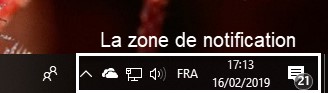
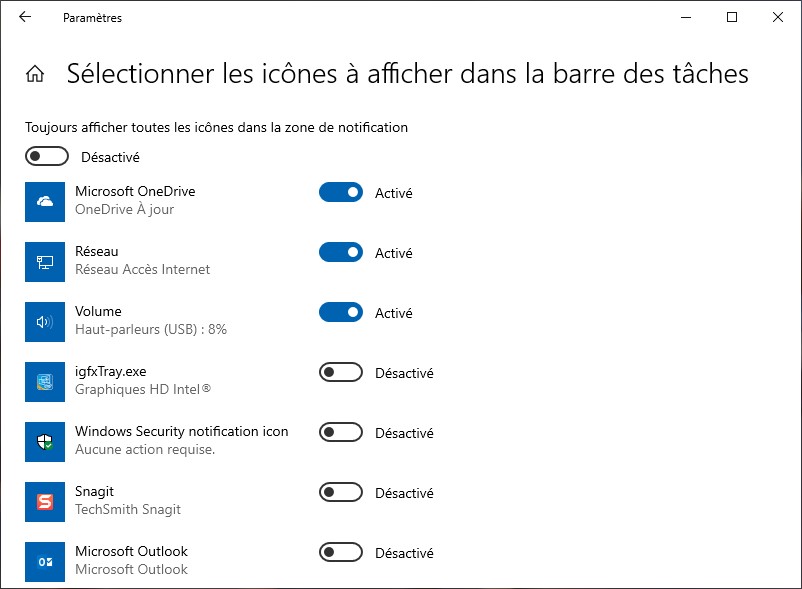
La zone de notification est affichée dans la partie droite de la barre des tâches. Par défaut, elle ne laisse apparaître qu’un nombre réduit d’icônes jugées ainsi que la date et l’heure enregistrées dans l’ordinateur :

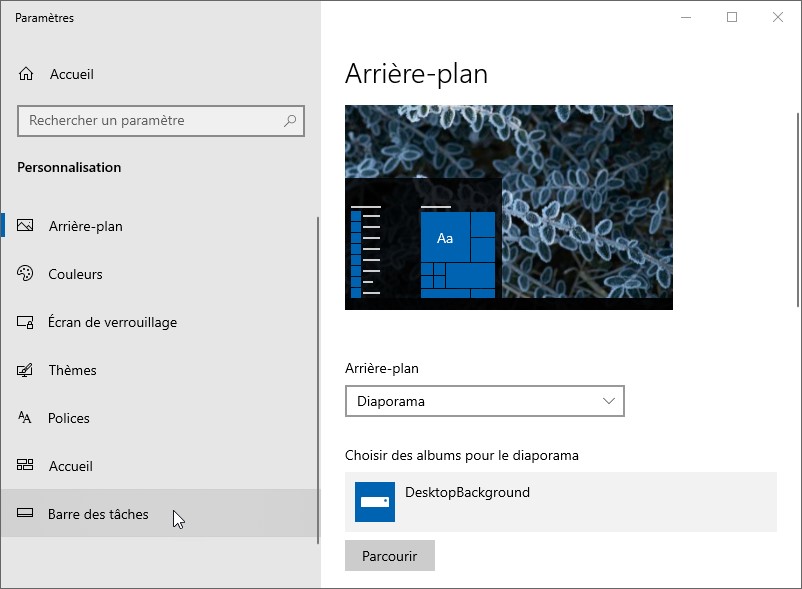
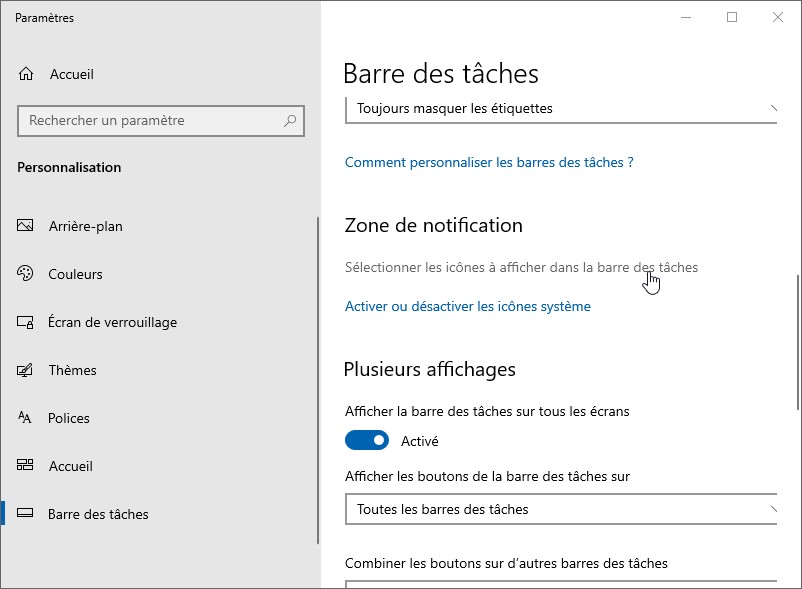
Saviez-vous qu’il est possible de personnaliser la zone de notification ?

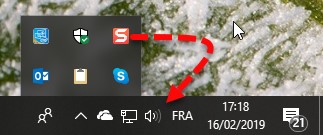
Si vous cliquez sur la flèche orientée vers le haut, une ou plusieurs autres icônes sont affichées :

Ajouter une icône dans la zone de notification

Pour qu’une de ces icônes s’affiche en permanence dans la zone de notification, il vous suffit de la faire glisser dans la zone de notification en maintenant le bouton gauche de la souris enfoncé. Ici par exemple, l’icône du presse-papiers multiple d’Office 2019 est déposée dans la zone de notification :

Supprimer une icône de la zone de notification

Pour supprimer une des icônes affichées dans la zone de notification, pointez-la, maintenez le bouton gauche de la souris enfoncé et déposez-la en dehors de la zone de notification :

Accéder aux commandes associées à une icône de la zone de notification

Les icônes de la zone de notification donnent souvent accès à des commandes très pratique. Pour y accéder, il suffit la plupart du temps de cliquer dessus avec le bouton gauche ou droit de la souris (tout dépend des icônes). Ici par exemple, on accède aux commandes de OneDrive en cliquant du bouton droit sur l’icône de OneDrive :


Vous êtes sur le point de lancer une présentation en public quand vous apprenez que certaines informations ne peuvent être divulguées ! La présentation doit démarrer dans cinq minutes et vous n’avez plus le temps d’y apporter des modifications. Heureusement, quelques clics vont suffire pour cacher les diapositives qui contiennent les informations confidentielles. Votre auditoire n’y verra que du feu !

  1. Cliquez sur l’icône Trieuse de diapositives dans la partie droite de la barre d’état.
  2. Cliquez tour à tour sur les diapositives que vous voulez dissimuler en maintenant la touche Ctrl du clavier enfoncée.
  3. Basculez sur l’onglet Diaporama dans le ruban, puis cliquez sur Masquer la diapositive dans le groupe Configuration.


Cliquez sur l’icône Normal dans la partie droite de la barre d’état pour quitter le mode Trieuse de diapositives. Vous pouvez lancer la présentation en appuyant sur la touche F5. Les diapositives masquées n’apparaitront pas.


Word 2016 est un traitement de texte multilingue. Lorsque vous commencez à entrer quelques mots dans un nouveau document, la langue utilisée est automatiquement identifiée et Word adapte ses correcteurs d’orthographe et de grammaire en conséquence.

Si Word n’arrive pas à identifier la langue utilisée après quelques mots, vous pouvez l’aider : sélectionnez l’onglet Révision dans le ruban. Dans le groupe Langue, cliquez sur Langue, puis sur Définir la langue de vérification et veillez à ce que la case Détecter automatiquement la langue soit cochée.

Plusieurs langues peuvent être utilisées dans un même document. Pour indiquer qu’un bloc de texte est écrit dans une langue spécifique, sélectionnez ce bloc puis basculez sur l’onglet Révision dans le ruban. Dans le groupe Langue, cliquez sur Langue puis sur Définir la langue de vérification et désignez la langue dans laquelle le bloc de texte est écrit.