Médiaforma

posts

Plusieurs méthodes peuvent être utilisées pour partager un classeur Excel 2016.

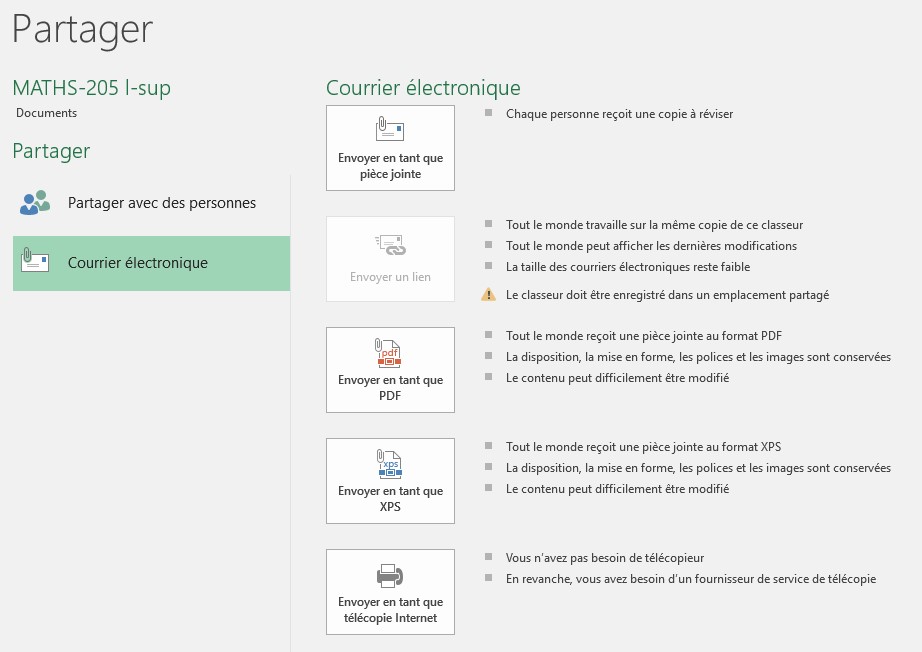
Pour envoyer le classeur dans un e-mail, sélectionnez l’onglet Fichier dans le ruban et cliquez sur Partager. Sélectionnez Courrier électronique sous Partager. Vous pouvez envoyer le classeur par e-mail, en tant que pièce jointe, en tant qu’un simple lien s’il a été stocké dans un emplacement partagé, sous la forme d’un document PDF ou XPS, ou en tant que télécopie Internet. Cette dernière option nécessite un fournisseur d’un service de télécopie.
Pour partager le classeur avec une ou plusieurs personnes, le plus simple consiste à le sauvegarder dans votre espace OneDrive et à indiquer son emplacement aux personnes concernées. Si le classeur est modifié, toutes les personnes qui en connaissent l’adresse auront accès à sa dernière version.

Pour partager le classeur en cours d’édition, cliquez sur Partager, dans l’angle supérieur droit de la fenêtre. Cette action affiche le volet Partager. Cliquez sur Enregistrer dans le cloud et enregistrez le classeur dans votre espace OneDrive. Le volet Partager change d’allure. Entrez les adresses e-mail des personnes concernées dans la première zone de texte, choisissez le mode de partage (Peut modifier ou Peut afficher) dans la liste déroulante, ajoutez un message textuel à l’invitation dans la deuxième zone de texte et cliquez sur Partager. Après un court instant, un e-mail est envoyé à chacune des personnes invitées.

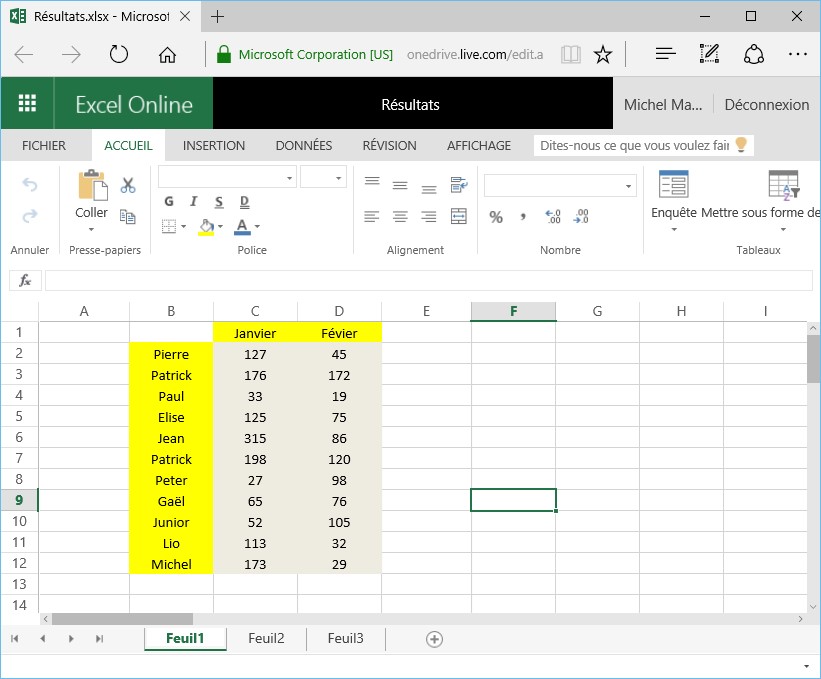
Lorsqu’un des destinataires reçoit votre e-mail, il est en mesure d’ouvrir et de travailler sur votre classeur en utilisant Excel Online ou Excel 2016, si cette application est installée sur son ordinateur.
Deux techniques peuvent être utilisées pour ajouter dans une diapositive une image qui se trouve dans les unités de masse de l’ordinateur.

  • Si la diapositive contient une zone de contenu, cliquez sur l’icône Images et désignez l’image à insérer en parcourant les mémoires de masse de l’ordinateur.
  • Si la diapositive ne contient aucune zone de contenu, cliquez sur l’icône Images, dans le groupe Images, sous l’onglet Insertion du ruban. Rendez-vous dans le dossier qui contient l’image à insérer puis sélectionnez l’image.

Quelle que soit la technique utilisée, cliquez sur Insérer si vous voulez incorporer l’image dans la diapositive. Par contre, si vous voulez lier l’image à la diapositive sans l’insérer, cliquez sur la flèche à droite du bouton Insérer, puis sélectionnez Lier au fichier dans le menu.

Dans la rubrique « Cartes de visite », vous avez appris à insérer une carte de visite existante dans vos messages e-mail. Cette rubrique va vous montrer comment créer et personnaliser votre propre carte de visite.

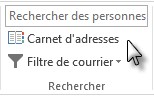
Le module Courrier étant sélectionné dans la barre de navigation, cliquez sur l’icône Carnet d’adresses, dans le groupe Rechercher, sous l’onglet Accueil du ruban.

Dans la fenêtre du carnet d’adresses, lancez la commande Nouvelle entrée dans le menu Fichier. Sélectionnez Nouveau contact et validez en cliquant sur OK.

Complétez les informations concernant le nouveau contact. Définissez en particulier le nom du contact, sa société, son adresse e-mail, son site Web et son téléphone.

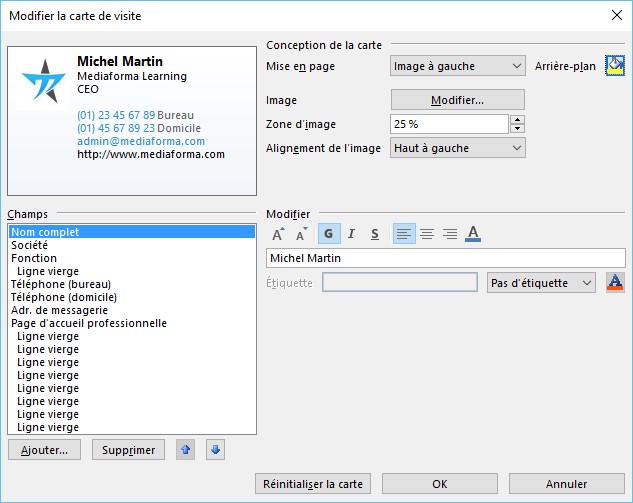
La carte de visite est automatiquement complétée en conséquence. Pour aller plus loin dans sa personnalisation, cliquez du bouton droit sur son aperçu et sélectionnez Modifier la carte de visite dans le menu. Vous pouvez :

  • Modifier la couleur d’arrière-plan.
  • Insérer une image.
  • Choisir les champs qui doivent être affichés.

Lorsque la carte de visite a l’allure souhaitée, cliquez sur OK, puis sur Enregistrer et fermer.

Cet article va vous montrer comment redémarrer votre ordinateur en mode sans échec en utilisant une ligne de commande.

Commencez par ouvrir une fenêtre Invite de commandes en mode administrateur. Pour cela, cliquez sur Démarrer (ou appuyez sur la touche Windows du clavier), tapez cmd, cliquez du bouton droit sur Invites de commandes, dans la partie supérieure du menu Démarrer et choisissez Exécuter en tant qu’administrateur dans le menu contextuel.

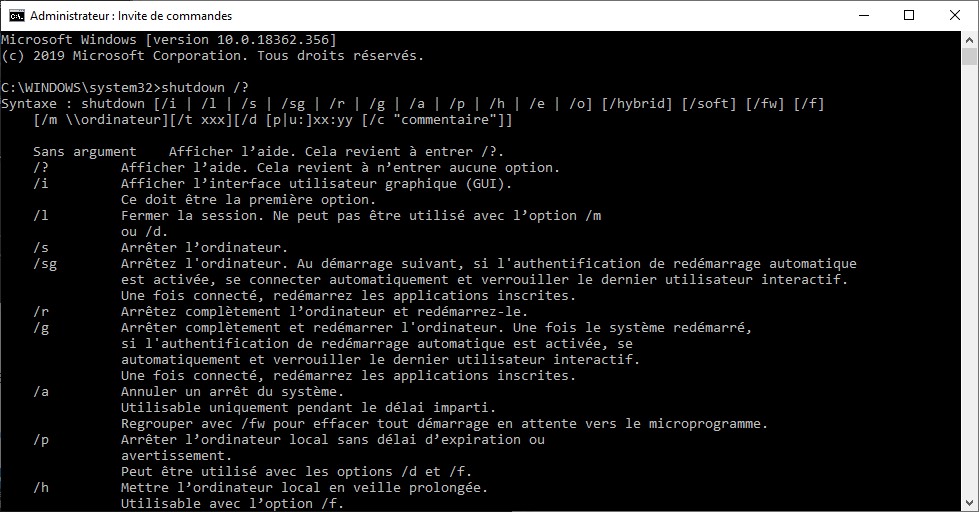
La commande shutdown permet d’arrêter ou de redémarrer l’ordinateur. Elle comporte de nombreux paramètres. Si vous êtes curieux, tapez shutdown /? Et appuyez sur la touche Entrée :

En lisant ce qui s’affiche dans cet écran, vous voyez qu’il est possible de redémarrer l’ordinateur en mode sans échec avec cette commande :

shutdown /r /o

Une boîte de dialogue vous informe que vous allez être déconnecté dans moins d’une minute. Ignorez-la ou cliquez sur Fermer.

Un écran intitulé Choisir une option s’affiche. Cliquez sur Dépannage.

Un nouvel écran s’affiche. Cliquez sur Options avancées.

Un nouvel écran s’affiche. Cliquez sur Paramètres.

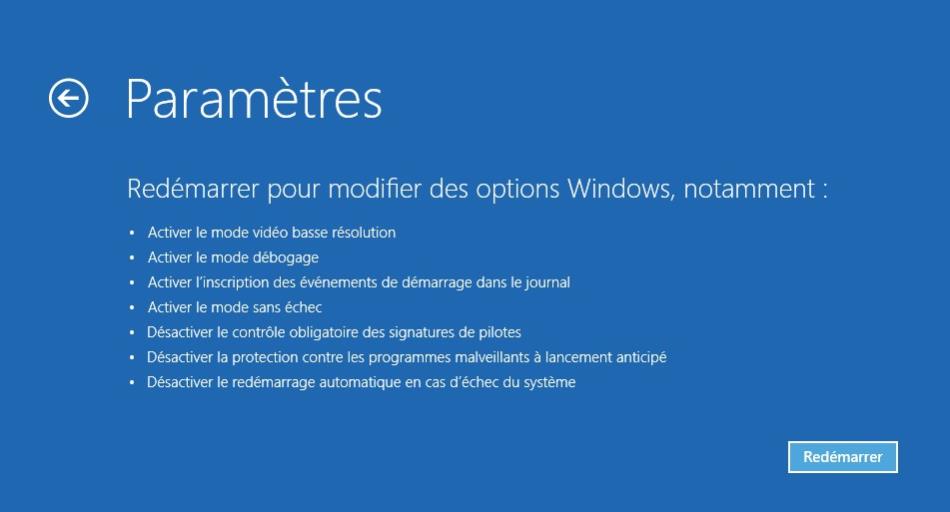
Un dernier écran s’affiche. Cliquez sur Redémarrer :

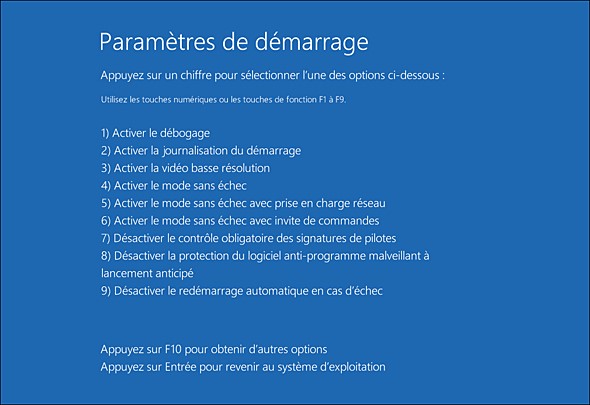
Vous vous trouvez alors face à un nouvel écran qui vous permet (entre autres) de redémarrer l’ordinateur en mode sans échec avec ou sans prise en charge du réseau :

L’outil de capture d’écran de Word 2016 permet de capturer facilement les éléments affichés sur l’écran et de les intégrer à vos documents Word à des fins démonstratives.

Pour capturer la totalité de l’écran, appuyez sur la touche Impr. Ecran du clavier.

Pour capturer la fenêtre active, maintenez la touche Alt enfoncée et appuyez sur Impr. Ecran.

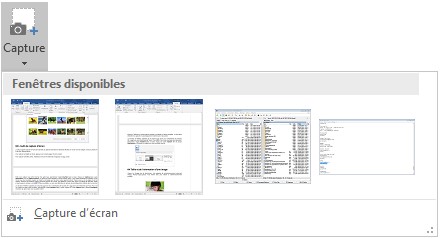
Enfin, pour capturer une portion d’écran d’un autre type, sélectionnez l’onglet Insertion dans le ruban. Cliquez sur Capture dans le groupe Illustrations puis sur Capture d’écran. La fenêtre de Word disparait et l’écran devient grisé. Il vous suffit maintenant de délimiter la portion d’écran que vous souhaitez capturer en traçant un rectangle avec la souris, bouton gauche enfoncé. Placez-vous sur un des angles de la zone à capturer, enfoncez et maintenez enfoncé le bouton gauche de la souris, puis déplacez la souris pour tracer le rectangle de sélection. Relâchez le bouton gauche lorsque le rectangle a l’allure souhaitée. La zone ainsi délimitée est capturée et automatiquement insérée dans le document.

Les écrans et fenêtres capturés par la touche Impr écran et la combinaison de touches Alt + Impr écran sont mémorisés par Word. Pour insérer l’un d’entre eux dans votre document, sélectionnez l’onglet Insertion dans le ruban, cliquez sur l’icône Capture dans le groupe Illustrations et choisissez la capture que vous souhaitez insérer.

Le mode protégé est une fonctionnalité de sécurité utile lorsque vous manipulez des classeurs téléchargés sur Internet ou reçus dans des messages e-mail.

Lorsque vous ouvrez un tel classeur, un bandeau de couleur jaune vous signale le risque potentiel encouru. Dans ce mode, vous pouvez lire, mais pas modifier le classeur. Si vous êtes sûr(e) que le classeur est sans danger, cliquez sur Activer la modification, dans la partie droite du bandeau MODE PROTÉGÉ.

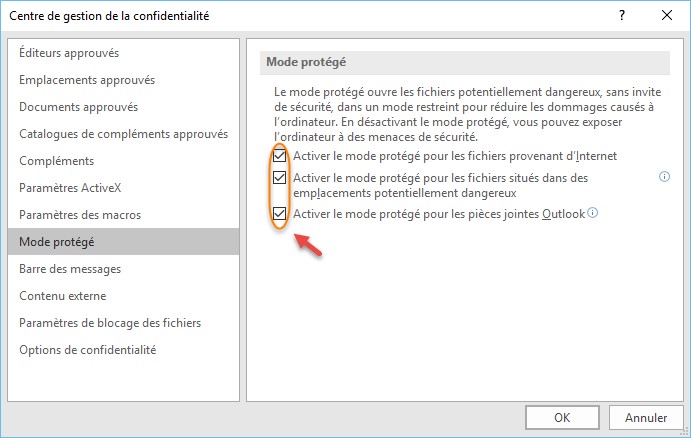
Si nécessaire, le mode protégé peut être personnalisé. Basculez sur l’onglet Fichier dans le ruban, puis cliquez sur Options. Sélectionnez l’onglet Centre de gestion de la confidentialité, puis cliquez sur Paramètres du Centre de gestion de la confidentialité. Sélectionnez l’onglet Mode protégé dans la boîte de dialogue Centre de gestion de la confidentialité et paramétrez ce mode comme vous l’entendez. Par exemple, décochez la case Activer le mode protégé pour les pièces jointes Outlook. Ce réglage désactive le mode protégé lorsque vous ouvrez un fichier Excel reçu dans un message e-mail.

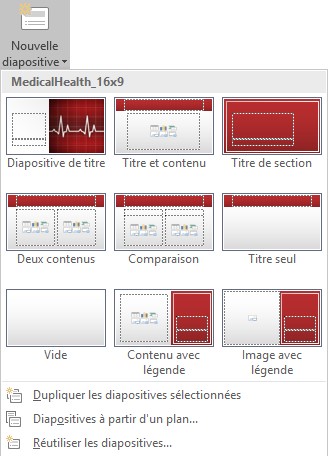
Pour définir une nouvelle diapositive, cliquez sur la partie inférieure de l’icône Nouvelle diapositive (groupe Diapositives dans l’onglet Accueil du ruban) et choisissez une des dispositions proposées.

Si vous choisissez une disposition contenant un ou plusieurs emplacements textuels, il vous suffit de cliquer dessus et de taper le texte que vous souhaitez insérer.

Si vous choisissez une disposition vide, utilisez les icônes disponibles sous l’onglet Insertion du ruban pour façonner la diapositive.

Pour insérer une zone de texte, cliquez sur l’icône Zone de texte, dans le groupe Texte, dessinez la zone de texte en maintenant le bouton gauche de la souris enfoncé et saisissez le texte désiré.

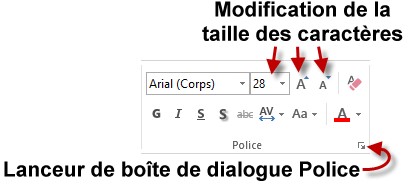
Si nécessaire, vous pouvez modifier la taille des caractères affichés dans une zone de texte. Pour cela, vous utiliserez :

  • Les icônes Réduire la taille de la police et Augmenter la taille de la police dans le groupe Police.
  • La liste déroulante Taille de police.
  • Le lanceur de boîte de dialogue Police.

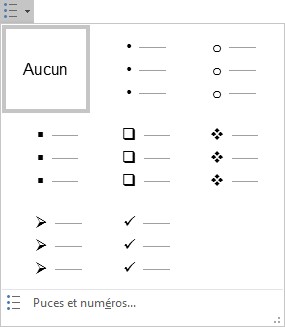
Lorsqu’une zone de texte contient une énumération, vous pouvez utiliser des puces pour mettre en valeur les différents éléments de la liste. Sélectionnez les paragraphes concernés, cliquez sur la flèche à droite de l’icône Puces et choisissez un type de puces. Si nécessaire, cliquez sur Puces et numéros pour obtenir plus de choix. Vous pouvez utiliser les caractères contenus dans les polices de l’ordinateur (en cliquant sur Personnaliser) ou des images quelconques (en cliquant sur image).

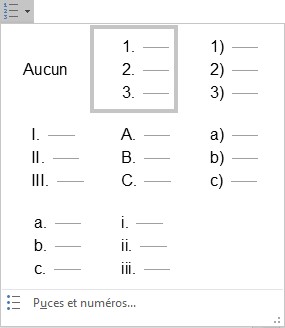
Si la liste fait référence à des éléments qui doivent s’échelonner dans le temps, vous préférerez certainement utiliser une liste numérotée. Cliquez sur la flèche à droite de l’icône Numérotation et choisissez un des styles de numérotation proposés par PowerPoint. Vous pouvez également cliquer sur Puces et numéros pour accéder à des numérotations complémentaires.