Médiaforma

posts

Vous avez l’impression que le processeur de votre ordinateur est toujours (trop) occupé à d’autres tâches que celles que vous lui confiez ? Cet article va vous montrer comment afficher un historique graphique d’utilisation du processeur sur le bureau de Windows.

Cliquez sur Démarrer, tapez gestionnaire des tâches dans la zone de texte Rechercher et cliquez sur Gestionnaire des tâches dans la partie supérieure du menu Démarrer.

Cette action affiche la boîte de dialogue Gestionnaire des tâches :
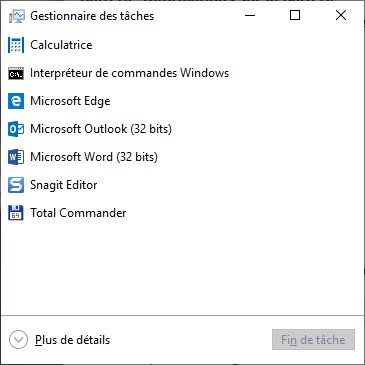
Si le gestionnaire des tâches ressemble à celui-ci, vous allez afficher sa version détaillée en cliquant sur Plus de détails. Voici ce que vous devez obtenir :
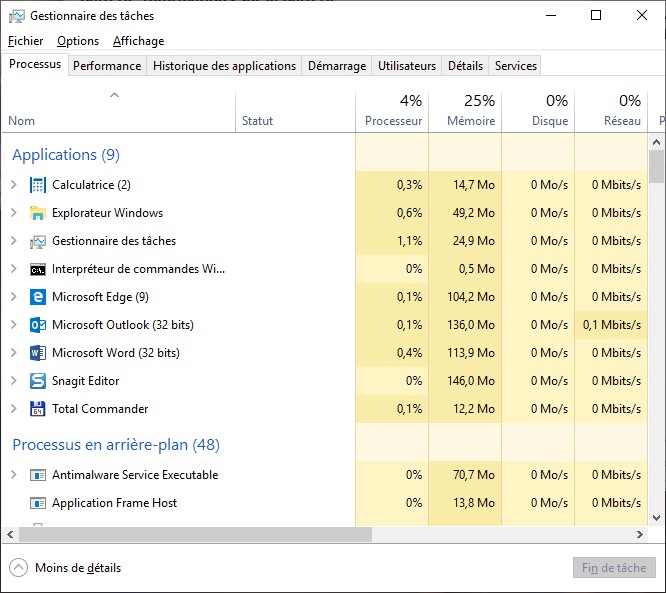
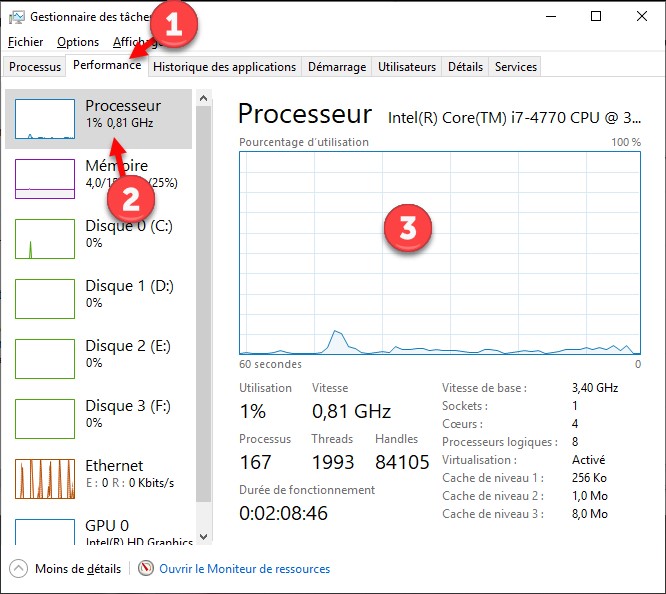
Basculez sur l’onglet Performance (1), cliquez sur Processeur (2) et double-cliquez sur le graphique qui représente l’activité du processeur (3) :
Seul le pourcentage d’utilisation du processeur est affiché. Redimensionnez la fenêtre et déplacez-la où bon vous semble sur l’écran :
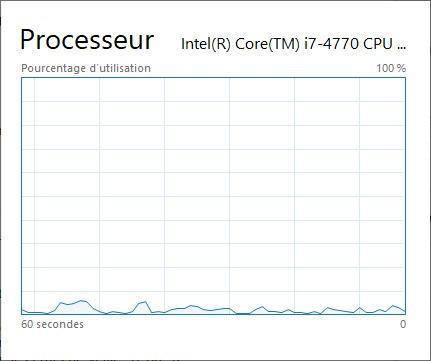
Si le processeur s’emballe, vous le verrez tout de suite. Pour retourner à la boîte de dialogue Gestionnaire des tâches traditionnelle, il vous suffit de double-cliquer sur la zone d’affichage.
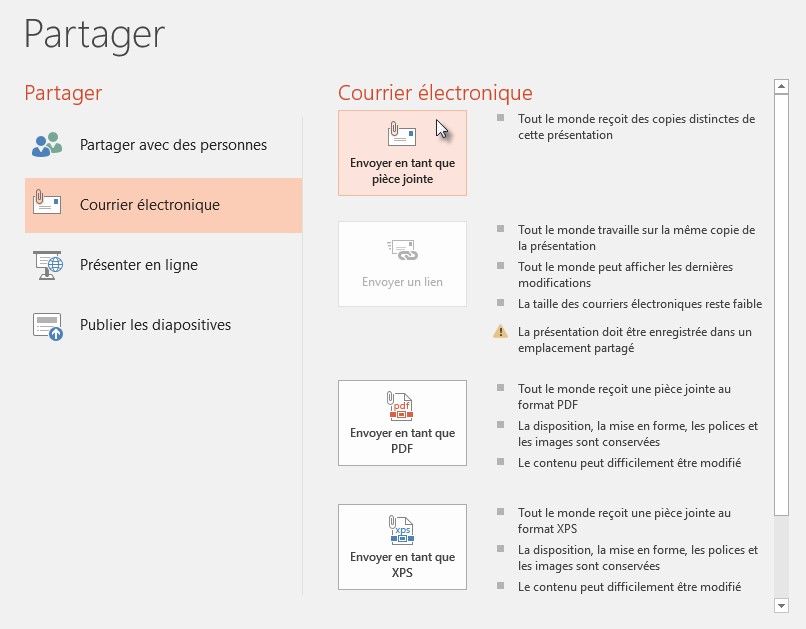
Pour envoyer une présentation en pièce jointe par e-mail :

  1. Ouvrez la présentation que vous souhaitez envoyer.
  2. Sélectionnez l’onglet Fichier dans le ruban, puis cliquez successivement sur Partager, Courrier électronique, puis Envoyer en tant que pièce jointe.

  1. Entrez l’adresse du destinataire dans la zone A et le sujet du message dans la zone Objet.
  2. Complétez le message en entrant quelques mots dans la zone de composition du message.
  3. Cliquez sur Envoyer pour envoyer le message.

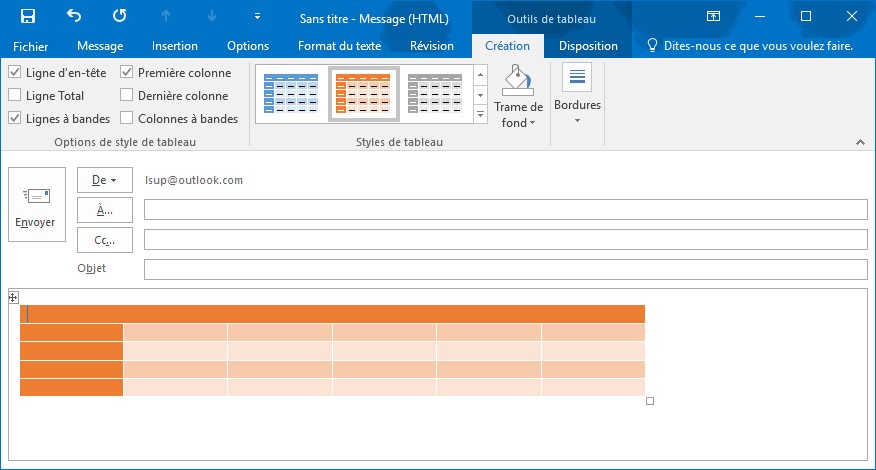
Pour insérer un tableau dans un e-mail, sélectionnez l’onglet Insertion dans le ruban, puis cliquez sur l’icône Tableau dans le groupe Tableaux. Utilisez la souris pour choisir le nombre de lignes et de colonnes du tableau, puis cliquez pour l’insérer dans le message.

Deux nouveaux onglets nommés Outils de tableau/Création et Outils de tableau/Disposition sont ajoutés au ruban. Pour mettre en forme le tableau, le plus simple consiste à sélectionner l’onglet Outils de tableau/Création et à faire votre choix dans la galerie Styles de tableau. Vous pouvez ensuite affiner la mise en forme en utilisant les commandes disponibles dans le groupe Options de style de tableau.

Maintenant, il ne vous reste plus qu’à insérer des données dans le tableau.

La fonctionnalité Plans conceptuels de PowerPoint 2016 vous permet de transformer vos idées et objectifs en quelque chose de visuel.

Basculez sur l’onglet Plans conceptuels. Cliquez sur l’icône Formes d’animation dans le groupe Formes. Un volet intitulé Formes d’animation s’affiche sur le côté droit de la fenêtre de PowerPoint.

Sélectionnez l’onglet Backgrounds dans le volet Formes d’animation et double-cliquez sur l’arrière-plan qui convient à ce que vous voulez représenter. Si nécessaire, redimensionnez cet arrière-plan pour lui donner la taille souhaitée. Tous les éléments représentés sont des formes. Si cela est nécessaire, vous pouvez donc les personnaliser en cliquant dessus et en utilisant l’onglet Outils de dessin/Format du ruban.

Ici par exemple , nous créons le prototype de la page Web http://www.mondomaine.com. Pour modifier l’URL de la page, il suffit de cliquer dessus et de faire les modifications nécessaires.

Nous ajoutons :

  • Un objet Vidéo Player à partir de l’onglet Media.
  • Le titre du site en cliquant sur l’icône WordArt (onglet Insertion, groupe WordArt).
  • Un texte de présentation du site en insérant une zone de texte (onglet Insertion, groupe Texte). Cette zone de texte est mise en forme avec l’onglet Outils de dessin/Format du ruban.

Ajoutez un ou plusieurs autres éléments en utilisant les onglets du volet Formes d’animation et les contrôles de l’onglet Insertion du ruban.

Si les éléments disponibles dans l’onglet Formes d’animation vous semblent insuffisants, cliquez sur Trouver d’autres formes de plan conceptuel en ligne. Votre navigateur par défaut s’ouvre et donne accès à plusieurs formes d’animation complémentaires. Certaines sont gratuites, d’autres sont payantes. Téléchargez une des formes d’animation proposées et déplacez le fichier SBSX téléchargé du dossier Téléchargements dans le dossier Program Files\Common Files\microsoft shared\Team Foundation Server\14.0\PowerPoint\Shapes\ du disque sur lequel Windows est installé. Fermez puis rouvrez PowerPoint. Les nouvelles formes d’animation sont maintenant disponibles dans le volet Formes d’animation. Ici, sous l’onglet Storytelling Common.

Vous utilisez un ordinateur portable qui fonctionne sous Windows 10 et vous voudriez estimer l’état de santé de sa batterie. Un outil est intégré à Windows 10 pour vous renseigner précisément sur la batterie de votre portable. Cliquez sur Démarrer, puis tapez cmd. L’entrée Invite de commandes apparaît dans la partie supérieure du menu Démarrer. Cliquez dessus avec le bouton droit de la souris et choisissez Exécuter en tant qu’administrateur dans le menu contextuel. Le contrôle de compte d’utilisateur se manifeste. Cliquez sur Oui pour ouvrir une fenêtre Invite de commandes en mode administrateur. Tapez la commande suivante :

powercfg -energy

Appuyez sur la touche Entrée du clavier et patientez pendant que le programme observe le comportement du système. Au bout de 60 secondes, le rapport est généré dans le fichier :

c:\windows\system32\energy-report.html

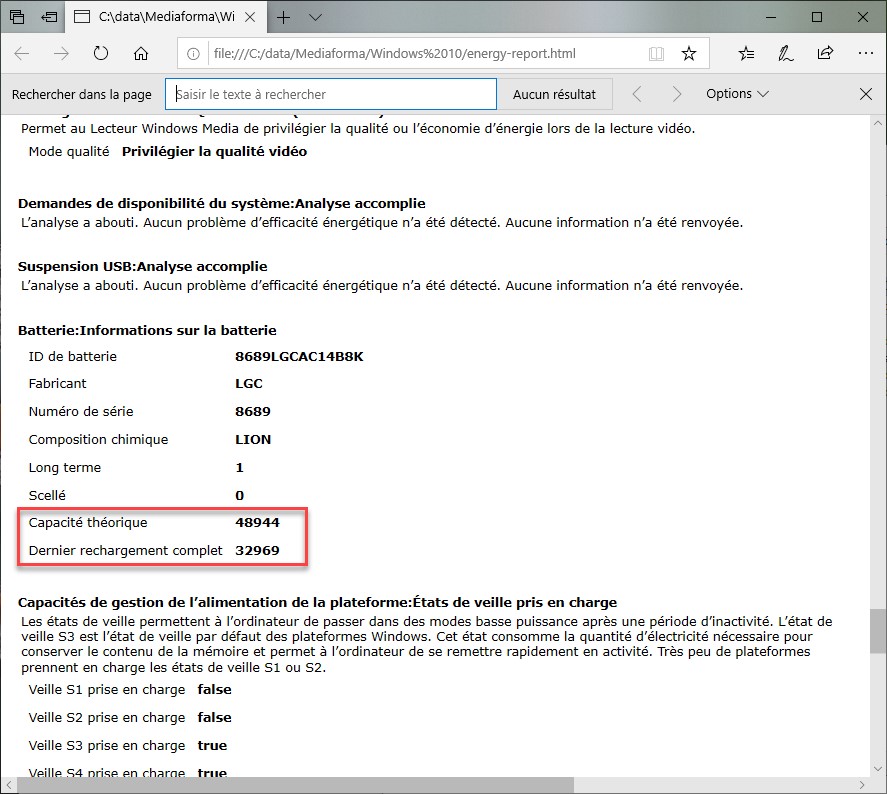
Ouvrez l’explorateur de fichiers, déplacez-vous dans le dossier c:\windows\system32 et double-cliquez sur le fichier energy-report.html. Le fichier s’ouvre dans votre navigateur Web par défaut. Déplacez-vous dans la page pour atteindre la section Informations sur la batterie.

Le ratio Dernier rechargement complet / Capacité théorique vous donne une évaluation de la capacité théorique de la batterie :

Ici par exemple, ce ratio est de 32969/48944 = 0,67. La batterie est à 67% de sa capacité « sortie d’usine ».

Cliquez sur l’image dont vous voulez supprimer l’arrière-plan, puis sélectionnez l’onglet Outils Image/Format dans le ruban. Cliquez sur Supprimer l’arrière-plan dans le groupe Ajuster. Ce qu’Excel considère comme étant l’arrière-plan apparait immédiatement en mauve dans l’image.

Un nouvel onglet nommé Suppression de l’arrière-plan est affiché et sélectionné dans le ruban. Si nécessaire, cliquez sur l’icône Marquer les zones à conserver pour conserver une zone qui avait été considérée comme une partie de l’arrière-plan par Excel.

Tracez un segment de droite dans la zone à conserver. Les pixels avoisinants de couleur proche sont automatiquement ajoutés. Les éléments ajoutés sont repérés par un signe .

Inversement, cliquez sur l’icône Marquer les zones à supprimer pour définir les zones qui doivent être supprimées, et désignez-les en traçant des segments de droites avec la souris.

Cliquez sur Conserver les modifications ou sur Ignorer toutes les modifications dans le groupe Fermer pour retourner à la feuille de calcul en conservant ou en annulant la suppression de l‘arrière-plan.

Si la règle n’est pas affichée, basculez sur l’onglet Affichage dans le ruban et cochez la case Règle dans le groupe Afficher pour la faire apparaître.

Inversement, décochez cette case pour cacher la règle.

Pour définir une tabulation :

  • Sélectionnez le bloc de texte concerné.
  • Choisissez un type de tabulation en cliquant sur le bouton situé dans la partie gauche de la règle.
  • Cliquez à l’endroit où vous voulez définir la tabulation. Ici par exemple, une tabulation à gauche a été définie à 3 centimètres.

Les tabulations peuvent être d’un des types suivants :

  • Gauche. Le texte est aligné à gauche sur la tabulation.
  • Centrée. Le texte est centré sur la tabulation.
  • Droite. Le texte est aligné à droite sur la tabulation.
  • Décimale. Le point décimal des nombres est aligné sur la tabulation.
  • Barre. Une barre verticale est tracée au niveau de la tabulation.

La règle permet également de définir un retrait de première ligne et/ou un retrait négatif.