Médiaforma

posts

Le service DiagTrack collecte des informations sur l’utilisation de l’ordinateur et les problèmes rencontrés sous Windows 10 et les envoie à Microsoft de façon régulière. Cet article va vous montrer comment le désactiver.

Pour cela, vous allez exécuter l’utilitaire sc dans une fenêtre Invite de commandes. Cliquez sur Démarrer, tapez cmd, cliquez du bouton droit sur l’entrée Invite de commandes, dans la partie supérieure du menu Démarrer et cliquez sur Exécuter en tant qu’administrateur dans le menu contextuel. Le contrôle du compte d’utilisateur se manifeste. Cliquez sur Oui pour confirmer l’exécution de l’invite de commandes en mode administrateur.

Tapez alors les commandes suivantes, puis appuyez sur la touche Entrée du clavier :

sc stop "DiagTrack"

sc config "DiagTrack" start= disabled

Par la suite, si vous voulez réactiver le suivi des diagnostics, vous utiliserez ces commandes (toujours dans une fenêtre Invite de commandes en mode administrateur) :

sc config "DiagTrack" start= boot

sc start "DiagTrack"

Cette section va vous montrer comment simuler le remboursement d’un emprunt immobilier sur la base de remboursements et d’un taux d’intérêt constants. Trois scénarios seront analysés, dans lesquels vous pourrez choisir le taux d’emprunt, le nombre de mensualités et le montant à rembourser.

Nous allons partir d’un emprunt à 1% et créer des scénarios pour le cas le moins favorable, le plus favorable et le plus probable. Voici les données de départ :

La cellule G6 calcule les mensualités du remboursement à l’aide de la fonction VPN() :

=VPN(taux; npm; va)

Où :

  • taux est le taux d’intérêt de l’emprunt.
  • npm est le nombre de remboursements de l’emprunt.
  • va est le montant à rembourser.

Sélectionnez la plage de cellules qui doit être ajustée : G3:G5.

Basculer sur l’onglet Données du ruban. Cliquer sur l’icône Analyse scénarios dans le groupe Prévision et sélectionnez Gestionnaire de scénarios. La boîte de dialogue Gestionnaire de scénarios s’affiche.

Cliquez sur Ajouter, définissez le scénario Meilleur :

Cliquez sur OK et définissez le meilleur taux de crédit, le nombre de mensualités et le montant à rembourser. Ici, le taux est de 0,9%, le nombre de mensualités est égal à 120 et le montant de l’emprunt est égal à 180 000 € :

Validez en cliquant sur OK. De retour dans la boîte de dialogue Gestionnaire de scénarios, définissez un nouveau scénario. Appelez-le Pire. Choisisse le taux, le nombre de mensualités et le montant à rembourser. Ici, le taux est de 1,2%, le nombre de mensualités est égal à 100 et le montant de l’emprunt est égal à 180 000 €:

Validez en cliquant sur OK. De retour dans la boîte de dialogue Gestionnaire de scénarios, définissez un nouveau scénario. Appelez-le Probable. Choisissez le taux, le nombre de mensualités et le montant à rembourser. Ici, le taux est de 1,0%, le nombre de mensualités est égal à 120 et le montant de l’emprunt est égal à 180 000 € :

Validez en cliquant sur OK. Vous pouvez choisir un des scénarios et cliquer sur Afficher pour afficher la simulation du remboursement dans la feuille de calcul :

Vous pouvez également cliquer sur Synthèse. Indiquez si nécessaire la cellule qui contient le montant à retenir dans la synthèse. Ici, la cellule G7 :

Cliquez sur OK pour afficher la synthèse :

Vous voudriez également faire apparaître le taux mensuel des remboursements dans la synthèse ? Affichez à nouveau la boîte de dialogue Gestionnaire des scénarios, puis cliquez sur Synthèse. La boîte de dialogue Synthèse de scénarios s’affiche. Supprimez le contenu de la zone de texte Cellules résultantes, maintenez la touche Contrôle du clavier enfoncée puis cliquez successivement sur les cellules G6 et G7 :

Cliquez enfin sur OK pour afficher la synthèse :

Cette fois-ci, vous avez tous les éléments nécessaires pour avoir une idée précise de ce qui vous attend dans les années à venir…

Lorsque vous cliquez avec le bouton droit de la souris sur un texte, une image, un tableau, une forme ou un autre objet, un menu contextuel adapté à l’élément cliqué s’affiche. Cette section va vous montrer comment modifier les commandes qui apparaissent dans les différents menus contextuels de Writer.

Lancez la commande Personnaliser dans le menu Outils. La boîte de dialogue Personnaliser s’affiche. Basculez sur l’onglet Menus contextuels. La boîte de dialogue est assez similaire à celle de l’onglet Menus.

A titre d’exemple, nous allons ajouter la commande Bordures au menu contextuel qui apparait lorsque vous cliquez du bouton droit sur du texte.

Sélectionnez LibreOffice Writer ou votre document dans la liste déroulante supérieure droite (1) selon si vous voulez impacter tous les documents ou seulement le document en cours d’édition. Choisissez Texte dans la deuxième liste déroulante (2). Assurez-vous que l’entrée Toutes les commandes est sélectionnée dans la liste déroulante Catégorie (4). Sélectionnez Bordures dans la zone de liste Fonction (5) et cliquez sur la flèche orientée vers la droite (6). L’entrée Bordures se retrouve dans la zone de liste de droite (3). Utilisez les flèches vers le haut ou vers le bas pour la positionner à l’endroit souhaité puis cliquez sur OK.

L’entrée Bordures est désormais disponible lorsque vous cliquez avec le bouton droit de la souris sur un bloc de texte :

Pour lancer PowerPoint, cliquez sur Démarrer, tapez powerpoint, puis cliquez sur PowerPoint dans la partie supérieure du menu Démarrer.

Dans la fenêtre qui s’affiche, vous pouvez :

  • Ouvrir une présentation utilisée récemment en cliquant sur l’une des entrées énumérées sur la gauche ;
  • Cliquer sur Ouvrir d’autres présentations pour ouvrir une présentation stockée sur les unités de masse de l’ordinateur, le réseau local ou votre espace OneDrive ;
  • Créer une nouvelle présentation vierge en cliquant sur Nouvelle présentation;
  • Créer une nouvelle présentation basée sur un modèle en cliquant sur l’une des icônes affichées dans la partie droite de l’écran.

Ici par exemple, nous créons une nouvelle présentation vierge.

Nous reviendrons sur toutes ces options dans les rubriques suivantes.

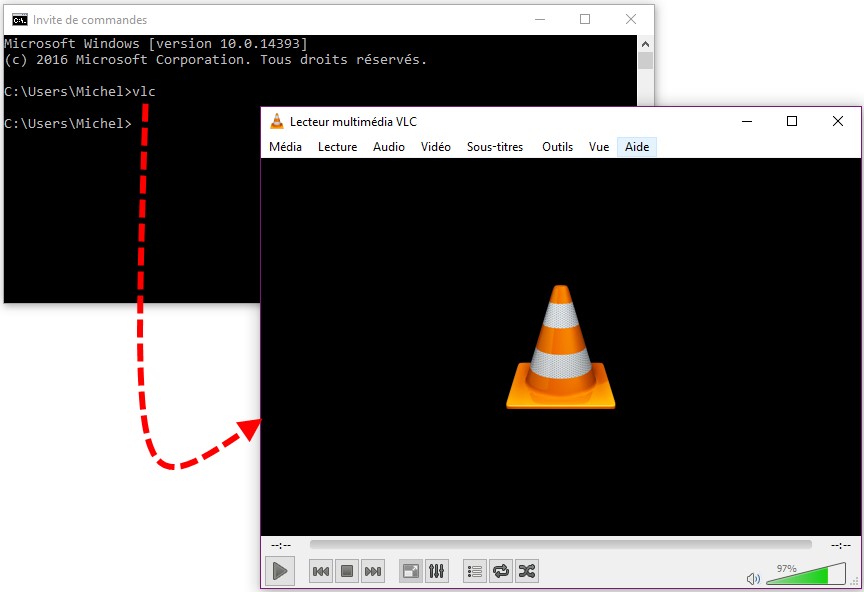
Il arrive parfois que VLC ne se comporte plus très bien suite à un paramétrage dans la boîte de dialogue Préférences simples ou Préférences avancées. Dans ce cas, le plus simple consiste à le réinitialiser. Cliquez sur Démarrer, tapez vlc et cliquez sur VLC media player – reset preferences and cache files :

Remarque

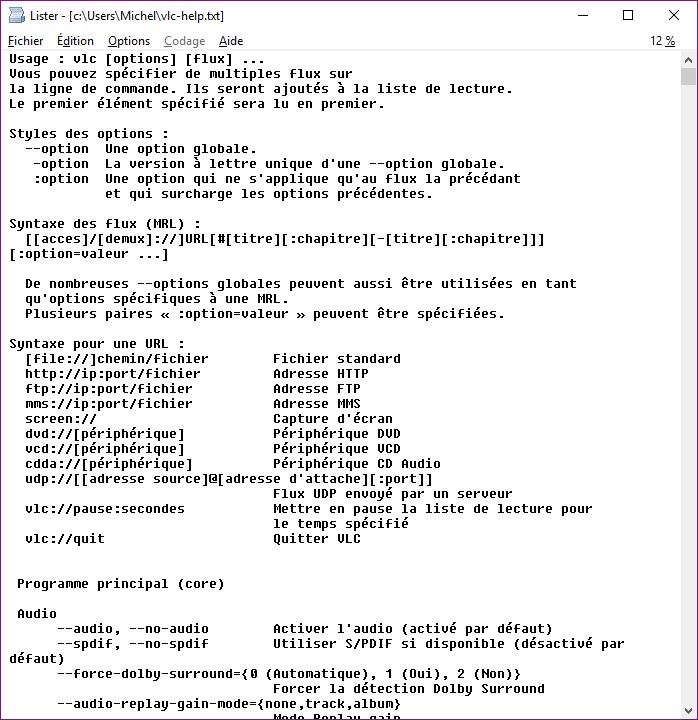
Si, pour une raison ou pour une autre, l’entrée VLC media player – reset preferences and cache files ne s’affiche pas dans le menu Démarrer, vous pouvez exécuter une commande équivalente dans une fenêtre Invite de commandes. Cliquez sur Démarrer, tapez cmd et cliquez sur Invite de commandes dans la partie supérieure du menu Démarrer. Dans la fenêtre Invite de commandes, tapez la commande suivante et appuyez sur la touche Entrée du clavier :

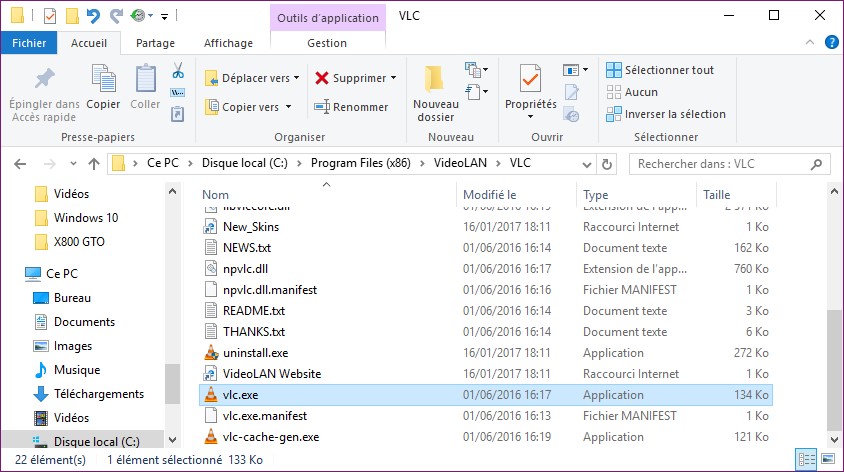
"C:\Program Files (x86)\VideoLAN\VLC\vlc.exe" --reset-config --reset-plugins-cache vlc://quit

Enfin, si la réinitialisation de VLC ne suffit pas pour lui redonner un comportement normal, vous devrez peut-être le désinstaller puis le réinstaller. Si nécessaire, consultez la page suivante pour voir comment désinstaller une application sous Windows 10 :

https://www.mediaforma.com/windows-10-installerdesinstaller-un-programme-a-partir-dinternet/

La fenêtre de PhotoFiltre est très classique. Elle est composée d’un système de menus, d’une barre d’outils, d’une palette d’outils, d’une barre d’état et d’une zone de travail centrale.

La fenêtre de Photofiltre 1

La barre d’outils est affichée en permanence à l’extrémité supérieure de la fenêtre, juste en dessous du système de menus. Elle contient des raccourcis vers les fonctions les plus courantes : Nouveau, Ouvrir, Enregistrer, Imprimer, Numériser une image (si un scanner compatible TWAIN est connecté à votre ordinateur), Défaire et Refaire pour annuler et pour répéter la dernière action. Nous reviendrons sur les nombreuses autres icônes de la barre d’outils dans les autres rubriques de cette formation.

La fenêtre de Photofiltre 2

La palette d’outils est ancrée au bord droit de la fenêtre. Elle se divise en trois zones.

La fenêtre de Photofiltre 3

La zone supérieure permet de sélectionner les couleurs affectées aux boutons gauche et droit de la souris. Ces couleurs peuvent être inversées en cliquant sur la flèche à double extrémités. Pour affecter une autre couleur à un des boutons de la souris, il vous suffit de cliquer avec ce bouton sur le nuancier ou sur la palette prédéfinie. Si nécessaire, vous pouvez remplacer la palette par un nuancier pour accéder à un plus grand nombre de couleurs. Pour cela, il vous suffit de cliquer sur les boutons Précédent et Suivant affichés sous le nuancier.

La fenêtre de Photofiltre 4

Enfin, vous pouvez également cliquer sur les carrés qui représentent les deux boutons de la souris pour accéder à un nuancier donnant accès à 16 millions de couleurs. Choisissez une couleur dans le nuancier et ajustez la quantité de blanc ou de noir dans la couleur en ajustant le curseur. Si vous les connaissez, vous pouvez également entrer la teinte, la saturation et la luminance de la couleur ou ses composantes Rouge, Vert et Bleu. Enfin, pour retrouver facilement une couleur, vous pouvez la mémoriser dans la palette de couleurs personnalisées en cliquant sur Ajouter aux couleurs personnalisées.

La fenêtre de Photofiltre 5

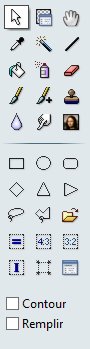
La partie centrale de la palette d’outils donne accès aux outils de travail. Nous y reviendrons en détail dans les autres rubriques de cette formation.

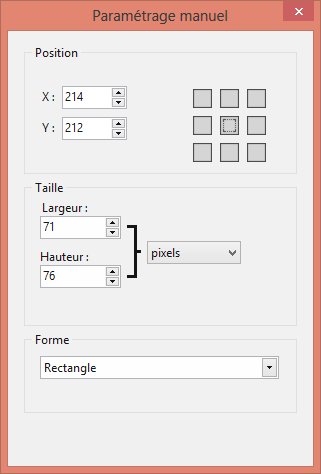
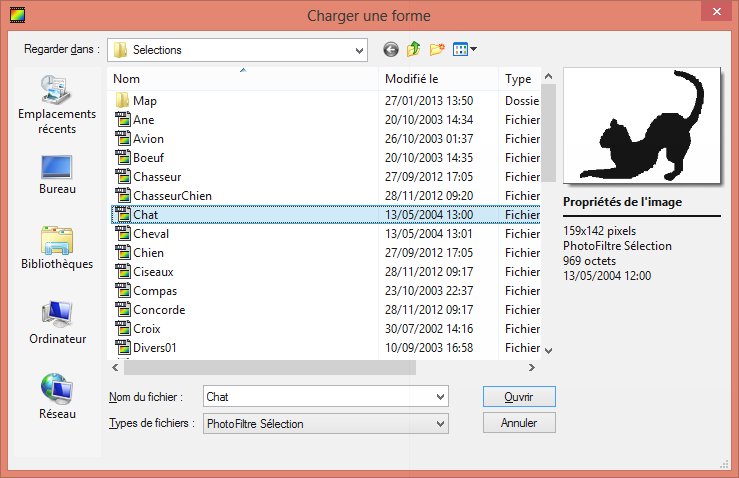
Enfin, la partie inférieure de la palette d’outils donne accès aux options de l’outil de travail sélectionné. Par exemple, si vous choisissez l’outil Sélection, vous pouvez définir la forme de la sélection : rectangulaire, elliptique, rectangulaire à coins arrondis, losange, etc.

La zone de travail peut contenir plusieurs images, mais une seule est active à un moment donné. On dit qu’elle a « le focus ». C’est sur elle que seront appliquées les actions effectuées avec les outils de la palette d’outils, les raccourcis de la barre d’outils et les commandes de menu.

Enfin, la barre d’état affiche des informations textuelles liées à l’image qui a le focus : sa taille, le nombre de couleurs accessibles (ici 16 millions) ainsi que les coordonnées du pointeur de la souris. Le point en haut et à gauche de l’image a pour coordonnées 0, 0 et le point en bas à droite a pour coordonnées la largeur de l’image moins un et la hauteur de l’image moins un.

La fenêtre de Photofiltre 6

Les applications qui lisent vos fichiers audio utilisent les informations qui leur sont attachées pour améliorer l’affichage. Cet article va vous montrer comment ajouter automatiquement des informations aux fichiers présents dans votre bibliothèque musicale en utilisant l’application MP3TAG.

Ouvrez votre navigateur Web et rendez-vous sur la page https://www.mp3tag.de/en/download.html. Cliquez sur le lien mp3tagv301setup.exe (ou une version ultérieure) pour télécharger l’assistant d’installation :

Exécutez l’assistant d’installation et installez la version portable de l’application :

Exécutez MP3TAG. Lancez la commande Changer répertoire dans le menu Fichier et désignez le dossier dans lequel se trouve les fichiers musicaux que vous voulez taguer. Sélectionnez tous les fichiers dans le volet droit, puis lancez la commande MusicBrainz dans le menu Sources du tag. La boîte de dialogue Liste des résultats de la recherche s’affiche. Sélectionnez l’album qui correspond le mieux à vos morceaux, puis cliquez sur OK :

Quelques instants plus tard, les informations sur l’album et sur les morceaux s’affiche dans une fenêtre complémentaire :

Cliquez sur OK. Les informations sont reportées dans la fenêtre de MP3TAG :

Cliquez sur l’icône Enregistrer dans la barre d’outils, lancez la commande Enregistrer Tag dans le menu Fichier ou appuyez sur Contrôle + S pour les associer aux fichiers musicaux.