Médiaforma

posts

La section Favoris est affichée dans la partie supérieure du volet des dossiers. Elle facilite l’accès aux dossiers de courrier que vous utilisez le plus souvent.

Pour ajouter un dossier aux favoris, faites-le glisser du volet des dossiers dans la section Favoris. Vous pouvez également cliquer du bouton droit sur ce dossier et sélectionner Afficher dans les Favoris dans le menu.

Si nécessaire, les dossiers affichés dans la section Favoris peuvent être réorganisés en utilisant la technique du glisser-déposer de Windows.

Les dossiers affichés dans la section Favoris sont des dossiers virtuels. En d’autres termes, il s’agit de raccourcis vers les dossiers réels. A tout moment, vous pouvez supprimer un dossier favori sans pour autant supprimer le dossier réel auquel il fait référence : cliquez du bouton droit sur le dossier favori à supprimer et sélectionnez Supprimer du dossier Favoris dans le menu.


Pour affecter un raccourci clavier à une icône du ruban, procédez comme suit :

  1. Sélectionnez l’onglet Fichier dans le ruban, puis cliquez sur Options.
  2. Dans la boîte de dialogue Options Word, sélectionnez l’onglet Personnaliser le ruban, puis cliquez sur Personnaliser.
  3. Dans la liste déroulante Enregistrer dans, choisissez l’emplacement dans lequel le raccourci clavier doit être enregistré : le modèle du document ou le document lui-même.
  4. Dans la zone de liste Catégories, choisissez la catégorie dans laquelle se trouve la commande à laquelle vous voulez affecter un raccourci clavier.
  5. Dans la zone de liste Commandes, cliquez sur la commande concernée. Tous les raccourcis clavier qui lui sont actuellement affectés apparaissent dans la zone de texte Touches actuelles.
  6. Cliquez dans la zone de texte Nouvelle touche de raccourci, puis tapez un raccourci clavier composé d’une ou de plusieurs touches bascules (Ctrl, Alt, Maj) et d’une touche alphanumérique. Par exemple Alt + A.
  7. Cliquez sur le bouton Attribuer puis sur le bouton Fermer. Le nouveau raccourci clavier peut maintenant être utilisé.


Compresser vos images jusqu’à 90% sans perte visible de qualité. Cela vous tente ? C’est ce que promet l’application Caesium. Nous allons voir ce qu’il en est dans cet article.

Connectez-vous sur la page https://saerasoft.com/caesium/ . Déplacez-vous dans la section Downloads, vers le milieu de la page, puis cliquez sur le bouton Download, en face du libellé Portable :

Une nouvelle page s’affiche. Cliquez sur Caesium Image Compressor Windows Portable pour télécharger la version portable (c’est-à-dire sans installation) de Caesium Image Compressor. Cette action télécharge le fichier caesium-1.7.0-port.zip.

Dézipez ce fichier. Si vous ne savez pas comment faire, cliquez sur ce lien pour voir comment déziper un fichier sous Windows 10.

Une fois le fichier dézipé, double-cliquez sur le fichier Caesium.exe pour lancer le compresseur d’images Caesium. La fenêtre de Caesium s’affiche. Nous allons supposer que les images à compresser ont été rassemblées dans un dossier et que les images compressées doivent être placées dans ce même dossier avec le suffixe _compressé.

Cliquez sur l’icône Ouvrir le dossier (1) et désignez le dossier qui contient les images. Cochez la case Même dossier qu’à l’entrée (2) et entrez _compressé dans la zone de texte Suffixe (3). Choisissez le facteur de compression (4) puis cliquez sur Compresser (5) :

Quelques instants plus tard, une boîte de dialogue vous informe que la compression est terminée. Cliquez sur OK :

La nouvelle taille des images et le gain (ou la perte) de poids sont indiqués sous les libellés Nouvelle taille et Ratio :

A vous de voir si les images compressées vous conviennent, et pourquoi pas d’augmenter le facteur de compression pour tenter de réduire la taille des fichiers.

Simple et efficace !


Pour ouvrir une présentation existante, basculez sur l’onglet Fichier du ruban, puis cliquez sur Ouvrir. Vous pouvez également utiliser le raccourci clavier Ctrl + O pour parvenir au même résultat. Les présentations utilisées récemment sont directement accessibles. Vous pouvez double-cliquer sur l’une d’entre elles pour l’ouvrir. Vous pouvez également double-cliquer sur l’icône OneDrive pour ouvrir une présentation stockée dans votre espace OneDrive, ou sur Ce PC pour ouvrir une présentation stockée sur votre ordinateur ou sur le réseau local.

La boîte de dialogue Ouvrir s’affiche. Elle répertorie toutes les présentations stockées dans le dossier courant. Si nécessaire, utilisez le volet gauche pour accéder à certains emplacements stratégiques. Par exemple, au dossier Documents, au Groupe résidentiel ou à un des disques durs de l’ordinateur.

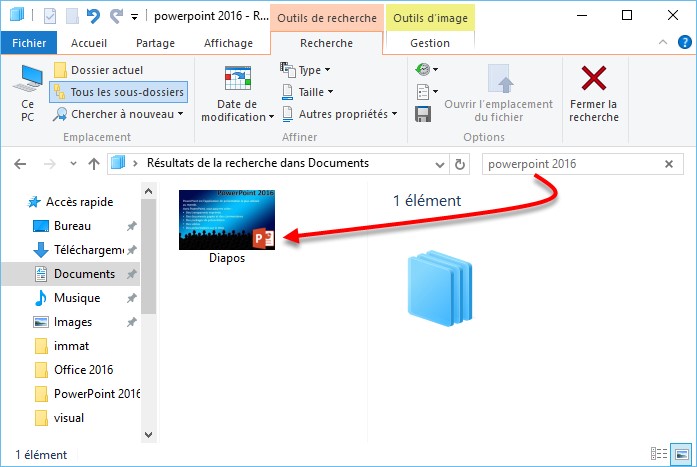
Vous pouvez également taper quelques lettres dans la zone de texte Rechercher pour filtrer l’affichage dans la partie centrale de la boîte de dialogue.

Quelle que soit la méthode utilisée, double-cliquez sur la présentation que vous voulez ouvrir lorsqu’elle apparaît dans la partie centrale de la boîte de dialogue.

Notez enfin que PowerPoint mémorise dans la vue Backstage les présentations qui n’ont pas été enregistrées. Par exemple, suite au plantage de l’ordinateur ou à une panne de courant électrique. Pour accéder à ces présentations, basculez sur l’onglet Fichier dans le ruban, cliquez sur Ouvrir puis sur Récupérer les présentations non enregistrées, en-dessous de la liste des fichiers ouverts récemment. Sélectionnez la présentation à récupérer, puis cliquez sur Ouvrir.


Pour être aussi efficace que possible lorsque vous utilisez Excel, il n’y a rien de tel que les raccourcis clavier. Voici les principaux raccourcis clavier que vous devriez avoir en tête pour optimiser votre utilisation d’Excel :

Raccourci Fonction
Ctrl + N Créer un nouveau classeur
Ctrl + O Ouvrir un classeur existant
Ctrl + F12 Afficher la boîte de dialogue Ouvrir
Ctrl + S Enregistrer le classeur en cours
Ctrl + P Ouvrir la boîte de dialogue Imprimer
Ctrl + Z Annuler la dernière frappe ou mise en forme
Ctrl + Y Rétablir la dernière frappe ou mise en forme
Ctrl + X Couper le texte sélectionné et le placer dans le presse-papiers
Ctrl + C Copier le texte sélectionné dans le presse-papiers
Ctrl + V Copier le contenu du presse-papiers dans la cellule active
Ctrl + A Sélectionner toute la feuille de calcul ou les cellules environnantes
Ctrl + F Accéder à la boîte de dialogue Rechercher et remplacer, onglet Rechercher sélectionné
Ctrl + H Accéder à la boîte de dialogue Rechercher et remplacer, onglet Remplacer sélectionné
Ctrl + G Accéder à la boîte de dialogue Atteindre


Outlook 2016 permet d’alléger votre boîte de réception en supprimant les messages qui ne vous sont plus utiles.

Lorsqu’une conversation n’a plus d’intérêt, vous pouvez la supprimer ainsi que les tous les nouveaux messages qui y seraient rattachés. Basculez sur l’onglet Accueil dans le ruban. Sélectionnez la conversation et cliquez sur Supprimer, dans le groupe Supprimer. Tous les messages de la conversation sont placés dans le dossier Éléments supprimés. Si un ou plusieurs autres messages en rapport avec cette conversation sont reçus, ils seront également placés dans le dossier Éléments supprimés.

Dans une conversation, lorsqu’un message répond à un autre, il reprend souvent le texte des messages précédents. Vous pouvez alléger le texte redondant, et donc réduire la taille du dossier dans lequel sont stockés les messages. Cliquez sur un des messages de la conversation, puis sur l’icône Nettoyer, dans le groupe Supprimer, sous l’onglet Accueil du ruban.

Choisissez :

  • Nettoyer la conversation pour supprimer le texte redondant dans la conversation,
  • Nettoyer le dossier pour supprimer le texte redondant dans toutes les conversations du dossier sélectionné,
  • Nettoyer le dossier et les sous-dossiers pour supprimer le texte redondant dans toutes les conversations du dossier sélectionné et de ses sous-dossiers.


La barre d’outils Accès rapide contient plusieurs commandes indépendantes de l’onglet sélectionné dans le ruban. Elle peut être affichée dans la partie gauche de la Barre de titre ou en dessous du ruban. Pour modifier son emplacement, cliquez sur l’icône Personnaliser la barre d’outils Accès rapide et choisissez Afficher en dessous du ruban, ou Afficher au-dessus du ruban dans le menu.

Par défaut, la barre d’outils Accès rapide contient trois icônes : Enregistrer, Annuler frappe et Répéter frappe. Pour la compléter, cliquez sur Personnaliser la barre d’outils Accès rapide et choisissez l’une des commandes qui apparaissent dans le menu. Si la commande que vous souhaitez insérer n’apparait pas dans le menu, cliquez sur Autres commandes.

Choisissez une catégorie dans la liste déroulante, une commande dans la zone de liste de gauche, puis cliquez sur Ajouter. La commande est immédiatement ajoutée à la zone de liste de droite.

Recommencez cette technique autant de fois que nécessaire pour compléter la barre d’outils Lancement Rapide selon vos souhaits, puis cliquez sur OK.

Ici par exemple, les commandes Aligner à gauche de l’onglet Accueil et Images en ligne de l’onglet Insertion ont été ajoutées à la barre d’outils Accès rapide.

Pour supprimer une icône dans la barre d’outils Accès rapide, il suffit de cliquer dessus avec le bouton droit de la souris et de sélectionner Supprimer de la barre d’outils Accès rapide dans le menu contextuel.

Enfin, pour réinitialiser la barre d’outils Accès rapide, et ainsi, retrouver les icônes qui y étaient déposées par défaut, cliquez sur l’icône Personnaliser la barre d’outils Accès rapide et choisissez Autres commandes dans le menu. Dans la boîte de dialogue Options Word, cliquez sur Réinitialiser puis sur Réinitialiser uniquement la barre d’outils Accès rapide. Confirmez en cliquant sur Oui, puis sur OK.