Médiaforma

posts

Toutes les messageries sont différentes et parfois, il peut être nécessaire d’ajuster le format de vos e-mails pour les rendre compatibles avec les messageries de vos destinataires. Outlook 2019 prend en charge trois formats de courrier électronique :

  • Texte brut : ce format est supporté par toutes les messageries, mais il n’autorise aucune mise en forme du texte (gras, italique, couleur, etc.).
  • Texte enrichi : ce format est supporté par Outlook 97 à 2019 et les versions 4.0 et supérieure du client Microsoft Exchange. Comme son nom le suggère, il autorise la mise en forme du texte.
  • HTML : c’est le format par défaut dans Outlook. Il est compatible avec la plupart des messageries actuelles.

Pour définir le format par défaut des courriers électroniques, basculez sur l’onglet Fichier du ruban, puis cliquez sur Options. Sélectionnez l’onglet Courrier dans la boîte de dialogue Options Outlook. Choisissez le format par défaut des messages dans la liste Composer les messages dans ce format, puis validez en cliquant sur OK.

Pendant la composition d’un nouveau message, il est possible de changer son type. Basculez sur l’onglet Format du texte et faites votre choix dans le groupe Format :

Il est également possible de changer le type d’un e-mail envoyé en réponse d’un e-mail que vous avez reçu. Cette modification ne peut pas se faire dans la fenêtre principale d’Outlook. Pour accéder à l’onglet Format du texte, vous devez isoler le message en cliquant sur le lien Isoler, au-dessus du bouton Envoyer :

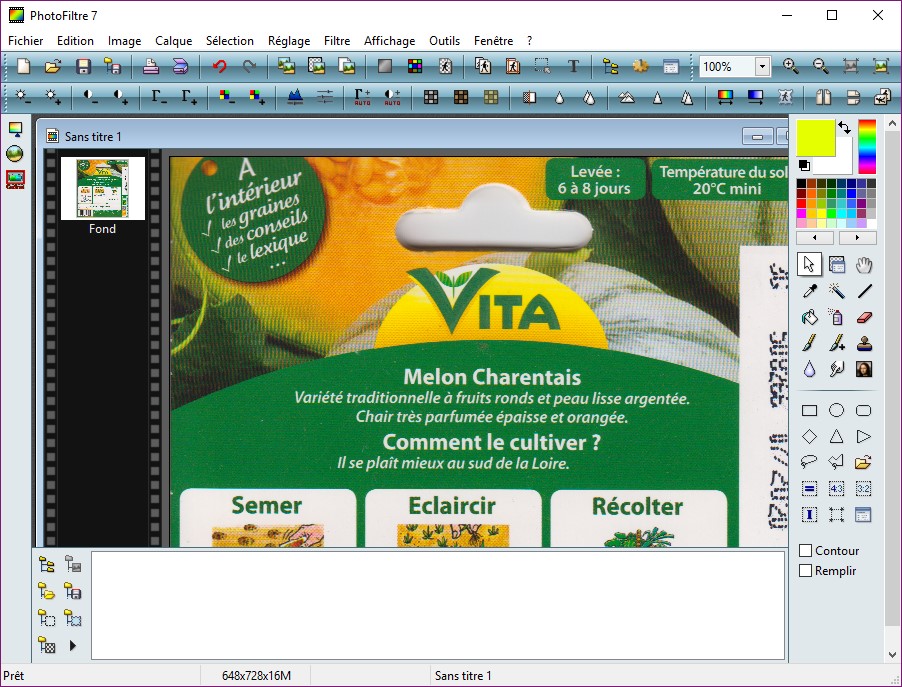
PhotoFiltre permet de diminuer le poids en octets des images et photos destinées à être publiées sur le Web afin de limiter le temps nécessaire pour les afficher. Vous agirez en particulier sur les dimensions et sur le facteur de compression des images.

Réduction des dimensions des photos

Les photos issues d’un appareil photo numérique ont souvent des dimensions incompatibles avec le Web. Par exemple, sur un appareil photo muni d’un capteur 4/3, une image de 12 mégapixels aura une dimension de 4 000 x 3 000 pixels. Les écrans d’ordinateurs actuels peinent à dépasser les 1920 pixels de large. Si vous affichez une image large de 4 000 pixels sur un écran large de 1 920 pixels, il faudra réduire sa taille, sans quoi, l’image ne pourra pas être affichée dans sa totalité.

Et c’est sans compter qu’aujourd’hui, le Web est plus fréquenté par les périphériques de petite taille (comme les smartphones ou les tablettes) que par les ordinateurs ! La taille des photos devra donc être diminuée dans de larges proportions. Voyons comment faire avec PhotoFiltre.

Pour redimensionner une photo, ouvrez-la puis lancez la commande Taille de l’image dans le menu Image ou appuyez sur Contrôle + H. La boîte de dialogue Taille de l’image s’affiche. Cochez la case Conserver les proportions et choisissez la largeur ou la hauteur de l’image. L’autre dimension est définie automatiquement pour conserver les proportions. Cliquez sur OK pour redimensionner la photo et sauvegardez-la sur vos unités de masse.

Pour redimensionner plusieurs photos, lancez la commande Automatisation dans le menu Outils. La boîte de dialogue Automatisation s’affiche. Après avoir paramétré l’onglet Fichier, basculez sur l’onglet Image. Cochez la case Conserver les proportions et entrez la largeur ou la hauteur souhaitée. Remplissez les paramètres des autres onglets, puis cliquez sur OK sous l’onglet Action pour redimensionner les images sélectionnées :

Facteur de compression des images

Pour afficher des images dans une page Web, vous pouvez utiliser trois formats de fichiers : gif, jpg et png.

  • Le format jpg est bien adapté aux photos. Il peut contenir jusqu’à 16 millions de couleurs. Les images sont compressées avec perte et il est possible de choisir le facteur de compression, et donc, la qualité de l’image.
  • Le format gif est limité à 256 couleurs. Les images sont compressées sans perte. Les fichiers de ce format sont donc de petite taille, à condition que le nombre de couleurs utilisées ne soit pas trop important. Si nécessaire, il est possible de définir une couleur de transparence.
  • Le format png peut contenir 16 millions de couleurs. Les images sont compressées sans perte. Tout comme pour le format gif, il est possible de définir une couleur de transparence.

Dans cette section, nous allons nous concentrer sur le format jpg, qui permet de réduire dans de large proportions le poids d’une image.

Lorsque vous enregistrez une image au format jpg avec la commande Enregistrer sous dans le menu Fichier ou le raccourci clavier Majuscule + Contrôle + S, vous devez dans un premier temps choisir le nom et l’emplacement du fichier. Lorsque vous cliquez sur Enregistrer, une deuxième boîte de dialogue s’affiche pour vous permettre de choisir le facteur de compression :

En général, vous pouvez descendre le curseur Compression jusqu’à 30 sans constater une perte de qualité sur la photo. Une fois le facteur de compression choisi, validez en cliquant sur OK.

A titre d’information, une photo de 5 mégapixels qui pesait à l’origine 2,4 Mo ne pèse plus que 71 Ko après son redimensionnement en 800 x 600 pixels avec un facteur de compression de 30 ! Elle est donc 33 fois plus légère que l’image originale !

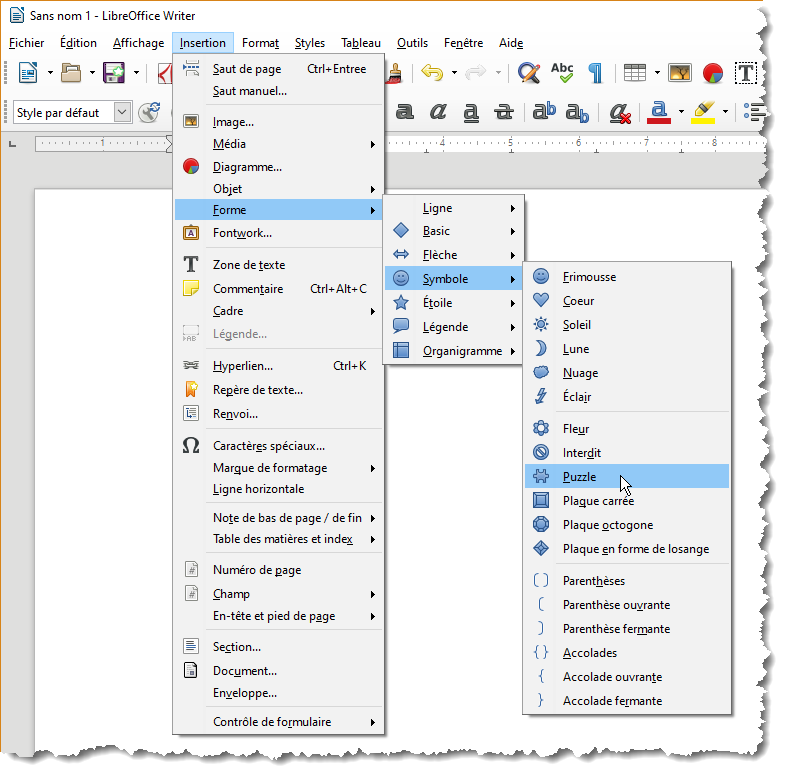
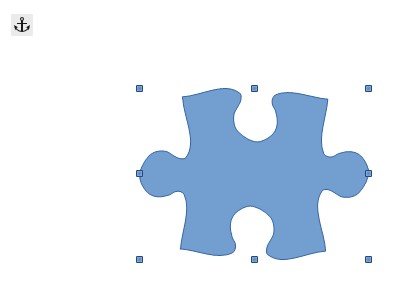
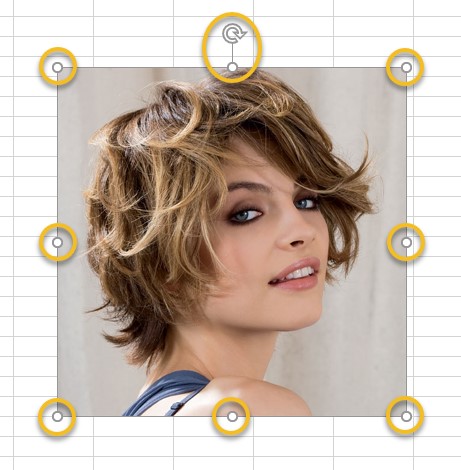
En utilisant la technique de glisser-déposer de Windows ou les touches fléchées du clavier, une forme peut être déplacée où bon vous semble dans le document. Vous pouvez également la redimensionner en utilisant ses poignées de redimensionnement, ou la faire tourner en utilisant sa poignée de rotation.

Outre ces réglages basiques, l’onglet Outils de dessin/Format du ruban offre de nombreuses autres possibilités :

  • Cliquez sur l’icône Plus dans le groupe Styles de formes pour appliquer un style prédéfini à la forme. Pointez un style pour prévisualiser son effet dans le document. Cliquez pour l’affecter à la forme. Si nécessaire, vous pouvez modifier la couleur de remplissage et le contour de la forme en utilisant les icônes Remplissage et Contour, dans le groupe Styles de formes.
  • L’icône Effets donne accès à divers réglages permettant de modifier l’ombrage, la réflexion, la lumière, etc. Ici encore, il vous suffit de pointer un effet pour le prévisualiser dans le document et de cliquer pour l’appliquer à la forme.

Vous savez certainement filtrer vos données en utilisant l’icône Filtrer de l’onglet Données du ruban. Ici, nous allons voir une méthode alternative qui vous permettra d’aller plus loin.

Nous allons partir de ces données :

Dupliquez les cellules de titre A3 à D3 et insérez-les un peu plus à droite. Par exemple en F3.

A titre d’exemple, nous allons afficher uniquement les personnes dont le champ Titre vaut Sales Representative. Pour cela, il suffit d’inscrire Sales Representative sous Title :

Basculez sur l’onglet Données du ruban. Dans le groupe d’options Trier et filtrer, cliquez sur Avancé. Cette action déclenche l’affichage de la boîte de dialogue Filtre avancé. Sélectionnez l’option Copier vers un autre emplacement. Indiquez la plage qui contient les données, la zone de critères (ici les cellules F3 à I3) et l’emplacement où afficher le résultat du filtre (ici, à partir de la cellule F7) :

Cliquez sur OK pour afficher le résultat :

Supposons maintenant que vous vouliez obtenir la liste des personnes dont le champ Title vaut Sales Representative ou dont le champ Employee ID est inférieur à 3. Pour cela, il vous suffit d’ajouter une ligne dans la zone de critères :

Cliquez sur l’icône Avancé dans le groupe d’options Trier et filtrer, sous l’onglet Données du ruban. La boîte de dialogue Filtre avancé s’affiche. Sélectionnez l’option Copier vers un autre emplacement, cliquez dans la zone de critères et désignez la zone de critères qui comporte désormais une ligne complémentaire. Validez en cliquant sur OK. Les personnes sélectionnées ont soit un champ Title égal à Sales Representative, soit un champ Employee ID inférieur à 3 :

Supposons maintenant que vous vouliez obtenir la liste des personnes dont le champ Title vaut Sales Representative et dont le champ Employee ID est supérieur à 4. Définissez les deux critères sur la même ligne dans la zone de critères :

Cliquez sur l’icône Avancé dans le groupe d’options Trier et filtrer, sous l’onglet Données du ruban. La boîte de dialogue Filtre avancé s’affiche. Sélectionnez l’option Copier vers un autre emplacement, cliquez dans la zone de critères et désignez la zone de critères (ici, les cellules F3 à I4). Validez en cliquant sur OK. Les personnes sélectionnées ont un champ Title égal à Sales Representative et un champ Employee ID supérieur à 4 :

De nombreux raccourcis clavier peuvent être utilisés dans Impress. En affichage normal, pendant l’édition d’un texte, pour sélectionner et déplacer des objets sur les diapositives, dans la trieuse de diapositives ou encore pendant l’exécution d’un diaporama.

Rendez-vous sur cette page pour en avoir une liste exhaustive : https://bit.ly/2NV0rNa

Création d’une liste de lecture

Pour enchaîner la lecture de plusieurs fichiers audio ou vidéo, lancez la commande Ouvrir plusieurs fichiers dans le menu Média de VLC. Vous pouvez également utiliser le raccourci clavier Contrôle + Maj + O pour parvenir au même résultat. La boîte de dialogue Ouvrir un média s’affiche :

Cliquez sur Ajouter, puis désignez les fichiers que vous voulez jouer. Si les fichiers sont consécutifs, cliquez sur le premier fichier, maintenez la touche Maj du clavier enfoncée et cliquez sur le dernier fichier. Si les fichiers ne sont pas consécutifs, maintenez la touche Contrôle du clavier enfoncée et cliquez tour à tour sur chacun des fichiers.

Une fois les fichiers sélectionnés, cliquez sur Ouvrir pour les ajouter à la liste.

Réorganisation et lecture

Si les fichiers sont dans le bon ordre de lecture, il ne vous reste plus qu’à cliquer sur Lire pour déclencher leur lecture.

Dans le cas contraire, cliquez sur la flèche à droite du bouton Lire et sélectionnez Mettre en file d’attente dans la liste. Vous pouvez également appuyer simultanément sur les touches Alt et E pour parvenir au même résultat :

Pour afficher les entrées contenues dans la liste de lecture, cliquez sur l’icône Commuter la liste de lecture, dans la partie inférieure de la fenêtre :

Apparence de la liste de lecture

La liste de lecture peut être intégrée dans la fenêtre de VLC ou s’afficher dans une fenêtre séparée. Pour choisir le mode d’affichage de la liste de lecture, déroulez le menu Vue et cocher ou décochez la commande Liste de lecture intégrée.

Selon l’état de la commande Liste de lecture intégrée, la liste de lecture apparaît dans la partie droite de la fenêtre.

Ou dans une fenêtre spécifique :

Si nécessaire, vous pouvez réorganiser la liste de lecture à l’aide de simples glisser-déposer. Pour jouer un des fichiers de la liste, double-cliquez dessus. Pour supprimer un des fichiers de la liste, cliquez dessus, puis appuyez sur la touche Suppr du clavier. Notez bien que cette opération ne supprime pas le fichier lui-même, mais juste l’entrée dans la liste de lecture.

Par défaut, les entrées placées dans la liste de lecture sont lues dans leur ordre d’apparition. Une fois la liste entièrement lue, la lecture prend fin. Si nécessaire, vous pouvez cliquer sur l’icône Tout reboucler, reboucler un média, pas de boucle ou sur l’icône Aléatoire pour changer l’ordre de lecture.

Pour définir la hauteur d’une ou de plusieurs lignes, commencez par les sélectionner en cliquant sur leur numéro de ligne :

Si les lignes ne sont pas contigües, maintenez la touche Contrôle enfoncée lorsque vous cliquez sur les numéros de ligne. Déroulez le menu Format, pointez Lignes et cliquez sur Hauteur. La boîte de dialogue Hauteur des lignes s’affiche. Entrez la hauteur de la ligne en millimètres (mm), centimètres (cm), inches (in), point (pt) ou pica (pi) et cliquez sur OK pour valider.

Vous pouvez également adopter une approche plus visuelle :

  • Placez le pointeur de la souris dans la bordure inférieure de l’en-tête des lignes à redimensionner.
  • Maintenez le bouton gauche de la souris enfoncé et modifiez visuellement la taille de la ligne en déplaçant la souris verticalement, vers le haut ou vers le bas.


Tout comme pour les colonnes, il est possible d’ajuster automatiquement la hauteur des lignes à leur contenu. Positionnez le pointeur dans la bordure inférieure de l’en-tête de la ligne à redimensionner et double-cliquez. La hauteur de la ligne s’adapte automatiquement à son contenu. Si vous préférez, vous pouvez également cliquer sur une cellule de la ligne à redimensionner, développer le menu Format, pointer Lignes et cliquer sur Hauteur optimale. La boîte de dialogue Hauteur de ligne optimale s’affiche. Indiquez l’espace supplémentaire entre la plus haute entrée de la ligne et les bordures de colonnes horizontales (ici 0cm) puis validez en cliquant sur OK :