Cet article va vous montrer comment installer un « gestionnaire de paquets » sous Windows 10. Si vous vous demandez ce que peut bien être un gestionnaire de paquets, c’est que vous n’avez jamais utilisé Linux. Poursuivez la lecture : je suis sûr que vous allez apprécier !
Un exemple concret pour bien comprendre les avantages d’un gestionnaire de paquets
Vous utiliserez un gestionnaire de paquets pour faciliter l’installation et la mise à jour des applications que vous utilisez tous les jours. Supposons par exemple que vous utilisez l’application VLC Media Player. Cette application est régulièrement mise à jour et vous voudriez savoir si vous êtes en possession de la dernière version.
Qu’allez-vous faire ? Vous allez :
- Ouvrir votre application VLC Media Player et trouver sa version.
- Vous rendre sur le site de son créateur (https://www.videolan.org/vlc/index.fr.html) et vérifier si une version plus récente est disponible.
- Désinstaller l’ancienne version.
- Télécharger la nouvelle version.
- L’installer sur votre ordinateur.
Que c’est fastidieux ! Imaginez qu’une simple ligne de commande puisse vérifier si une version plus récente que la vôtre est disponible, la télécharger et l’installer. Alors, vous êtes intéressé ? Et encore, je n’ai parlé que d’une application. Vous pourriez faire la même chose pour la plupart des applications que vous utilisez tous les jours sur votre ordinateur.
Installation de Chocolatey
Ouvrez une fenêtre Invite de commandes en tant qu’administrateur. Pour cela, cliquez sur Démarrer ou appuyez sur la touche Windows du clavier, tapez cmd, cliquez du bouton droit sur l’entrée Invite de commandes dans la partie supérieure du menu Démarrer et choisissez Exécuter en tant qu’administrateur dans le menu contextuel. La fenêtre Invite de commandes s’ouvre.
Copiez cette commande dans le presse-papiers de Windows, collez-la dans l’invite de commandes et exécutez-la :
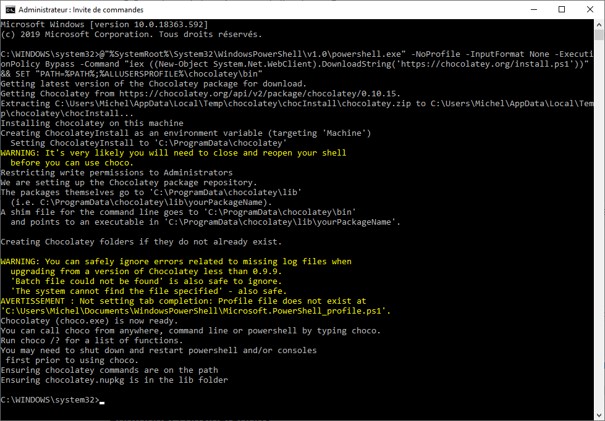
@"%SystemRoot%\System32\WindowsPowerShell\v1.0\powershell.exe" -NoProfile -InputFormat None -ExecutionPolicy Bypass -Command "iex ((New-Object System.Net.WebClient).DownloadString('https://chocolatey.org/install.ps1'))" && SET "PATH=%PATH%;%ALLUSERSPROFILE%\chocolatey\bin"
Voici ce que vous devez obtenir :
Tester si une ou plusieurs applications ne sont pas à jour
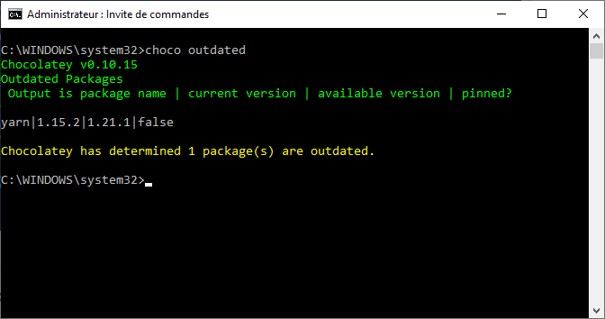
Pour savoir si une ou plusieurs applications ne sont pas à jour, ouvrez une fenêtre Invite de commandes et lancez cette commande :
choco outdated
Quelques instants plus tard, la liste des applications qui ne sont pas à jour s’affiche. Ici, une seule application pourrait être mise à jour :
Pour mettre à jour l’application yard (dans cet exemple), utilisez cette commande :
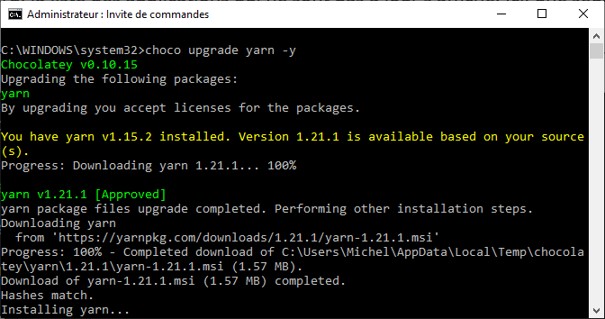
Si plusieurs applications ne sont pas à jour, vous pouvez utiliser cette commande pour les mettre à jour de façon globale :
choco upgrade all -y
Installer une application avec Chocolatey
A titre d’exemple, nous allons installer la dernière version de VLC Media Player avec Chocolatey.
Ouvrez une fenêtre Invite de commandes et tapez la commande suivante :
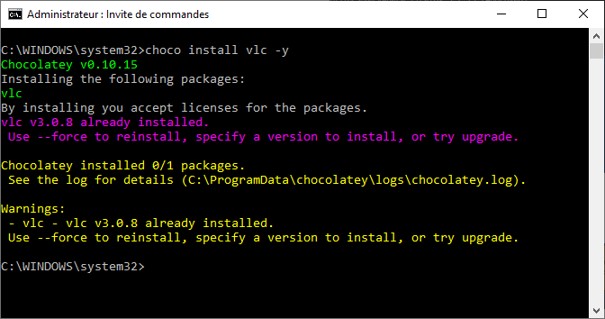
choco install vlc -y
Si vous n’avez pas la dernière version de VLC Media Player, elle sera automatiquement téléchargée et installée pour remplacer l’ancienne version. Par contre, si vous avez déjà la dernière version de VLC Media Player, un message vous indiquera que vous êtes en possession de la dernière version de l’application :
Remarque
Vous vous demandez peut-être à quoi sert le paramètre -y dans la commande :
choco install vlc -y
Il valide l’installation de l’application à votre place. Une fois la commande exécutée, vous êtes assuré d’avoir la dernière version de l’application.
Désinstaller une application avec Chocolatey
Nous allons supposer que vous voulez désinstaller l’application VLC Media Player.
Ouvrez une fenêtre Invite de commandes et tapez la commande suivante :
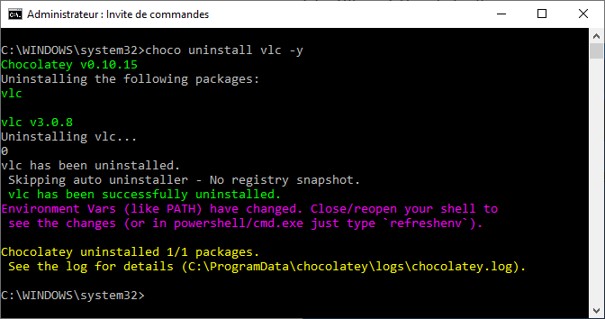
choco uninstall vlc -y
Quelques secondes plus tard, VLC Media Player est désinstallé :
Quels programmes peuvent être installés/désinstallés/mis à jour avec Chocolatey ?
Pour avoir une liste exhaustive des programmes qui peuvent être installés/désinstallés/mis à jour avec Chocolatey, allez sur la page https://chocolatey.org/packages :
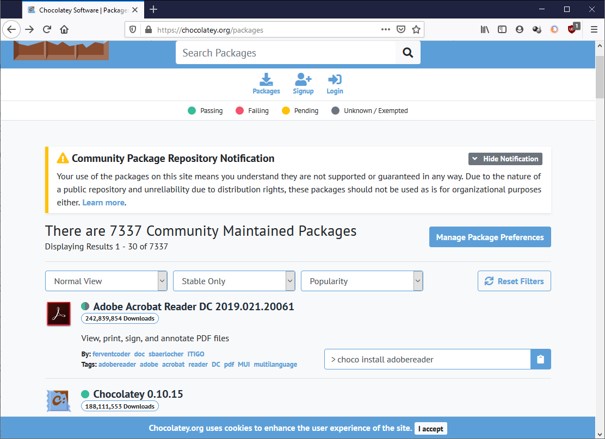
Parcourrez la liste. Vous verrez, il y a de nombreuses pépites !
Et en prime, lorsqu’une application vous intéresse, vous avez la commande à utiliser pour l’installer.