Médiaforma

posts

En utilisant la technique de glisser-déposer de Windows ou les touches fléchées du clavier, une forme peut être déplacée où bon vous semble dans la feuille de calcul. Vous pouvez également la redimensionner en utilisant ses poignées de redimensionnement, ou la faire tourner en utilisant sa poignée de rotation.

Outre ces réglages basiques, l’onglet Outils de dessin/Format du ruban offre de nombreuses autres possibilités.

Utilisez :

  • L’icône Modifier la forme dans le groupe Insérer des formes pour modifier la forme en quelques clics souris. Pointez la commande Modifier la forme et choisissez une des formes proposées dans le menu.
  • La galerie Styles de formes pour modifier l’allure de la forme en deux clics souris. Pointez un effet pour le prévisualiser dans la feuille de calcul, cliquez pour l’appliquer à la forme.
  • Les icônes Remplissage, Contour et Effets pour modifier la couleur, la couleur du contour et ajouter des effets à la forme. Ici, par exemple, nous choisissons :
  • Un remplissage en dégradé.
  • Un contour épais de 3 points et de couleur orange.
  • Une ombre externe et une réflexion de la forme.

Pour envoyer une présentation par e-mail au format PDF ou XPS :

  1. Ouvrez la présentation que vous souhaitez envoyer.
  2. Sélectionnez l’onglet Fichier dans le ruban, puis cliquez successivement sur Partager, Courrier électronique, puis Envoyer en tant que PDF ou Envoyer en tant que XPS.

  1. La présentation est convertie au format PDF ou XPS et attachée à un nouvel e-mail. Entrez l’adresse du destinataire dans la zone A et le sujet du message dans la zone Objet.
  2. Complétez le message en entrant quelques mots dans la zone de composition du message.
  3. Cliquez sur Envoyer pour envoyer le message.

Vous avez une webcam connectée en permanence sur votre ordinateur ? Et si elle vous espionnait ? C’est tout à fait possible ! Il « suffit » pour cela qu’un logiciel malveillant soit installé sur votre ordinateur et qu’il s’adresse directement à votre webcam, à votre insu, et quand il le souhaite !

Rassurez-vous, il existe plusieurs techniques imparables pour contrer ces éventuelles attaques.

Les précautions d’usage

Tout d’abord, maintenez à jour votre ordinateur, les logiciels qui y sont installés et votre antivirus. C’est vital et cela fermera la porte à bon nombre d’intrusions.

Ne répondez pas aux messages e-mails qui proviennent d’inconnus et qui vous proposent de visiter un site Web pour vous distraire ou pour exiger le cadeau que vous avez gagné (sans participer à quoi que ce soit).

Ne fréquentez que des sites Web potentiellement non dangereux, sans vous écarter des chemins battus. Limitez vos téléchargements aux applications au Microsoft Store et aux sites Web des sociétés ou des individus qui ont conçu les applications que vous voulez installer.

La solution radicale

Vous voulez une solution radicale ? Collez un ruban adhésif non transparent sur votre Webcam. Décollez-le uniquement lorsque vous voulez utiliser votre webcam.

Si la solution « ruban adhésif » vous semble un peu trop rustique, vous pouvez opter pour un cache de Webcam un peu plus élégant. Par exemple, celui de TechPrivacy disponible sur Amazon en cliquant ici :

Une solution logicielle

Vous pouvez aussi décider de désactiver votre Webcam. Cliquez sur Démarrer, tapez périphériques et cliquez sur Gestionnaire de périphériques dans la partie supérieure du menu Démarrer. La fenêtre du gestionnaire de périphériques s’affiche. Développez l’entrée Périphériques d’acquisition d’images, cliquez du bouton droit sur votre webcam et choisissez Désactiver l’appareil dans le menu contextuel :

Plutôt que de désactiver la webcam, vous pouvez choisir quelles applications peuvent l’utiliser. Cliquez sur Démarrer puis sur Paramètres. La fenêtre Paramètres Windows s’affiche. Cliquez sur Confidentialité. Sélectionnez l’onglet Caméra dans le volet gauche et choisissez les applications autorisées à communiquer avec votre Webcam :

Outlook 2016 dispose d’un outil de capture d’écran. Par son intermédiaire, vous pouvez facilement capturer ce qui est affiché sur l’écran et l’inclure dans un e-mail.

Pour capturer la totalité de l’écran, appuyer sur la touche Impr écran du clavier. Pour insérer la capture dans le message, cliquez sur l’icône Coller du groupe Presse-papiers.

Pour capturer la fenêtre active, maintenez la touche Alt enfoncée, puis appuyez sur la touche Impr écran. Pour insérer la capture dans le message, cliquez sur l’icône Coller du groupe Presse-papiers.

Enfin, pour capturer une partie de l’écran, sélectionnez l’onglet Insertion dans le ruban, cliquez sur Capture puis sur Capture d’écran. La fenêtre de composition de message disparaît et l’écran se grise. Utilisez la souris pour sélectionner la zone à capturer. Lorsque vous relâchez le bouton gauche de la souris, la sélection est insérée dans le message.

Toutes les captures effectuées à l’aide des deux premières méthodes sont mémorisées par Outlook. Pour insérer l’une d’entre elles dans le message, sélectionnez l’onglet Insertion dans le ruban, cliquez sur l’icône Capture et sélectionnez l’une des captures dans le menu.

Le groupe Paragraphe, dans l’onglet Accueil du ruban, vous aide à configurer la mise en forme du ou des paragraphes sélectionnés. Vous pouvez définir l’alignement, l’indentation, l’interlignage et la trame de fond du texte, mais aussi choisir un format de puces ou une numérotation.

Pour accéder à des paramètres complémentaires, cliquez sur la petite icône affichée dans la partie inférieure droite du groupe Paragraphe. Si nécessaire, sélectionnez l’onglet Retrait et espacement dans la boîte de dialogue Paragraphe.

Les paramètres accessibles dans le groupe d’options Retrait sont équivalents aux taquets de tabulation de la règle, mais ici, les valeurs sont spécifiées en centimètres.

Les paramètres du groupe d’options Espacement définissent l’espacement avant et après chaque paragraphe du bloc de texte sélectionné, ainsi que l’interligne, c’est-à-dire l’espacement entre deux lignes consécutives dans le même paragraphe.

Pour insérer des formes prédéfinies (rectangles, ovales, flèches, étoiles, diagrammes de flux, etc.) dans une feuille de calcul, sélectionnez l’onglet Insertion dans le ruban, cliquez sur l’icône Formes dans le groupe Illustrations et choisissez l’une des formes disponibles dans le menu.

Maintenez enfoncé le bouton gauche de la souris et dessinez la forme. Lorsque vous relâchez le bouton, la forme est insérée dans le classeur, l’onglet Outils de dessin/Format est ajouté au ruban, et il est automatiquement sélectionné. Comme vous le verrez dans la rubrique suivante, cet onglet vous permettra de personnaliser la forme en quelques clics souris.

Il est parfois nécessaire d’insérer du texte dans une forme. Pour ce faire, cliquez du bouton droit sur la forme et choisissez Modifier le texte dans le menu contextuel. Il ne vous reste plus qu’à insérer le texte en le saisissant directement au clavier.

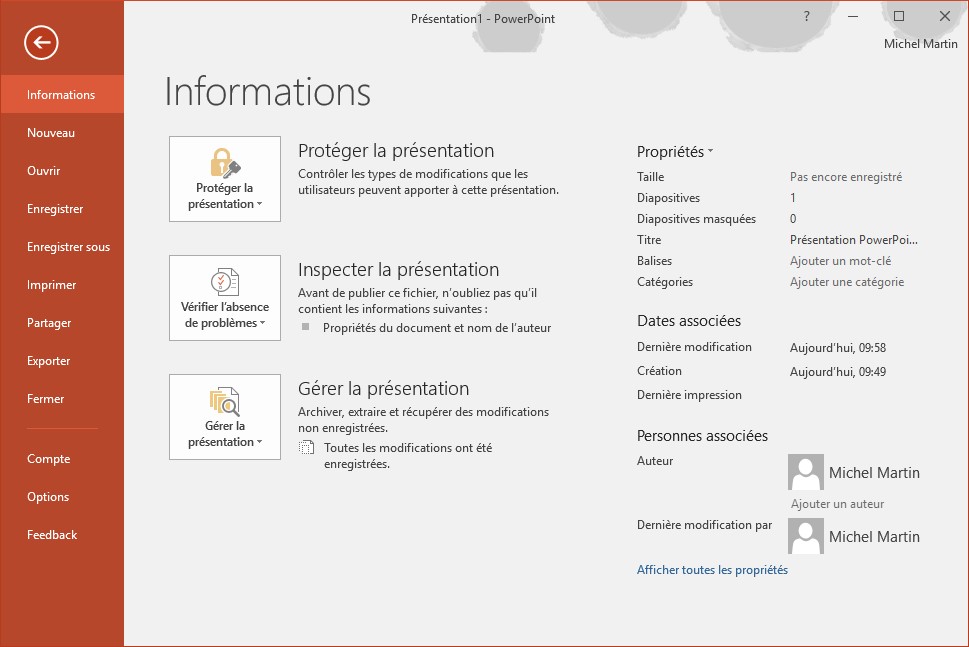
PowerPoint 2016 vous permet d’exporter vos présentations au format PDF ou XPS, afin de préserver leur mise en forme et d’interdire la modification des données qu’ils renferment. Ces formats de fichiers sont particulièrement utiles si vous désirez diffuser vos présentations auprès de collègues ou sur le Web.

Pour exporter une présentation dans un tel format, sélectionnez l’onglet Fichier dans le ruban, cliquez sur Exporter, sur Créer un document PDF/XPS puis sur Créer PDF/XPS.

Sélectionnez PDF ou Document XPS dans la liste Type, selon le type de fichier souhaité. Choisissez un dossier et un nom pour votre fichier puis cliquez sur Publier pour continuer. En fin de conversion, le fichier PDF ou XPS est automatiquement ouvert dans la visionneuse appropriée.