Médiaforma

posts

De nombreux effets (ombre, réflexion, lumière, biseau, rotation 3D et transformation) peuvent être appliqués sur les objets textuels insérés dans les diapositives. Voici comment procéder :

  1. Sélectionnez l’objet textuel sur lequel vous voulez appliquer un effet.
  2. Basculez sur l’onglet Outils de dessin/Format dans le ruban.
  3. Cliquez sur Effets du texte, dans le groupe Styles WordArt.
  4. Pointez un des effets proposés dans le menu pour le prévisualiser dans la présentation, puis cliquez lorsque vous aurez trouvé l’effet recherché.

Dans la partie inférieure de chaque menu, une commande vous permet de personnaliser les effets proposés par défaut.

Par exemple, en cliquant successivement sur Effets du texte, Réflexion puis Options de réflexion, vous pouvez librement agir sur quatre paramètres pour personnaliser l’effet de réflexion.

Je ne sais pas si vous êtes comme moi, mais lorsque je suis devant mon ordinateur, le temps à tendance à passer très vite sans que je m’en aperçoive. C’est en utilisant un Mac que j’ai eu cette idée : pourquoi ne pas demander au PC de dire l’heure … toutes les heures, histoire d’avoir un peu plus de contrôle sur le temps qui passe…

Saisie du code dans un fichier VBS

Commencez par ouvrir le bloc-notes de Windows. Pour cela, cliquez sur Démarrer, tapez bloc et cliquez sur Bloc-notes dans la partie supérieure du menu Démarrer. Le bloc-notes s’affiche. Tapez les commandes suivantes :

Dim speaks, speech

speaks="Il est "& hour(time) & "heures"

Set speech=CreateObject("sapi.spvoice")

speech.Speak speaks

Voici ce que vous devriez avoir :

Sauvegardez ce texte dans le fichier heure.vbs, dans un dossier facile à retrouver. Par exemple dans votre dossier Documents ou n’importe quel autre dossier à votre convenance.

Programmation du planificateur de tâches

Cliquez sur Démarrer, tapez planificateur et cliquez sur Planificateur de tâches, dans la partie supérieure du menu Démarrer. Le planificateur de tâches s’affiche.

Dans la partie droite de la fenêtre du planificateur de tâches, sous Actions, cliquez sur Créer une tâche. Donnez le nom “heure” à cette tâche :

Basculez sur l’onglet Déclencheurs. Cette tâche doit s’exécuter toutes les heures pleines. Cliquez sur Nouveau. Dans la boîte de dialogue Nouveau déclencheur, définissez l’heure pleine la plus proche de l’heure actuelle, cochez la case Répéter la tâche toutes les, choisissez 1 heure dans la première liste déroulante, et Indéfiniment dans la deuxième. Validez en cliquant sur OK.

Basculez sur l’onglet Actions et cliquez sur Nouveau. Cette action déclenche l’affichage de la boîte de dialogue Nouvelle action. Assurez-vous que la commande Démarrer un programme est sélectionnée dans la liste déroulante Action. Désignez le programme heure.vbs créé précédemment (ici, ce programme a été stocké dans le dossier c:\data\encours) et validez en cliquant sur OK.

Fermez la boîte de dialogue Créer une tâche en cliquant sur OK, puis fermez le planificateur de tâches en cliquant sur sa case de fermeture.

A partir de maintenant, un message vocal précisant l’heure sera émis à chaque changement d’heure.

Tous les objets placés dans une diapositive PowerPoint peuvent être redimensionnés en utilisant la technique décrite dans cette rubrique. Ici, nous allons nous focaliser sur le redimensionnement d’une image, mais vous pouvez redimensionner un objet texte, un graphique, une forme, un objet SmartArt, etc. en procédant de la même façon.

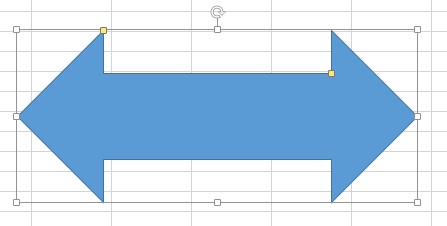
Cliquez sur l’image pour la sélectionner. Huit poignées de redimensionnement entourent l’image. Pointez-cliquez-glissez l’une d’entre elles pour obtenir le redimensionnement souhaité. Si nécessaire, appuyez sur la touche Ctrl pour maintenir le centre de l’image au même endroit pendant le redimensionnement.

Pour faire pivoter une image, pointez sa poignée de rotation, maintenez le bouton gauche de la souris enfoncé et faites tourner l’image dans le sens et selon l’angle désiré.

Pour réduire la taille d’une l’image, vous pouvez aussi la rogner, c’est-à-dire raccourcir un ou plusieurs de ses côtés. Sous l’onglet Outils Image/Format, dans le groupe Taille, cliquez sur l’icône Rogner.

Pour rogner un côté, faites glisser une poignée de rognage de côté vers l’intérieur de l’image.

Pour rogner deux côtés opposés conjointement, maintenez la touche Ctrl enfoncée et faites glisser une poignée de rognage de côté vers l’intérieur.

Pour rogner les quatre côtés de façon conjointe, appuyez et maintenez la touche Ctrl enfoncée pendant que vous faites glisser une poignée de rognage d’angle vers l’intérieur.

Dans la boîte de dialogue Mise en page, l’onglet Marges permet de définir la taille des marges de l’impression. Vous pouvez également centrer la feuille de calcul sur la page verticalement ou horizontalement.

Si nécessaire, sélectionnez l’onglet En-tête/Pied de page pour mettre en place un en-tête et/ou un pied de page pour les pages imprimées.

Word 2016 conserve les sauvegardes automatiques. Si une coupure de courant se produit, si Windows ou Word ne répond plus, vous serez en mesure de récupérer la dernière sauvegarde automatique de votre document. Dans ce cas, à l’ouverture de Word, cliquez sur Afficher les fichiers récupérés, sous Récupérés.

Un nouveau document vierge s’ouvre. A sa gauche, le volet Récupération de documents liste les documents récupérables. Pour ouvrir l’un d’entre eux, il suffit de cliquer sur son nom dans la liste. Le fichier récupéré est ouvert. Si son contenu est digne d’intérêt, vous pouvez le sauvegarder comme vous le faites habituellement.

Sélectionnez l’onglet Accueil dans le ruban, puis cliquez sur Nouveau message électronique dans le groupe Nouveau. Une fenêtre de création de message est immédiatement affichée. Tapez l’adresse du destinataire dans la zone A, l’objet du message dans la zone Objet et le texte du message dans la section inférieure.

L’adresse dans la zone A peut être saisie manuellement ou choisie dans le module Contacts. Dans ce cas, cliquez sur le bouton A et double-cliquez sur un contact dans la liste.

Si une copie du mail doit être envoyée à une autre personne, entrez son adresse dans le champ Cc (copie carbone). Là encore, vous pouvez taper manuellement l’adresse du correspondant ou cliquer sur le bouton Cc pour choisir l’adresse dans le module Personnes.

Si vous ne voulez pas que le destinataire principal du message soit au courant que d’autres personnes l’ont également reçu, il vous suffit d’inscrire les adresses des destinataires secondaires dans la zone Cci (copie carbone invisible). Si cette zone n’est pas affichée, sélectionnez l’onglet Options dans le ruban, puis cliquez sur l’icône Cci dans le groupe Afficher les champs.

Cliquez sur l’icône Envoyer pour fermer la fenêtre de création de message et placer le message dans la boîte d’envoi, ou l’envoyer immédiatement si ce mode de fonctionnement a été défini dans les options d’Outlook.

Les objets (textes, images, vidéos, graphiques, etc.) insérés dans les diapositives peuvent être animés pour attirer l’attention de votre auditoire sur des points importants. Voici comment procéder :

  1. Cliquez sur l’objet que vous voulez animer.
  2. Basculez sur l’onglet Animations du ruban.
  3. Sélectionnez une animation dans la galerie Animations.

Quelques pistes pour aller plus loin avec les effets :

  • En utilisant l’icône Ajouter une animation du groupe Animation avancée, vous pouvez appliquer plusieurs animations à un même objet.
  • Si les animations proposées par défaut ne vous suffisent pas, vous pouvez accéder à des animations complémentaires en sélectionnant les entrées affichées dans la partie inférieure des galeries Animations et Ajouter une animation.
  • Lorsqu’un effet peut être personnalisé, les diverses options possibles sont accessibles en cliquant sur l’icône Options d’effet du groupe Animations. Voici par exemple les options accessibles pour l’effet Roue.

  • Le groupe Minutage permet de choisir la durée et le mode de déclenchement (Au clic, Avec la précédente ou Après la précédente) de l’animation.
  • Pour faciliter la duplication d’un effet, vous pouvez utiliser l’icône Reproduire l’animation du groupe Animation avancée. Sélectionnez l’objet qui contient l’animation à dupliquer, cliquez sur Reproduire l’animation, puis cliquez sur l’objet cible.