Médiaforma

posts

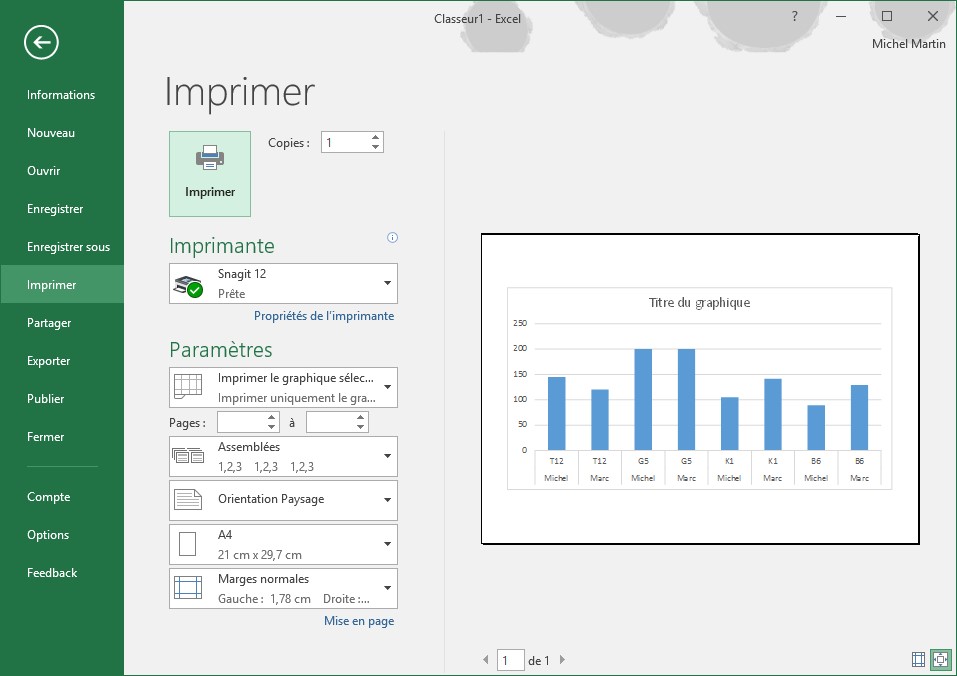
L’onglet Disposition du ruban est principalement utilisé pour définir :

  • La taille du papier. Ce paramètre peut être choisi dans une liste ou défini manuellement.
  • L’orientation du papier : Portrait ou Paysage.
  • Les marges du document. Elles peuvent être choisies dans une liste ou saisies manuellement.

Pour accéder à des paramètres complémentaires, cliquez sur l’icône Mise en page, dans la partie inférieure droite du groupe Mise en page.

Dans la boîte de dialogue qui s’affiche, l’onglet Marges vous permet de choisir :

  • Les marges du document.
  • La marge et la position de la reliure. Le cas échéant, ce réglage permet d’augmenter la marge du document afin de prendre en compte la reliure.
  • L’orientation du papier.
  • Les options relatives à l’impression de plusieurs pages par feuille.
  • La portée de la mise en page. En fonction de la sélection dans la liste Appliquer à, la modification de mise en page s’applique à tout le document, à la section sélectionnée, aux pages situées après le point d’insertion ou au texte sélectionné.

L’onglet Papier définit les dimensions précises des feuilles imprimées.

Enfin, l’onglet Disposition permet de choisir la hauteur des en-têtes et pieds de pages.


Voici quelques raccourcis basés sur l’utilisation de la touche Windows :

  • Win + haut maximise la fenêtre active,
  • Win + bas donne une taille normale à une fenêtre maximisée/la réduit si elle a une taille normale,
  • Win + Maj + droite et Win+Maj+Gauche déplace la fenêtre active vers le deuxième écran,
  • Win + D réduit toutes les fenêtres et affiche le Bureau,
  • Win + E ouvre l’Explorateur Windows sur le dossier Ordinateur,
  • Win + F ouvre une fenêtre de recherche,
  • Win + L verrouille le Bureau,
  • Win + R ouvre la fenêtre Exécuter,
  • Win + T parcourt la barre des tâches en ouvrant l’Aero Peek de chaque élément,
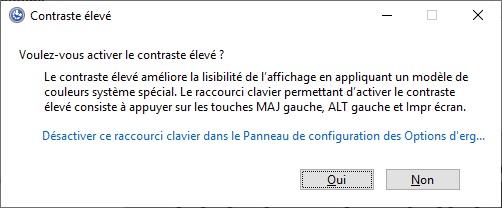
  • Win + U ouvre les Options d’ergonomie

Vous avez d’autres raccourcis clavier intéressants qui pourraient compléter la liste ?

Envoyez-les nous en cliquant ici et nous mettrons cet article à jour…


Cliquez sur l’image pour la sélectionner. Huit poignées de redimensionnement entourent l’image. Pointez-cliquez-glissez l’une d’entre elles pour obtenir le redimensionnement souhaité.

Lors du glisser, vous pouvez appuyer sur la touche Ctrl pour maintenir le centre de l’image au même endroit.

Pour faire pivoter une image, pointez la poignée de rotation, maintenez le bouton gauche de la souris enfoncé et faites tourner l’image dans le sens et selon l’angle désiré.

Pour réduire la taille de l’image, vous pouvez également la rogner, c’est-à-dire raccourcir un ou plusieurs de ses côtés. Sous l’onglet Outils Image/Format, dans le groupe Taille, cliquez sur l’icône Rogner.

Pour rogner un côté, faites glisser une poignée de rognage de côté vers l’intérieur de l’image.

Pour rogner deux côtés opposés conjointement, appuyez et maintenez la touche Ctrl enfoncée et faites glisser une poignée de rognage de côté vers l’intérieur.

Pour rogner les quatre côtés de façon conjointe, appuyez et maintenez la touche Ctrl enfoncée pendant que vous faites glisser une poignée de rognage d’angle vers l’intérieur.

Cliquez enfin en dehors de l’image pour prendre en compte la modification.


Vous utilisez un client de messagerie (Courrier ou Outlook par exemple) et vous écrivez souvent à un même destinataire e-mail ? Je vous propose de créer un raccourci sur le bureau de Windows pour créer un message vers ce destinataire.

Cliquez du bouton droit, pointez Nouveau dans le menu contextuel et cliquez sur Raccourci. La boîte de dialogue Créer un raccourci s’affiche. Supposons que vous vouliez créer un raccourci vers le destinataire (fictif) pierre.bertrand@fai.com. Paramétrez la boîte de dialogue Créer un raccourci comme ceci :

Cliquez sur Suivant et entrez le texte que vous voulez voir apparaître sous l’icône du raccourci :

Cliquez sur Terminer. L’icône du raccourci est déposée sur le bureau. Lorsque vous double-cliquerez dessus, une fenêtre de composition de message pointant vers l’adresse e-mail que vous avez indiquée sera ouverte :

Il ne vous reste plus qu’à indiquer l’objet du message, à rédiger le message et à cliquer sur Envoyer pour l’envoyer.

Si plusieurs clients de messagerie sont installés sur votre ordinateur, vous pouvez choisir celui à utiliser par défaut comme indiqué dans cet article : choisir les applications par défaut dans Windows 10.

Sachez enfin qu’il est possible de changer l’icône de raccourci que vous venez de créer. Tout est indiqué dans cet article : changer une icône de raccourci.


Le mode protégé améliore la protection contre les fichiers qui pourraient menacer l’intégrité de votre ordinateur. Ce mode de fonctionnement s’active automatiquement lorsque vous ouvrez un fichier à risque : il peut par exemple s’agir d’un fichier téléchargé sur le Web ou encore d’une pièce jointe dans un message e-mail.

Lorsque vous ouvrez un tel fichier, un bandeau de couleur jaune vous signale le risque potentiel encouru.

Dans ce mode, vous pouvez lire, mais pas modifier la présentation. Si vous êtes sûr(e) qu’elle ne présente aucun danger, cliquez sur Activer la modification, dans la partie droite du bandeau de couleur jaune.

Si nécessaire, le mode protégé peut être personnalisé. Basculez sur l’onglet Fichier dans le ruban, puis cliquez sur Options. Sélectionnez l’onglet Centre de gestion de la confidentialité, puis cliquez sur Paramètres du Centre de gestion de la confidentialité. Sélectionnez l’onglet Mode protégé dans la boîte de dialogue Centre de gestion de la confidentialité et paramétrez ce mode comme vous l’entendez.

Par exemple, décochez la case Activer le mode protégé pour les pièces jointes Outlook pour désactiver le mode protégé lorsque vous ouvrez un fichier PowerPoint à partir d’un message Outlook.


Les documents Word sont organisés selon quatre niveaux hiérarchiques : caractère, paragraphe, page et section :

  • Le niveau caractère correspond aux caractères et aux mots contenus dans le document. C’est le plus bas niveau hiérarchique.
  • Les paragraphes sont constitués d’une ou de plusieurs phrases. Ils se terminent toujours par un passage à la ligne volontaire.
  • Le niveau page permet de définir les marges et la taille des pages du document.
  • Une section peut être composée d’un ou de plusieurs caractères, paragraphes et/ou pages. Chaque section peut avoir sa propre mise en forme au niveau page. Ainsi par exemple, il est possible de définir plusieurs en-têtes pour différentier les chapitres d’un livre, ou encore d’effectuer un multicolonnage sur une partie d’une page en utilisant les sections appropriées.


Plusieurs techniques permettent d’insérer une illustration dans un message e-mail.

Première technique

L’illustration peut être transférée via le presse-papiers. Elle peut donc provenir de n’importe quelle application Windows capable de manipuler des images et de les copier dans le presse-papiers. Ici par exemple, une image est ouverte dans Paint. Une partie de l’image est sélectionnée, puis copiée dans le presse-papiers.

Une fois l’image placée dans le presse-papiers, basculez sur la fenêtre de composition de messages, sélectionnez l’onglet Message dans le ruban et cliquez sur l’icône Coller, dans le groupe Presse-papiers.

Deuxième technique

Sélectionnez l’onglet Insertion dans le ruban, puis cliquez sur l’icône Images dans le groupe Illustrations. Désignez l’image que vous voulez insérer, puis cliquez sur Insérer.

Troisième technique

Sélectionnez l’onglet Insertion dans le ruban, puis cliquez sur l’icône Images en ligne dans le groupe Illustrations. Cette action fait apparaître la boîte de dialogue Insérer des images.

Comme vous pouvez le voir, les images peuvent provenir de différentes sources : Bing, OneDrive, Facebook et Flickr. Pour accéder aux trois derniers emplacements, vous devez connecter Outlook à votre espace OneDrive, à Facebook et à Flickr. Si nécessaire, cliquez sur les icônes correspondantes sous Insérer également à partir de. Dans cet exemple, les comptes OneDrive et Facebook ont déjà été connectés à Outlook. Les images et photos qui y sont stockées sont donc directement accessibles.

Supposons que vous souhaitiez insérer une image à partir de Bing. Cliquez dans la zone de texte Rechercher, en face de Recherche d’images Bing. Indiquez ce que vous recherchez, puis appuyez sur la touche Entrée du clavier. Un bandeau de couleur jaune indique que certaines images sont sous licence Creative Commons et que vous devez prendre connaissance de la licence relative à chaque image. Cliquez sur Afficher tous les résultats web, puis fermez le bandeau jaune en cliquant sur sa case de fermeture. Sélectionnez l’une des vignettes puis cliquez sur Insérer pour insérer l’image correspondante dans la feuille de calcul.

Supposons maintenant que vous vouliez insérer une image de votre espace OneDrive. Basculez sur l’onglet Insertion du ruban puis cliquez sur l’icône Images en ligne dans le groupe Illustrations. Cliquez sur OneDrive. Double-cliquez sur un dossier de votre espace OneDrive pour l’ouvrir. Sélectionnez une vignette, puis cliquez sur Insérer. Après un court instant, l’image correspondante est insérée dans le message.

Quatrième technique

Les illustrations peuvent également être envoyées en tant que pièces jointes. Dans ce cas, il suffit de les glisser-déposer depuis l’Explorateur de fichiers sur le corps du message. Leur nom apparaît alors à la suite du libellé Joint.