Médiaforma

posts

Dans Windows 10, vous pouvez utiliser des thèmes pour personnaliser votre bureau. Vous pourrez ainsi modifier l’arrière-plan du bureau, la couleur des bordures des fenêtres, les sons et l’écran de veille de l’ordinateur. Pour en savoir plus sur les thèmes dans Windows 10, lisez l’article Choisir un thème d’affichage.

Cet article donne plusieurs pistes pour trouver de nouveaux thèmes pour votre ordinateur.

Je vous suggère de systématiquement créer un point de restauration avant d’installer un nouveau thème (on n’est jamais trop prudent). Si vous ne savez pas comment faire, lisez l’article Définir un point de restauration.

Chez Microsoft

De nombreux thèmes gratuits sont accessibles sur la page https://support.microsoft.com/fr-fr/help/13768/desktop-themes-featured :

Vous en voulez plus ? Cliquez sur Trouver d’autres thèmes, dans la partie supérieure de la page. L’application Microsoft Store se lance et affiche de très nombreux thèmes :

ThemePack

Vous en voulez encore plus ?

Allez sur la page https://themepack.me/ et profitez de nombreux autres thèmes gratuits :

Encore plus de themes

Voici quelques autres thèmes qui pourraient vous intéresser :

Vous connaissez d’autres thèmes intéressants ? indiquez-les dans la zone « Comments« , juste en-dessous pour en faire profiter les autres lecteurs.


Plusieurs techniques permettent d’insérer une image dans un document.

Première technique : copier-coller

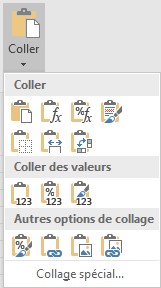
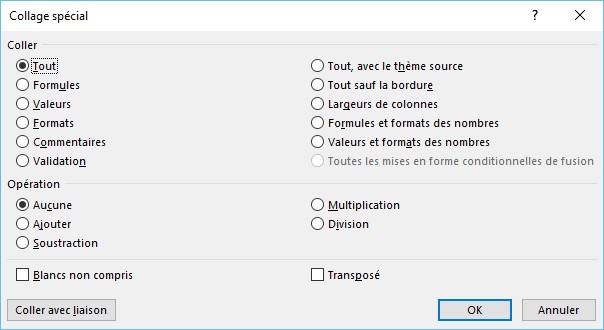
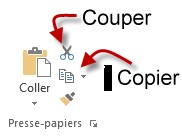
L’image peut provenir de n’importe quelle application Windows. De Microsoft Paint par exemple. Sélectionnez l’image ou la portion d’image à copier/coller dans Word, puis cliquez sur l’icône Copier du ruban. Basculez dans le document et cliquez sur l’icône Coller, sous l’onglet Accueil du ruban.

Deuxième technique : images provenant du disque dur

Sélectionnez l’onglet Insertion dans le ruban, puis cliquez sur l’icône Images dans le groupe Illustrations. Sélectionnez l’image que vous souhaitez insérer puis cliquez sur le bouton Insérer.

Troisième technique : images en ligne

Sélectionnez l’onglet Insertion dans le ruban, puis cliquez sur l’icône Images en ligne dans le groupe Illustrations. Cette action fait apparaître la boîte de dialogue Insérer des images. Indiquez le type d’images recherchées dans la zone de recherche et appuyez sur la touche Entrée du clavier. Les images sont recherchées dans Bing images et présentées dans la boîte de dialogue. Prenez connaissance du message qui s’affiche dans le bandeau jaune, cliquez sur Afficher tous les résultats web, sélectionnez l’une des images puis cliquez sur Insérer pour l’insérer dans le document.


Comme tout le monde, vous utilisez un certain nombre d’applications complémentaires dans Windows : Google Chrome, Firefox, Skype, VLC, Audacity, 7-Zip, DropBox ou encore Google Drive pour n’en citer que quelques-unes. Cet article va vous montrer comment installer et mettre à jour rapidement ces applications.

Allez sur le site https://ninite.com/ et cochez les cases des logiciels que vous voulez installer :

Cette première étape terminée, cliquez sur Get Your Ninite :

Un fichier exécutable vous est immédiatement proposé en téléchargement. Cliquez sur Exécuter pour commencer immédiatement l’installation ou sur Enregistrer pour l’enregistrer sur vos unités de masse. Dans le deuxième cas, vous pourrez réutiliser ce fichier sur un ou plusieurs autres PC. La copie d’écran qui suit a été réalisée sur le navigateur Microsoft Edge. Si vous utilisez un autre navigateur, la demande d’exécution/enregistrement sera différente :

Si vous avez cliqué sur Exécuter, plusieurs boîtes de dialogue se succèdent pour indiquer quels logiciels sont en train d’être téléchargés, puis installés. Ici par exemple, j’ai choisi d’installer les applications Thunderbird et Gimp. Voici les boîtes de dialogue affichées :

Une fois toutes les applications téléchargées et installées, une boîte de dialogue indiquant Finished s’affiche. Cliquez sur Close pour la fermer :

Comme vous pouvez le constater, les applications sélectionnées (Gimp et Thunderbird dans mon cas) ont bien été installées :


Excel 2016 vous permet d’exporter vos classeurs au format PDF ou XPS, afin de préserver leur mise en forme et d’interdire la modification des données qu’ils renferment. Ces formats de fichiers sont particulièrement utiles si vous désirez diffuser vos classeurs auprès de collègues ou sur le Web.

Pour exporter un classeur dans un tel format, sélectionnez l’onglet Fichier dans le ruban, cliquez sur Exporter, sur Créer un document PDF/XPS puis sur Créer PDF/XPS. Sélectionnez PDF ou Document XPS dans la liste Type, selon le type de fichier souhaité. Choisissez un dossier et un nom pour votre fichier puis cliquez sur Publier pour continuer. Le fichier PDF ou XPS est créé et ouvert automatiquement dans l’application Microsoft Edge.


Voici quelques conseils utiles avant de commencer à utiliser PowerPoint.

  • Eliminez les mots inutiles : seules les grandes idées doivent être transcrites. Les détails sont mieux intégrés lorsqu’ils sont exprimés de vive voix.
  • Utilisez un corps de 44 points pour les titres et de 32 points pour le texte. Ces deux tailles de caractères sont optimales, tant sur un écran qu’en vidéo projection.
  • Utilisez des puces pour organiser le texte, mais n’en abusez pas sous peine d’embrouiller votre auditoire !
  • Favorisez les couleurs à contraste élevé. Evitez les pastels.
  • N’utilisez pas plus de trois à cinq couleurs dans le texte.
  • Maintenez la même couleur de fond/le même arrière-plan dans toute la présentation pour lui donner une entité visuelle et faciliter son assimilation par votre auditoire.
  • Préférez un arrière-plan de couleur foncée lorsque la présentation est destinée à être visionnée sur un écran d’ordinateur. Les arrière-plans de couleurs claires sont, quant à eux, plus adaptés aux présentations diffusées par vidéo projection.


Pour modifier l’orientation du texte dans une ou plusieurs cellules, procédez comme suit :

  • Sélectionnez les cellules concernées.
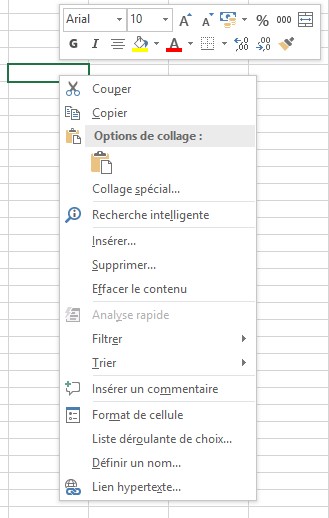
  • Cliquez du bouton droit sur la sélection et choisissez Orientation du texte dans le menu contextuel.

3)   Choisissez l’une des trois options proposées dans le groupe Orientation et cliquez sur OK.

Pour modifier l’alignement d’une ou plusieurs cellules d’un tableau, procédez comme suit :

  1. Sélectionnez les cellules concernées.
  2. Sélectionnez l’onglet Outils de tableau/Disposition dans le ruban.
  3. Cliquez sur l’une des icônes d’alignement dans le groupe Alignement.


La météo locale est affichée dans la partie supérieure du module Calendrier. Cette information peut être utile pour planifier vos réunions et événements.

Si vous ne travaillez pas dans la ville sélectionnée par défaut, il est très facile d’en changer. Cliquez sur la flèche qui suit le nom de la ville et choisissez Ajouter un emplacement dans le menu. Tapez un nom de ville, puis appuyez sur la touche Entrée. Si plusieurs villes portent le même nom, précisez celle qui vous correspond.

La météo locale est immédiatement affichée.

Pour obtenir des informations météo complémentaires, il vous suffit de pointer un des jours listés.

Si les informations affichées ne sont pas suffisantes, cliquez sur Plus d’informations en ligne. Votre navigateur par défaut s’ouvre et le service météo de MSN y affiche des prévisions bien plus détaillées.