Médiaforma

posts

Le bouton droit de la souris peut être utilisé pour afficher un menu contextuel qui contient des commandes liées à l’objet pointé.

Voici quelques exemples :

  • Lorsque vous cliquez du bouton droit sur une icône du ruban, vous pouvez ajouter cette icône dans la barre d’outils Accès rapide ou personnaliser le ruban.
  • Lorsque vous cliquez du bouton droit sur une cellule, vous pouvez effectuer un couper/copier/coller dans cette cellule, modifier le format de la cellule, insérer un commentaire, etc.
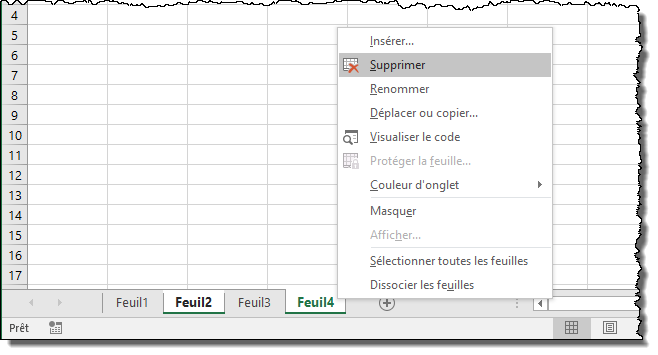
  • Lorsque vous cliquez du bouton droit sur un des onglets situés au-dessus de la barre d’état, vous pouvez insérer, supprimer, renommer, déplacer ou copier la feuille de calcul correspondante.

Vous trouverez beaucoup d’autres situations pour lesquelles le bouton droit de la souris permet d’accélérer les tâches courantes.


Lorsque vous lancez PowerPoint, la vue Normal est active. Dans ce mode d’affichage, le volet Diapositives occupe la partie gauche de la fenêtre. Il affiche les diapositives sous une forme réduite. Il suffit de cliquer sur une d’entre elles pour afficher son contenu dans la zone de travail.

Les icônes situées dans la partie droite de la Barre d’état permettent de changer de vue en un clic souris :

  • L’icône Normal donne accès aux vues Normal et Plan. Si la vue Normal est active, la présentation bascule en vue Plan. Inversement, si la vue Plan est active, la présentation bascule en vue Normal.
  • La vue Trieuse de diapositives permet de changer très facilement l’ordre des diapositives.
  • La vue Lecture permet de prévisualiser votre présentation en mode fenêtré.
  • Enfin, la vue Diaporama lance la présentation en plein écran. Tous les effets et animations qui y ont été définis sont exécutés.


Pour faire des recherches dans une boîte de réception, sélectionnez cette boîte dans le volet gauche, puis cliquez dans la zone de texte Rechercher du deuxième volet. Vous pouvez également appuyez simultanément sur les touches Ctrl et E pour donner le focus à la zone de texte Rechercher. Tapez ce que vous recherchez. Outlook filtre les en-têtes affichés dans le deuxième volet au fur et à mesure que vous entrez des caractères.

Si nécessaire, utilisez la liste déroulante à droite de la zone de recherche pour choisir le ou les dossiers de recherche. Choisissez :

  • Dossier actuel pour limiter la recherche au dossier sélectionné dans le premier volet d’Outlook et dans ses sous-dossiers.
  • Sous dossiers pour limiter la recherche aux sous-dossiers du dossier sélectionné dans le premier volet d’Outlook.
  • Boîte aux lettres actuelle pour axer la recherche sur tous les dossiers de la boîte aux lettres sélectionnée dans le premier volet d’Outlook.
  • Toutes les boîtes aux lettres pour rechercher dans toutes les boîtes aux lettres.
  • Tous les éléments Outlook pour rechercher dans tous les dossiers de toutes les boîtes aux lettres, mais aussi dans les dossiers personnels et les dossiers d’archives, s’ils existent.


L’outil de correction automatique permet de corriger les erreurs de saisie ou d’orthographe pendant la frappe.

Pour activer cet outil, sélectionnez l’onglet Fichier dans le ruban, puis cliquez sur Options. Dans la boîte de dialogue Options Word, sélectionnez l’onglet Vérification puis cliquez sur Options de correction automatique.

Pour ajouter un nouveau mot à la liste des corrections automatiques, saisissez sa version erronée dans la zone de texte Remplacer et sa version corrigée dans la zone de texte Par.

Cliquez sur Ajouter, sur OK, puis à nouveau sur OK. Lorsque ce mot mal orthographié sera tapé dans un document, il sera corrigé par l’outil de correction automatique. La correction se fera lorsqu’un espace, un point, une virgule, un point-virgule ou un passage à la ligne sera inséré après le mot concerné.


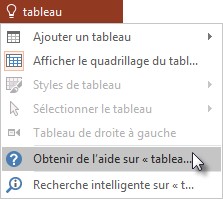
Très peu d’utilisateurs d’Excel savent comment tirer parti de l’aide en ligne. Pourtant, la plupart des questions les plus fréquentes y trouvent une solution ou un embryon de solution.

Pour accéder à l’aide en ligne, appuyez sur la touche de fonction F1 du clavier. Tapez votre question dans la zone de recherche, appuyez sur la touche Entrée du clavier, puis cliquez sur une des réponses pour développer son contenu.


Pour sauvegarder la présentation en cours d’édition, basculez sur l’onglet Fichier dans le ruban puis cliquez sur Enregistrer.

Si vous enregistrez cette présentation pour la première fois, la commande Enregistrer sous est automatiquement sélectionnée dans la vue Backstage. Choisissez la destination de la sauvegarde : votre espace OneDrive ou les mémoires de masse de l’ordinateur.

Ici par exemple, nous enregistrons la présentation dans les mémoires de masse de l’ordinateur. Double-cliquez sur Ce PC. Choisissez le dossier, le nom et le format du fichier, puis cliquez sur Enregistrer. Lorsque la présentation sera à nouveau sauvegardée, vous n’aurez plus à fournir ces informations.


Il y a quelques jours, un membre de Mediaforma (Marie-Neige pour ne pas la nommer) m’envoyait ce message :

J’ai un ordinateur avec deux disques durs (C et D). Mon disque dur C est plein. J’ai réussi à mettre bon nombre de dossiers, fichiers (images, musiques etc. sur le disque D), mais cela ne suffit pas. Cela pose problème lorsque je veux faire des mises à jour notamment. Pouvez-vous me donner des pistes pour alléger le disque C ?

Windows 10 donne accès à un outil qui montre comment sont utilisés les giga-octets sur vos unités de masse. Pour y accéder, cliquez sur Démarrer ou appuyez sur la touche Windows du clavier, tapez stockage et cliquez sur Paramètres de stockage dans la partie supérieure du menu Démarrer. La boîte de dialogue Paramètres s’affiche, onglet Stockage sélectionné. Elle donne des informations sur l’occupation du disque principal :

Là où les choses deviennent intéressantes, c’est que vous pouvez cliquer sur les éléments affichés sous Disque local pour avoir une idée plus précise des dossiers qui occupent le plus de place :

A vous de supprimer les dossiers qui occupent inutilement de l’espace sur votre disque (attention tout de même à ne pas supprimer des dossiers système, nécessaires au bon fonctionnement de Windows).

Votre ordinateur est peut-être équipé de plusieurs disques. Dans ce cas, sachez que vous pouvez visualiser les dossiers qui prennent le plus de place sur vos autres disques. Cliquez sur la flèche, dans l’angle supérieur gauche de la fenêtre, faites défiler la partie droite de la fenêtre, puis cliquez sur Afficher l’utilisation du stockage sur les autres lecteurs, sous Autres paramètres de stockage. Ici par exemple, l’ordinateur est équipé de quatre disques :

Cliquez sur l’un d’entre eux pour savoir quels dossiers sont les plus volumineux.

Remarque

Certains ordinateurs sont équipés d’un SSD de faible capacité (64Go ou 128 Go) et d’un disque dur de 512 Go ou 1TO. Windows est installé sur le SSD et, très rapidement, la place vient à manquer sur ce disque. Vu le prix des SSD aujourd’hui, je vous suggère de cloner votre SSD de faible capacité sur un de 512 Go ou 1To. Vous ne le regretterez pas.