Médiaforma

posts

Plusieurs styles prédéfinis peuvent être utilisés directement à partir de l’onglet Accueil. Il suffit pour cela de sélectionner le texte concerné et de choisir l’un des styles dans la galerie Style.

Si vous le souhaitez, vous pouvez créer vos propres styles :

  • Sélectionnez un bloc de texte.
  • Formatez ce texte comme vous l’entendez en utilisant les contrôles de l’onglet Accueil du ruban.
  • Dans le groupe Style, cliquez sur l’icône Autres et sélectionnez Créer un style dans le menu.
  • Définissez le nom du nouveau style et cliquez sur OK.

Ce nouveau style peut maintenant être appliqué à n’importe quel texte sélectionné, en cliquant sur son nom dans la galerie de styles.

Pour supprimer un style, cliquez du bouton droit sur son icône dans la galerie de styles, puis sélectionnez Supprimer de la galerie Styles dans le menu contextuel.


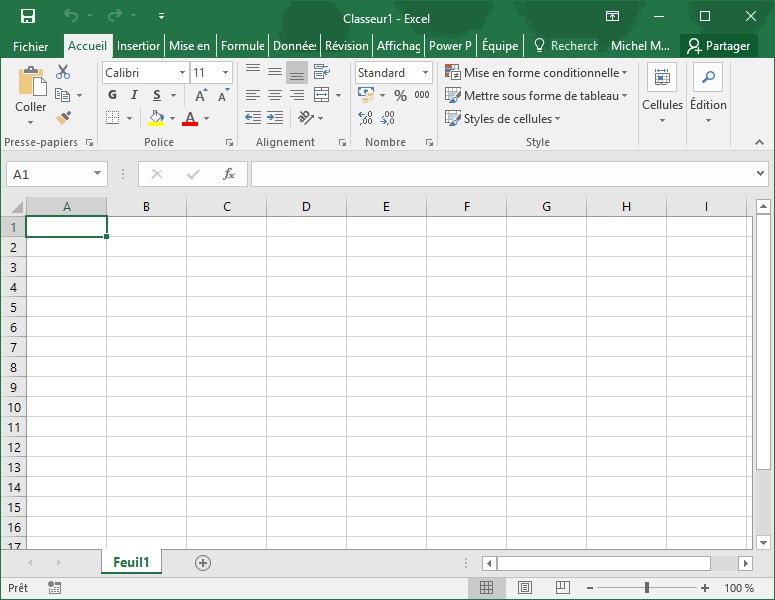
La barre de titre d’Excel affiche le nom de l’application et le nom du classeur actif.

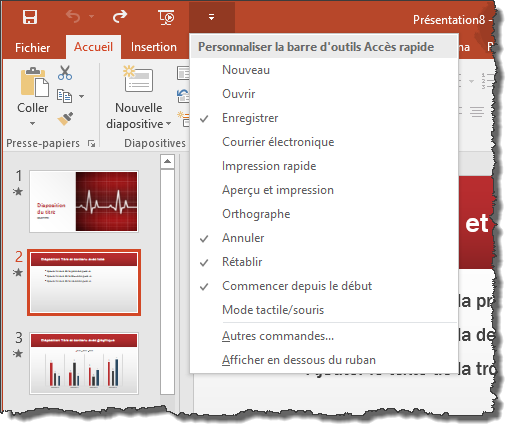
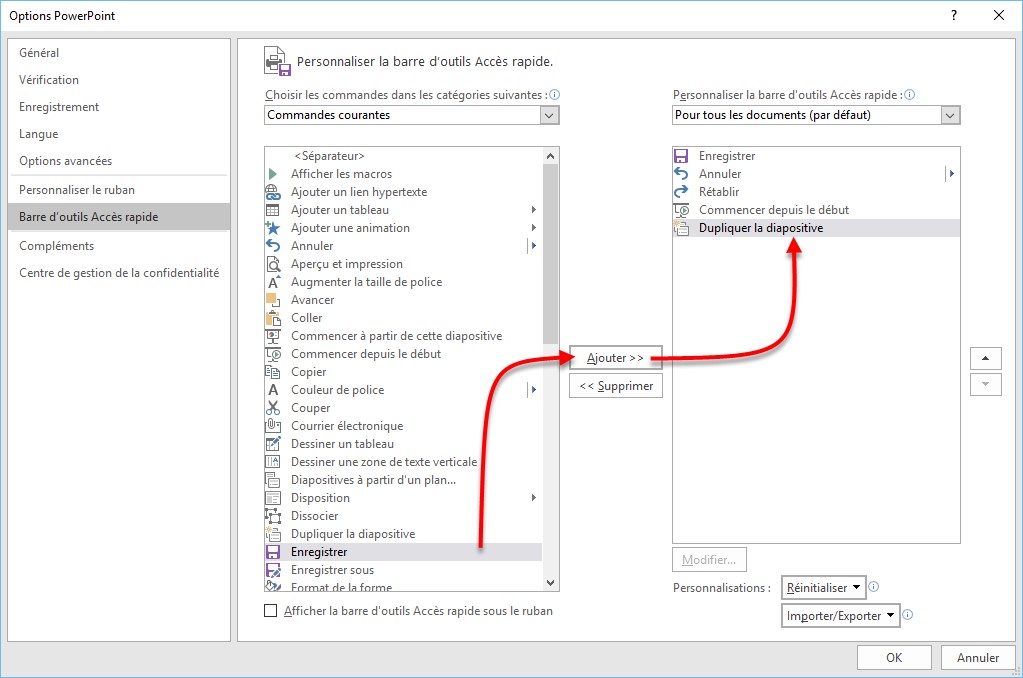
Dans la partie gauche de la barre de titre, la barre d’outils Accès rapide contient une ou plusieurs icônes permettant d’accéder facilement à certaines fonctionnalités clés.

La partie droite de la barre de titre donne accès aux icônes Options d’affichage du ruban, Minimiser, Maximiser et Fermer.

Si vous cliquez sur Options d’affichage du ruban, vous pouvez choisir de masquer automatiquement le ruban pour maximiser l’espace disponible, de limiter l’affichage du ruban à ses seuls onglets ou d’afficher la totalité du ruban, c’est-à-dire ses onglets et ses icônes.

Si vous cliquez sur Minimiser, Excel se replie dans la barre des tâches de Windows. Pour afficher à nouveau la fenêtre de l’application, il suffit de cliquer sur son icône dans la barre des tâches.

En dessous de la barre de titre, le ruban rassemble les fonctionnalités d’Excel, classées par onglets et par groupes thématiques. Reportez-vous à la section suivante pour obtenir plus d’informations sur le ruban.

En dessous du ruban, une barre donne accès aux cellules et affiche leur contenu. A gauche, la Zone Nom affiche le nom de la cellule ou de la zone active et permet d’accéder à une cellule ou à une zone en entrant son nom. A droite, la barre de formule affiche le contenu de la cellule.

La partie centrale de la fenêtre est composée de cellules. La cellule active est repérée par un rectangle épais. C’est elle qui reçoit les chiffres et les lettres tapés au clavier.

Dans la partie inférieure de la fenêtre, plusieurs onglets permettent d’accéder aux différentes feuilles de calcul contenues dans le classeur.


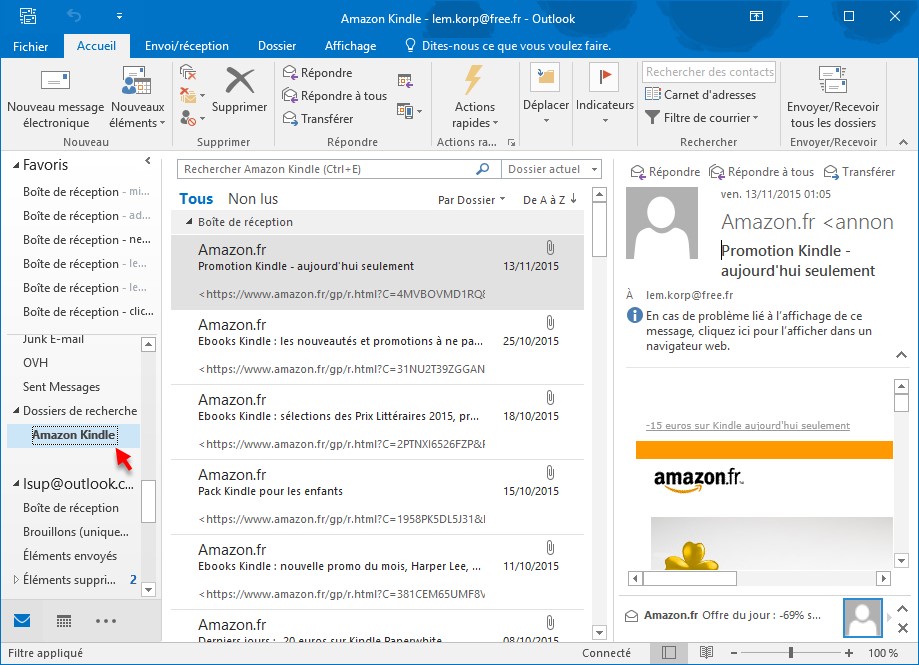
Pour répondre à un e-mail, cliquez sur son en-tête dans le volet d’en-têtes, puis sur l’icône Répondre dans l’onglet Accueil. Une fenêtre de composition de message contenant le message original est immédiatement affichée. Le nom du destinataire et l’objet du message sont automatiquement remplis. Taper votre réponse dans le corps du message et cliquez sur Envoyer.

Si le message auquel vous voulez répondre a été envoyé à plusieurs personnes, vous pouvez envoyer votre réponse à tous ceux qui ont reçu le message original. Il vous suffit pour cela de cliquer sur l’icône Répondre à tous et non sur l’icône Répondre dans l’onglet Accueil du ruban.


En quelques clics souris, les blocs de construction vous permettent d’insérer des contenus sophistiqués dans vos documents.

Word 2016 regroupe les blocs de construction dans plusieurs galeries, réparties sous les onglets Insertion, Références et Disposition du ruban. Par exemple, dans l’onglet Insertion, vous pouvez utiliser les blocs de construction Page de garde, En-tête, Pied de page, Numéro de page, Zone de texte et Equation.

Si nécessaire, vous pouvez ajouter vos propres blocs de construction dans une des galeries existantes :

  1. Sélectionnez le texte ou graphique à convertir en bloc de construction.
  2. Sélectionnez l’onglet approprié dans le ruban.
  3. Cliquez sur l’icône de la galerie où vous souhaitez insérer la sélection et sélectionnez Enregistrer la sélection dans la galerie.

A titre d’exemple, pour insérer une page de garde personnalisée dans la galerie des pages de garde, définissez-la, sélectionnez son contenu, basculez sur l’onglet Insertion, cliquez sur Page de garde, dans le groupe Pages et sélectionnez Enregistrer la sélection dans la galerie de pages de garde. Donnez un nom au nouveau bloc de construction et validez en cliquant sur OK.

Pour utiliser ce bloc de construction, il suffit de le choisir dans la galerie qui l’héberge. Ici, la galerie Pages de garde.


Lorsque vous tapez une adresse dans la barre d’adresses de votre navigateur, vous faites appel au serveur DNS (Domain Name System) de votre fournisseur d’accès. Ce serveur convertit l’adresse Web que vous avez tapée en une adresse IP. Cette adresse IP donne accès au site que vous voulez consulter.

Si le DNS de votre fournisseur d’accès est performant, tant mieux. Mais … si vous trouvez que certains sites ont du mal à s’afficher rapidement ou que des sites de streaming comme YouTube, Netflix ou Amazon Prime peinent à afficher des vidéos de qualité, poursuivez la lecture. Je vais vous montrer comment changer de DNS pour avoir de meilleurs résultats. Pour cela, vous allez télécharger, installer puis utiliser l’application DNS Jumper.

Télécharger et installer DnsJumper

Allez sur la page https://www.sordum.org/7952/dns-jumper-v2-1/ et cliquez sur le bouton Download, tout en bas de la page. Lorsque le fichier DnsJumper.zip est téléchargé, affichez-le dans l’explorateur de fichiers, cliquez dessus avec le bouton droit de la souris et choisissez Extraire tout dans le menu contextuel. La boîte de dialogue Extraire les dossiers compressés s’affiche. Cliquez sur Extraire :

Changer le serveur DNS

Quelques instants plus tard, le dossier DnsJumper a été créé. Allez dans ce dossier et double-cliquez sur le fichier DnsJumper.exe. Le compte de contrôle d’utilisateur se manifeste. Cliquez sur Oui pour lancer l’application. Voici ce que vous obtenez :

Pour connaitre le DNS le plus performant, cliquez sur DNS plus rapide. La boîte de dialogue DNS plus rapide s’affiche. Cliquez sur Lancer test DNS. Quelques secondes plus tard, vous avez quelque chose comme ceci :

Dans cet exemple, le serveur DNS de Google US est l’un des plus rapides. Les adresses IPV4 et IPV6 du serveur DNS le plus rapide sont copiées dans les deux zones de texte inférieures. Cliquez sur Appliquer Serveur DNS, puis fermez la boîte de dialogue DNS plus rapide. De retour dans la fenêtre de DNS Jumper, les deux zones de texte inférieures sont maintenant initialisées :

Cliquez sur Appliquer DNS. Vous n’avez rien d’autre à faire. Le serveur DNS a été modifié. Fermez DNS Jumper et vérifiez si votre accès au Web est plus rapide.

Retourner au serveur DNS de votre fournisseur d’accès

Vous n’êtes pas content du résultat ? Il est toujours possible de revenir au fonctionnement par défaut, à savoir l’utilisation du serveur DNS de votre fournisseur d’accès.

Lancez DNS Jumper. Cliquez sur l’icône Configuration rapide, en forme d’étoile et choisissez Restaurer DNS dans le menu :

Cliquez enfin sur Appliquer DNS.

Ca y est, vous êtes revenu à la configuration d’origine.


Pour lancer Excel, cliquez sur Démarrer, tapez excel, puis cliquez sur Excel 2016.

Excel s’ouvre sur une page particulière. Vous pouvez :

  • Ouvrir un classeur récemment ouvert en cliquant sur un des éléments affichés sous Récent.
  • Cliquer sur Ouvrir d’autres classeurs pour ouvrir un classeur stocké sur les mémoires de masse de l’ordinateur, le réseau local ou votre espace OneDrive.
  • Créer un nouveau classeur vide en cliquant sur Nouveau classeur.
  • Créer un nouveau classeur basé sur un modèle en cliquant sur l’une des icônes affichées dans la partie droite de l’écran.

Ici par exemple, nous créons un nouveau classeur vide :

Nous reviendrons sur toutes les possibilités offertes par l’écran de démarrage d’Excel dans les rubriques suivantes.


Les applications de la suite Office 2016 ont accès à un presse-papiers multiple contenant 24 entrées. Il est donc possible de couper ou de copier jusqu’à 24 éléments différents et de les coller comme bon vous semble dans vos présentations.

Pour accéder à cette fonctionnalité, vous devez afficher le volet Presse-papiers en cliquant sur son lanceur de boîte de dialogue.

A partir de maintenant, lorsque vous utilisez la commande Couper ou Copier (groupe Presse-papiers, sous l’onglet Accueil du ruban), la sélection est empilée dans le presse-papiers multiple. Pour coller l’un des éléments empilés, il vous suffit alors de sélectionner l’entrée correspondante dans le volet Presse-papiers.