Médiaforma

posts

Pour numéroter les pages d’un document, sélectionnez l’onglet Insertion dans le ruban, cliquez sur l’icône Numéro de page dans le groupe En-tête et pied de page et choisissez la position et le modèle des numéros de page.

Vous pouvez également insérer manuellement une numérotation de page dans un en-tête ou un pied de page. Double-cliquez sur l’en-tête/le pied de page concerné et utilisez le groupe En-tête et pied de page de l’onglet Outils En-têtes et pied de page/Création du ruban.

Votre connexion Internet fonctionne mais certains ou tous les sites Web sont inaccessibles dans votre navigateur ? Vous avez certainement un problème avec le DNS de votre fournisseur d’accès à Internet.

Vous avez dit DNS ?

Le DNS (Domain Name System), que l’on peut traduire en « Système de noms de domaines » est un service informatique qui traduit les noms de domaines en adresses IP. Lorsque vous tapez https://www.google.com dans la barre d’adresses du navigateur et que vous appuyez sur la touche Entrée du clavier, cette URL est traduite en une adresse IP qui donne accès au site Web correspondant.

Si le DNS est en panne, indisponible ou altéré, certains ou tous les sites Web ne sont plus accessibles et un message de ce type s’affiche dans le navigateur (le message peut être différent en fonction du navigateur utilisé) :

Changer les DNS sur Windows 10

Voyons maintenant comment solutionner ce problème.

Cliquez sur Démarrer puis sur Paramètres (l’icône en forme de roue dentée). La fenêtre Paramètres Windows s’affiche. Cliquez sur Réseau et Internet. La fenêtre État s’affiche. Cliquez sur Modifier les options d’adaptateur, sous Modifier vos paramètres réseau :

La fenêtre Connexions réseau s’affiche. Son contenu dépend de l’interface réseau utilisée. Ici par exemple, une connexion Ethernet Realtek PCIe est disponible. Double-cliquez sur votre connexion :

La boîte de dialogue État s’affiche. Cliquez sur Propriétés. La boîte de dialogue des propriétés du connecteur s’affiche. Cliquez sur Protocole Internet version 4. La boîte de dialogue des propriétés du protocole Internet version 4 s’affiche. Voici ce que vous devriez obtenir :

Sélectionnez l’option Utiliser l’adresse de serveur DNS suivante et complétez lez adresses Serveur DNS préféré et Serveur DNS auxiliaire. Voici quelques serveurs DNS particulièrement rapides et fiables :

DNS Serveur DNS préféré Serveur DNS auxiliaire
Google 8.8.8.8 8.8.4.4
OpenDNS 208.67.222.222 208.67.220.220
CloudFlare 1.1.1.1 1.0.0.1


Voici par exemple comment configurer cette boîte de dialogue pour utiliser le DNS de Google :

Validez en cliquant sur OK, sur OK, puis sur Fermer.

Vous devriez maintenant avoir retrouvé l’accès au Web.

La section précédente vous a montré comment insérer des tableaux complexes en incorporant une feuille de calcul Excel dans une diapositive et en travaillant sous PowerPoint comme si vous étiez sous Excel. Si le tableau à utiliser se trouve dans un classeur Excel enregistré dans les unités de masse de l’ordinateur, une autre possibilité s’offre à vous :

  1. Sélectionnez l’onglet Insertion dans le ruban.
  2. Cliquez sur l’icône Objet dans le groupe Texte.
  3. Dans la boîte de dialogue Insérer un objet, sélectionnez l’option A partir d’un fichier, cliquez sur Parcourir et désignez le fichier Excel à utiliser.
  4. Cochez la case Liaison pour créer une liaison avec le classeur original, puis cliquez sur OK pour incorporer le tableau dans la diapositive courante.

Le tableau Excel est incorporé dans la diapositive :

Pour modifier le tableau, double-cliquez dessus. Excel se lance et le classeur correspondant est ouvert.

Faites les modifications nécessaires et fermez le classeur en enregistrant les modifications. Bien entendu, les modifications sont reportées dans PowerPoint.

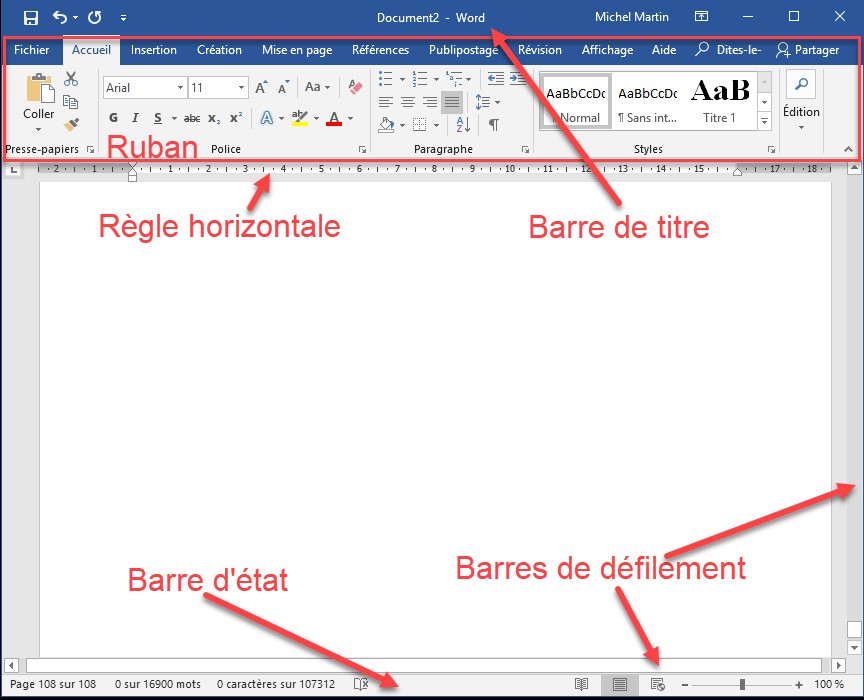
Le ruban est composé de plusieurs onglets qui donnent accès aux commandes les plus pertinentes dans chacun des domaines de travail de l’application. A l’intérieur des différents onglets onglet, les commandes sont regroupées dans plusieurs catégories appelés groupes.

Les onglets par défaut ont pour nom Fichier, Accueil, Envoi/Réception, Dossier et Affichage.

L’onglet Fichier donne accès à la vue Backstage, qui regroupe de nombreuses fonctions telles que le paramétrage des comptes e-mail, la gestion des règles et alertes, l’impression des messages et le paramétrage d’Outlook.

L’onglet Accueil donne accès aux commandes les plus courantes : nouveau message, rendez-vous, réunion, contact ou tâche, actions rapides, déplacements, règles, indicateurs, etc.

L’onglet Envoi/Réception rassemble les commandes liées à l’envoi et la réception d’e-mails.

L’onglet Dossier permet de créer de nouveaux dossiers, mais aussi de copier, nettoyer et supprimer des dossiers existants.

Enfin, l’onglet Affichage permet de personnaliser l’affichage dans la fenêtre d’Outlook.

Comme nous le verrons dans un autre sujet, Outlook 2016 vous permet aussi de créer vos propres onglets afin de regrouper les commandes que vous utilisez le plus fréquemment.

Toutes les actions effectuées dans PhotoFiltre son mémorisées. Si nécessaire, vous pouvez les annuler une à une en utilisant :

  • La commande Défaire dans le menu Edition ;
  • L’icône Défaire dans la barre d’outils ;
  • Le raccourci clavier Ctrl + Z.

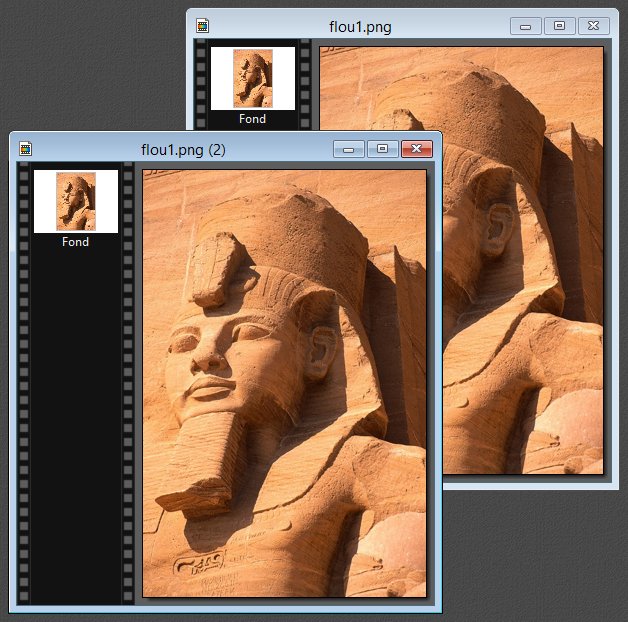
Ici par exemple, une bordure intérieure puis une bordure extérieure ont été appliquées à l’image. Nous supprimons la bordure extérieure avec l’icône Défaire Ombre extérieure de la barre d’outils, puis la bordure intérieure avec la commande Défaire Contour et remplissage dans le menu Edition.

Les actions qui ont été annulées peuvent être réappliquées en utilisant :

  • La commande Refaire dans le menu Edition ;
  • L’icône Refaire dans la barre d’outils ;
  • Le raccourci clavier Ctrl + Y.

Ici par exemple, nous réappliquons les deux commandes qui viennent d’être annulées en cliquant deux fois sur l’icône Refaire de la barre d’outils.

Vous utilisez le mode veille pour arrêter votre ordinateur et parfois, il se remet en route tout seul ? Cet article est fait pour vous. Lisez la suite…

Première étape – Détecter les périphériques qui peuvent réveiller l’ordinateur

Cliquez sur Démarrer, tapez cmd et cliquez sur Invite de commandes dans la partie supérieure du menu Démarrer. La fenêtre Invite de commandes s’affiche. Tapez la commande suivante et appuyez sur la touche Entrée du clavier :

powercfg -devicequery wake_armed

Ici par exemple, le clavier et la souris peuvent réveiller l’ordinateur :

Deuxième étape – Interdire à un périphérique de provoquer la sortie de veille

Cliquez du bouton droit sur Démarrer et choisissez Gestionnaire de périphériques dans le menu. La fenêtre du gestionnaire de périphériques s’affiche. Repérez le périphérique pour lequel vous voulez interdire la sortie de veille. La souris par exemple. Développez l’entrée correspondante en cliquant sur le signe « > » qui la précède, puis double-cliquez sur l’entrée qui correspond au périphérique (1). La boîte de dialogue des propriétés de ce périphérique s’affiche. Basculez sur l’onglet Gestion de l’alimentation (2), décochez la case Autoriser ce périphérique à sortir l’ordinateur du mode veille (3). Cliquez sur OK pour valider le nouveau réglage :

Recommencez la même technique sur le ou les autres périphériques, puis fermez le gestionnaire des périphériques.

Cliquez sur Démarrer, tapez cmd et cliquez sur Invite de commandes dans la partie supérieure du menu Démarrer. La fenêtre Invite de commandes s’affiche. Tapez la commande suivante et appuyez sur la touche Entrée du clavier :

powercfg -devicequery wake_armed

Si vous avez bien suivi ces instructions, voici ce que vous devriez obtenir :

Votre ordinateur peut maintenant se reposer tranquillement …

Pour créer une lettre type, le plus simple consiste à utiliser un des modèles fournis avec Word.

Sélectionnez l’onglet Fichier dans le ruban, puis cliquez sur Nouveau. Dans la zone de texte Rechercher des modèles en ligne, tapez lettres et appuyez sur la touche Entrée du clavier. Choisissez un des modèles proposés, puis cliquez sur Créer.

Maintenant, il ne vous reste plus qu’à modifier les informations génériques du modèle pour créer votre lettre.

Si vous ne trouvez pas le modèle recherché en tapant lettres dans la zone de recherche, essayez d’être plus précis. Tapez par exemple lettre de motivation. Comme vous pouvez le voir, les modèles proposés sont plus ciblés.