Médiaforma

posts

L’onglet Fichier donne accès à un menu qui occupe toute la fenêtre d’Excel. Ce menu est appelé vue Backstage. Il rassemble des fonctionnalités telles que l’ouverture, la fermeture, la sauvegarde, l’impression et le partage du classeur en cours d’édition.

La commande Informations donne accès à des informations sur le classeur. Vous l’utiliserez pour :

  • Définir qui peut ouvrir, copier et modifier le classeur.
  • Définir quelles informations additionnelles (telles que le nom de l’auteur ou la version du classeur) sont inclues dans le classeur.
  • Vérifier l’accessibilité du classeur pour les personnes qui présentent un handicap.
  • Vérifier si une ou plusieurs fonctionnalités d’Excel 2016 ne seront pas prises en compte dans les versions précédentes d’Excel.
  • Récupérer les sauvegardes temporaires du classeur en cas de « plantage » de l’ordinateur.

La commande Nouveau permet de créer un nouveau classeur vierge ou basé sur un modèle prédéfini, fourni avec Excel ou téléchargé sur Office.com.

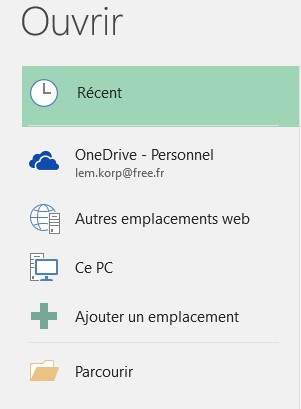
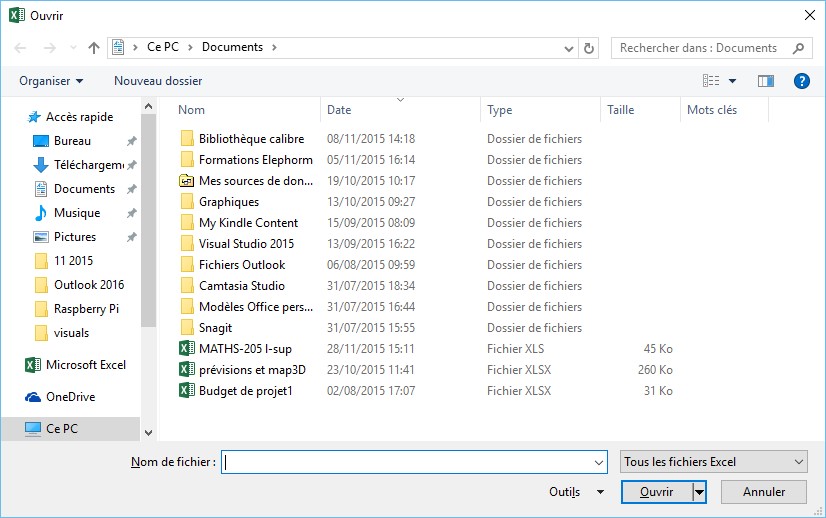
La commande Ouvrir permet d’ouvrir un classeur existant. Elle liste les classeurs utilisés récemment, et permet également d’ouvrir un autre classeur, en inspectant ses mémoires de masse, votre espace OneDrive ou une page Web. Les utilisateurs des anciennes versions d’Excel préfèreront peut-être utiliser la boîte de dialogue Ouvrir. Le cas échéant, appuyez sur Ctrl + F12 pour afficher la boîte de dialogue Ouvrir en court-circuitant la vue Backstage.

Les commandes Enregistrer et Enregistrer sous permettent d’enregistrer le classeur en cours d’édition sur les mémoires de masse de l’ordinateur ou votre espace OneDrive. Utilisez la commande Enregistrer si le classeur n’a jamais été sauvegardé. Utilisez la commande Enregistrer sous pour enregistrer le classeur sous un autre nom.

La commande Imprimer permet de définir les paramètres d’impression et d’imprimer le classeur en cours.

La commande Partager est utilisée pour partager votre classeur par e-mail ou via OneDrive.

La commande Exporter permet de sauvegarder le classeur au format PDF ou XPS ou de l’exporter dans un des autres formats de fichiers supportés par Excel.

La commande Fermer est utilisée pour fermer le classeur en cours d’édition. Si le classeur a été modifié depuis la dernière sauvegarde, Excel vous propose de le sauvegarder avant de le fermer.

La commande Compte permet de modifier :

  • Le motif d’arrière-plan affiché en haut de la fenêtre.
  • Le jeu de couleurs utilisé par Excel : En couleur, Gris foncé ou Blanc.
  • Les services connectés à Excel. Cette fonctionnalité est pratique si vous prévoyez d’insérer des images, des vidéos ou des fichiers depuis Facebook, Flickr, YouTube ou un autre service en ligne.

Enfin, la commande Options donne accès à tous les paramètres relatifs à l’exécution et à l’utilisation d’Excel.


Cet article va vous faire découvrir les principales possibilités de l’application PushBullet. Elle vous permettra

  • D’accéder à votre smartphone ou votre tablette depuis votre ordinateur.
  • D’accéder aux notifications de votre smartphone.
  • De répondre aux SMS et autres messageries instantanées.
  • De transférer des fichiers entre votre ordinateur et votre smartphone.

J’espère vous avoir mis l’eau à la bouche…

Allez sur le site https://www.pushbullet.com/ et connectez-vous avec votre compte Google ou Facebook en cliquant sur le bouton correspondant :

Une fois connecté, vous vous retrouverez face à cet écran :

Première étape – installation des PushBullet sur votre smartphone

La première chose à faire est d’installer l’application PushBullet sur votre smartphone. Ouvrez votre navigateur Web et allez sur https://www.pushbullet.com. Cliquez sur Set up your phone et cliquez sur Android ou sur iPhone pour accéder à l’application correspondante dans le store :

Une fois PushBullet téléchargé et installé, autorisez l’application à :

  • Accéder aux notifications , aux contacts et aux textes des messages que vous recevez.
  • Fermer des notifications ou déclencher les boutons d’actions que celles-ci contiennent.
  • Activer/désactiver le mode Ne pas déranger et modifier les paramètres associés.
  • Accéder aux applications Téléphone et Contacts.
  • Envoyer des SMS depuis votre ordinateur ou tablette.

Deuxième étape – Installation de PushBullet sur l’ordinateur

Cliquez sur Set up your computer dans le navigateur Web et choisissez où l’application doit être installée : en tant qu’application Windows ou dans un navigateur Web. Ici par exemple, nous allons installer l’application Windows :

Lorsque l’application est installée, exécutez-la et connectez-vous avec le même compte que sur le smartphone :

Vous pouvez fermer l’application PushBullet.

Lorsque vous recevez un SMS, une notification s’affiche dans l’angle inférieur droit de l’écran (1). Vous pouvez y répondre (2) en tapant votre réponse dans la zone réservée à cet effet (3) et en appuyant sur la touche Entrée du clavier :

Vous voulez joindre une photo à votre correspondant ? Rien de plus simple, il vous suffit de cliquer sur le trombone et de désigner la photo à envoyer dans vos unités de masse.

Lorsqu’un e-mail arrive sur votre smartphone, vous êtes averti par une notification :

Pour effectuer une des actions listée dans la notification, vous devez passer à la version Pro. Alors que j’écris ces lignes, il vous en coutera 3,33 dollars par mois ou 39,99 dollars par an.

La version gratuite vous permettra néanmoins de :

  • Voir les notifications de votre téléphone sur l’ordinateur.
  • Rejeter une ou plusieurs notifications (dismiss).
  • Répondre aux notifications postées par certaines applications spécifiques (SMS, WhatsApp, Kik, Facebook Messenger, etc). Notez cependant que les réponses sont limitées à un certain nombre par mois.

Si vous ne voulez plus voir les notifications, lancez l’application PushBullet sur votre ordinateur. Basculez sur l’onglet Settings et décochez les cases Show notifications et Play notification sound :

Installation de PushBullet dans votre navigateur Web

PushBullet peut être installé en tant qu’extension de votre navigateur Chrome, Firefox ou Opera. Ouvrez l’un de ces navigateurs et allez sur la page https://www.pushbullet.com/apps. Cliquez sur l’icône Chrome, Firefox ou Opera. Vous serez redirigé vers l’application PushBullet sur le store de votre navigateur. Cliquez sur le bouton d’installation correspondant (ici par exemple dans Chrome) :

Activez la synchronisation entre votre smartphone et le navigateur. L’icône de PushBullet s’affiche à droite de la barre d’adresses. Cliquez dessus et connectez-vous. Ca y est, PushBullet est installé dans votre navigateur.

Partager un site Web avec votre smartphone

Pour partager un site Web avec votre téléphone, allez sur ce site avec votre navigateur (1), puis cliquez sur l’icône de PushBullet dans la partie supérieure de l’écran (2). Le site apparait dans la boîte de dialogue. Cliquez sur l’icône Envoyer (3) :

Le lien est disponible sur le smartphone dans l’application PushBullet.

Partager un texte ou un fichier avec votre smartphone

Connectez-vous sur le site https://www.pushbullet.com/. Basculez sur l’onglet Devices et sélectionnez votre smartphone. Pour partager un texte avec votre smartphone, il suffit de le taper dans la partie inférieure droite de la fenêtre (1) et d’appuyer sur la touche Entrée du clavier.

Pour partager un fichier avec votre smartphone, vous pouvez le glisser-déposer dans la zone dédiée (2) ou cliquer sur le trombone (3) :


Des amis viennent vous rendre visite et vous voulez les autoriser à accéder à votre box Internet en Wi-Fi. Vous pouvez :

  • Trouver la clé sur la box Internet ou sur sa documentation.
  • Lire la suite de l’article pour l’obtenir en quelques secondes.

Vous êtes encore là ? Je suppose que vous avez choisi la seconde alternative.

Vous allez ouvrir une fenêtre Invite de commandes. Cliquez sur Démarrer, tapez cmd et cliquez sur Invite de commandes dans la partie supérieure du menu Démarrer.

Tapez cette commande et appuyez sur la touche Entrée du clavier :

netsh wlan show profile

Vous obtiendrez le nom de votre réseau :

Ici par exemple, le réseau a pour nom Wibox-MAR2012. Cette information s’appelle le SSID (Service Set IDentifier). C’est le nom de votre réseau.

Tapez cette commande puis appuyez sur la touche Entrée du clavier :

netsh wlan show profile name=”votre SSID” key=clear

La clé correspondante se trouve dans la section Paramètres de sécurité, en face du libellé Contenu de la clé :


Vous voulez accéder au BIOS/UEFI de votre ordinateur ou au menu de démarrage et, lorsque vous appuyez sur F2, F8 ou F11 (ou une autre touche pour y accéder) dès le démarrage de l’ordinateur, cette frappe n’est pas prise en compte ? Bienvenue dans le démarrage rapide de Windows 10 !

Rassurez-vous, il est toujours possible d’accéder aux différents menus de démarrage de l’ordinateur. C’est juste la méthode qui change.

Cliquez sur Démarrer, tapez démarrage avancé et cliquez sur Modifier les options de démarrage avancées dans la partie supérieure du menu Démarrer. La boîte de dialogue des paramètres s’affiche, onglet Récupération sélectionné. Sous Démarrage avancé, cliquez sur Redémarrer maintenant :

Après quelques secondes, un nouvel écran vous propose de choisir une option :

Cliquez sur Dépannage. L’écran Résolution des problèmes s’affiche :

Cliquez sur Options avancées. L’écran Options avancées s’affiche :

Plusieurs possibilités vous sont offertes. Ici, nous allons en examiner deux :

  • Modification des options de démarrage
  • Accès à l’UEFI

Modifier les options de démarrage de Windows

Cliquez sur Paramètres pour changer le comportement de Windows au démarrage de l’ordinateur. L’écran Paramètres s’affiche. Cliquez sur Redémarrer pour redémarrer l’ordinateur :

L’ordinateur redémarre et affiche les options suivantes :

Appuyez sur la touche qui correspond à ce que vous voulez faire.

Modifier les paramètres UEFI

Si vous voulez accéder à l’UEFI, cliquez sur Changer les paramètres du microprogramme UEFI :

L’écran Changer les paramètres du microprogramme UEFI s’affiche. Cliquez sur Redémarrer :

L’ordinateur redémarre et vous vous retrouvez dans l’UEFI :

A vous de modifier les paramètres de l’UEFI comme vous l’entendez.


Il arrive parfois, pour une raison ou pour une autre,  que le bouton Démarrer (en bas et à gauche de l’écran) ne réponde plus. Cet article va vous montrer comment lui redonner vie sans relancer Windows.

Appuyez simultanément sur les touches Contrôle, Majuscule et Echap du clavier. La boîte de dialogue Gestionnaire des tâches s’affiche. Si elle apparait en mode non détaillé, cliquez sur Plus de détails :

Le gestionnaire des tâches est maintenant affiché en mode détaillé. Sous l’onglet Processus, déplacez l’ascenseur vertical vers le bas pour atteindre la section Processus en arrière-plan. Cliquez sur Démarrage puis sur Fin de tâche :

Le processus lié au menu Démarrer est redémarré. Le bouton Démarrer devrait maintenant fonctionner normalement.


Votre ordinateur dispose de 16 Go de mémoire ou plus ? Vous pouvez désactiver le fichier d’échange pour :

  • Améliorer ses performances.
  • Gagner de l’espace sur le disque/SSD où le fichier d’échange a été créé.

Amélioration des performances

Pourquoi la suppression du fichier d’échange améliorerait les performances de l’ordinateur ? Si vous vous posez cette question, un petit rappel s’impose. Le fichier d’échange a été inventé pour pallier le manque de mémoire lorsque vous utilisez votre ordinateur. Chaque fois que vous lancez une application, chaque fois que vous ouvrez un fichier, le code ou les données correspondantes sont placées dans la mémoire pour pouvoir s’exécuter. Windows est lui-même constitué d’un ensemble de programmes qui nécessitent de la mémoire pour s’exécuter. Au fur et à mesure que vous utilisez votre ordinateur, la mémoire se remplit et, à un moment donné, elle peut manquer. Windows utilise alors une partie de votre disque dur ou SSD comme s’il s’agissait de mémoire vive. Parfait me direz-vous ! Eh bien non car les disques durs et SSD (hormis les SSD M3) ont des performances bien inférieures à celles de la mémoire vive :

Type Débit (MB/s)
Mémoire DDR3 800 à 2133
Mémoire DDR4 1600 à 3200
SSD SATA 550
SSD M3/PCIe 2000
Disque dur 100

Si votre ordinateur n’est pas équipé d’un SSD M3 et s’il dispose d’au moins 16 Go de mémoire, vous avez donc intérêt à désactiver le fichier d’échange de Windows.

Gain d’espace

SI le fichier d’échange était dimensionné (par exemple) à 4Go, vous récupérez jusqu’à 4Go d’espace sur votre disque/SSD ! Il y a donc un réel gain d’espace.

Comment procéder

Appuyez simultanément sur les touches Windows et Pause du clavier. La boîte de dialogue Système s’affiche. Cliquez sur Paramètres système avancés (1) dans sa partie gauche. La boîte de dialogue Propriétés système s’affiche. Dans le groupe d’options Performances, cliquez sur Paramètres (2). La boîte de dialogue Options de performances s’affiche. Basculez sur l’onglet Avancé. Dans le groupe d’options Mémoire virtuelle, cliquez sur Modifier (3). La boîte de dialogue Mémoire virtuelle s’affiche. Décochez la case Gestion automatique du fichier d’échange pour les lecteurs (4). Pour chacun de vos disques, sélectionnez l’option Aucun fichier d’échange et cliquez sur Définir (5).

Un message vous avertit que vous n’avez pas intérêt à désactiver le fichier d’échange. Ignorez-le en cliquant sur Oui :

Fermez toutes les boîtes de dialogue ouvertes et redémarrez l’ordinateur.

Ça y est, vous voilà débarrassé du fichier d’échange. Votre disque/SSD s’en porte mieux et les performances de l’ordinateur sont meilleures. Que demander de plus ?


Cliquez sur le message à imprimer dans le volet d’en-têtes. Basculez sur l’onglet Fichier du ruban, puis cliquez sur Imprimer. Vous pouvez également appuyer sur Ctrl + P pour obtenir le même résultat. Dans la vue Backstage, vous pouvez choisir l’imprimante à utiliser, si plusieurs imprimantes sont disponibles.

Cliquez sur Options d’impression. La boîte de dialogue Imprimer vous permet de choisir :

  • Le nombre de copies à imprimer. Dans le cas d’une impression multiple, sélectionnez l’option Copies assemblées si vous souhaitez imprimer des jeux de copies séparés.
  • Les pages à imprimer : tout ou seulement les pages spécifiées.
  • La mise en page et le style de l’impression.

Si vous souhaitez imprimer les pièces jointes, cochez la case Imprimer les fichiers joints.

Enfin, cliquez sur Imprimer pour lancer l’impression.