Médiaforma

posts

Lorsque vous définissez une présentation, les nouvelles diapositives sont insérées en séquence, après la dernière diapositive de la présentation.

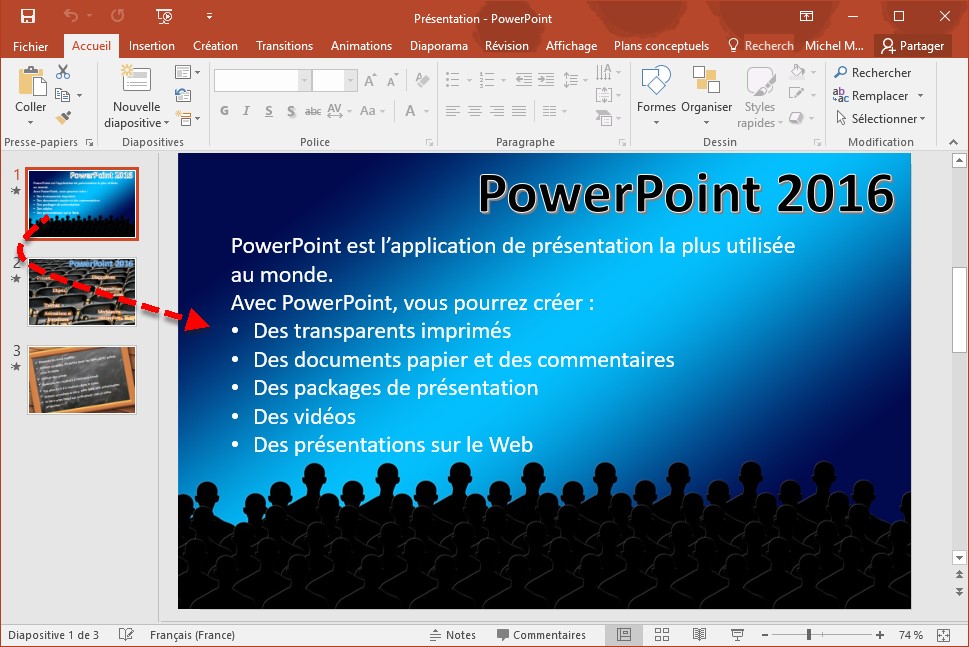
Il est parfois nécessaire d’insérer une diapositive entre deux diapositives existantes. Pour ce faire, sélectionnez la diapositive après laquelle doit se faire l’insertion dans le volet gauche, en mode d’affichage Normal. Ici par exemple, la nouvelle diapositive sera insérée en troisième position.
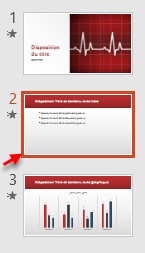
Cliquez alors sur l’icône Nouvelle diapositive du groupe Diapositives, sous l’onglet Accueil du ruban, ou utilisez le raccourci-clavier Ctrl + M.

Si la disposition proposée par défaut ne vous convient pas, cliquez sur l’icône Disposition dans le groupe Diapositives et sélectionnez une des dispositions proposées.

Vous pouvez également choisir la disposition de la nouvelle diapositive au moment de sa création en cliquant sur la flèche affichée sous l’icône Nouvelle diapositive et en faisant votre choix dans le menu.
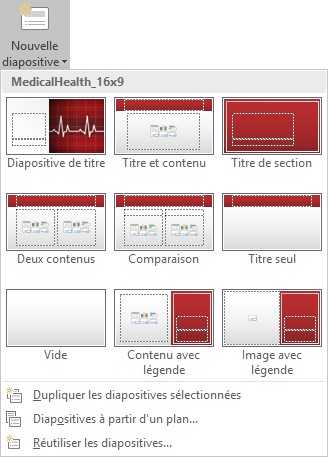
Vous serez certainement intéressé par les dispositions suivantes :

  • Diapositive de titre, qui introduit une présentation ou effectue une transition entre deux sections de la présentation.
  • Titre et contenu, qui affiche un titre et un contenu quelconque : tableau, graphique, graphique SmartArt, Image ou vidéo.

N’hésitez pas à expérimenter les autres présentations et à choisir celles qui répondent le mieux à vos besoins.
Dans Excel 2016, vous pouvez regrouper les commandes les plus fréquemment utilisées dans un nouvel onglet.

Cliquez du bouton droit sur une partie inoccupée du ruban et sélectionnez Personnaliser le ruban dans le menu contextuel. Cette action affiche la boîte de dialogue Options Excel, onglet Personnaliser le ruban sélectionné.

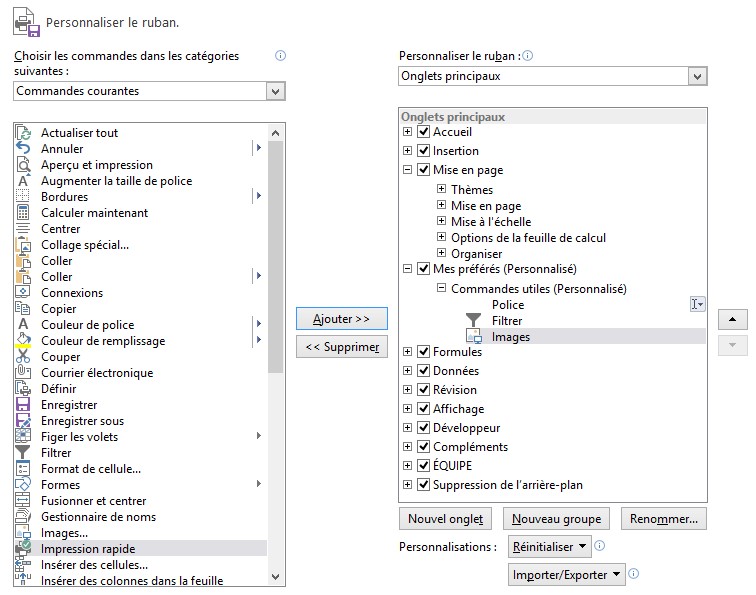
Cliquez sur Nouvel onglet, sélectionnez l’entrée Nouvel onglet et donnez un nom à votre nouvel onglet : Mes préférés par exemple. Sélectionnez l’entrée Nouveau groupe et donnez un nom au nouveau groupe : Commandes utiles par exemple. Si nécessaire, le nouvel onglet peut être librement repositionné en utilisant un glisser-déposer dans la deuxième zone de liste.

Supposons que vous vouliez insérer les icônes Police, Filtrer et Images dans ce nouveau groupe. Sélectionnez Commandes courantes dans la première liste déroulante. Cliquez sur Police puis sur Ajouter pour ajouter l’icône Police dans l’onglet Mes préférés. Cliquez sur Filtrer puis sur Ajouter pour ajouter l’icône Filtrer dans l’onglet Mes préférés. Enfin, cliquez sur Images puis sur Ajouter pour ajouter l’icône Images dans l’onglet Mes préférés. Cliquez sur OK et savourez les possibilités offertes par votre nouvel onglet.

Ajoutez autant d’onglets, de groupes et d’icônes que nécessaire, puis cliquez sur OK pour insérer ces éléments dans le ruban. Comme vous pouvez le voir, les icônes Police, Filtrer et Images sont maintenant accessibles.

Si vous le souhaitez, il est possible de supprimer l’onglet qui vient d’être défini. Cliquez du bouton droit sur une partie inoccupée du ruban et sélectionnez Personnaliser le ruban dans le menu contextuel. Sélectionnez le nouvel onglet dans la zone de liste affichée dans la partie droite de la boîte de dialogue Options Excel, puis cliquez sur Supprimer.

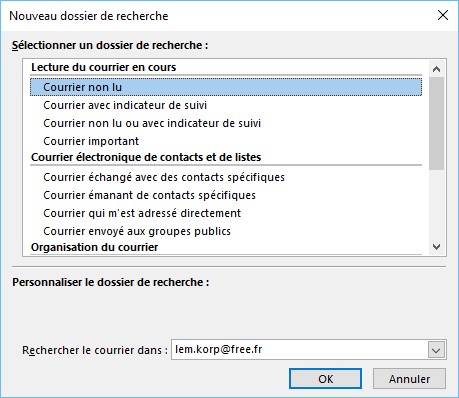
Les dossiers de recherche sont des dossiers virtuels destinés à filtrer vos e-mails. Pour créer un dossier de recherche, cliquez du bouton droit sur Dossiers de recherche dans le volet des dossiers, puis sur Dossier de recherche. La boîte de dialogue Nouveau dossier de recherche apparaît.

Voyons comment créer un dossier de recherche qui rassemble les e-mails envoyés par l’adresse admin@mediaforma.com :

  • Dans la liste Sélectionner un dossier de recherche, sous Courrier électronique de contacts et de listes, sélectionnez Courrier émanant de contacts spécifiques.
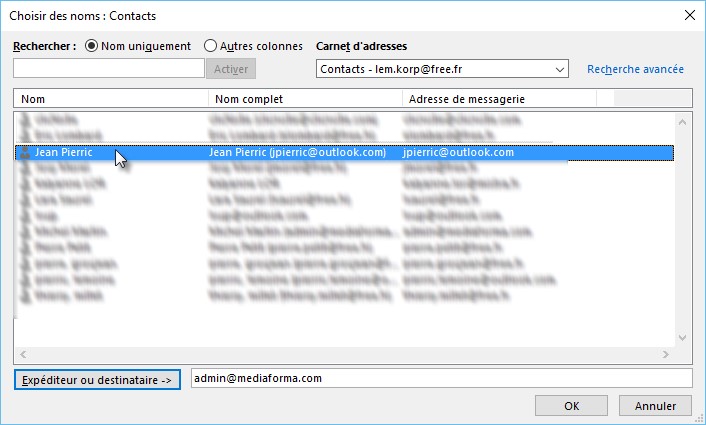
  • Entrez l’adresse e-mail de la personne concernée dans la zone de texte Afficher le courrier provenant de ces contacts. Pour cela, cliquez sur Choisir, désignez un contact dans votre carnet d’adresses, cliquez sur De, puis sur OK.
  • Cliquez enfin sur OK pour créer le dossier de recherche. Vous pouvez l’utiliser comme s’il s’agissait d’un dossier réel.

Lorsqu’un dossier de recherche a été créé, il est toujours possible de modifier les critères de recherche. Cliquez du bouton droit sur le dossier de recherche et sélectionnez Personnaliser ce dossier de recherche dans le menu. Une boîte de dialogue apparaît. Cliquez sur Critères et modifier les critères de sélection. Ici par exemple, nous allons limiter l’affichage aux e-mails envoyés par un autre contact de la liste. Cliquez sur OK pour confirmer le nouveau réglage.

Enfin, pour retirer un dossier de recherche, cliquez du bouton droit sur ce dossier et sélectionnez Supprimer le dossier dans le menu. Le dossier de recherche est supprimé après confirmation. Bien entendu, les e-mails qui ont été répertoriés dans ce dossier ne sont pas supprimés de leurs dossiers d’origine.

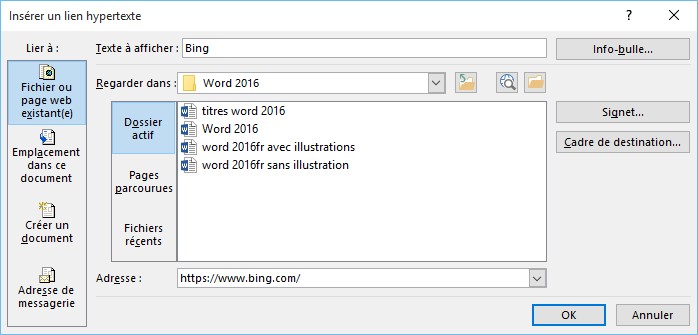
Pour affecter un lien hypertexte à un mot ou un bloc de texte sélectionné, basculez sur l’onglet Insertion dans le ruban, et cliquez sur l’icône Lien hypertexte dans le groupe Liens (vous pouvez également appuyer sur Ctrl + K pour obtenir le même résultat).

Sélectionnez le fichier ou entrez l’adresse de la page Web que vous voulez relier au bloc de texte sélectionné puis cliquez sur OK.

Le lien hypertexte est immédiatement inséré dans le document.

Pour accéder au document ainsi référencé, que ce soit sur votre PC, sur le réseau local ou sur Internet, il suffit de contrôle-cliquer (c’est-à-dire cliquer en maintenant la touche Ctrl enfoncée) sur le lien dans le document.

S’il s’agit d’un fichier Word, il est ouvert dans Word.

S’il s’agit d’un fichier de n’importe quel autre type, il est chargé dans l’application qui est reliée à son extension.

Cet article vous montre comment demander à Windows d’afficher une notification lorsque la batterie de l’ordinateur passe en dessous d’une certaine limite.

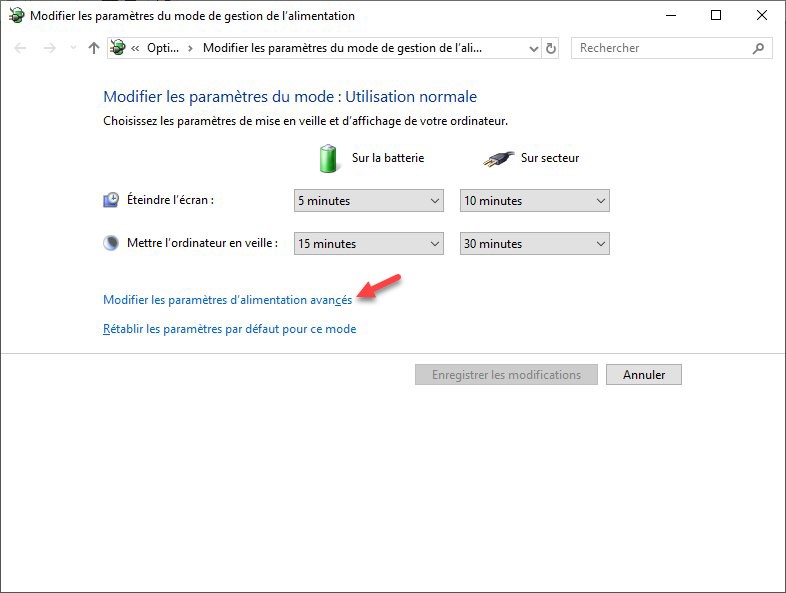
Cliquez sur Démarrer, tapez alimentation et cliquez sur Modifier le mode de gestion d’alimentation dans la partie supérieure du menu Démarrer. La boîte de dialogue Modifier les paramètres du mode de gestion de l’alimentation s’affiche :

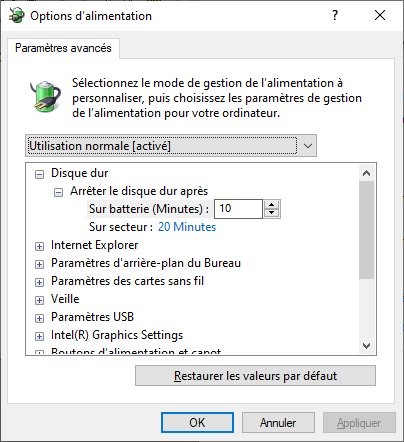
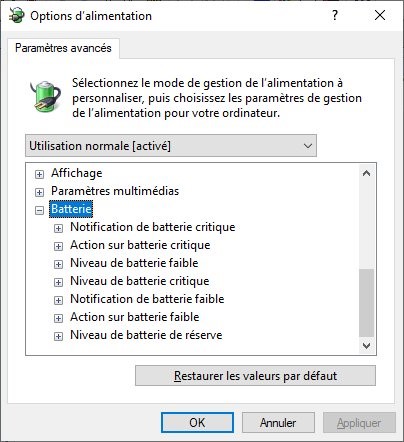
Cliquez sur Modifier les paramètres d’alimentation avancés. La boîte de dialogue Options d’alimentation s’affiche :

Déplacez la zone de liste pour atteindre l’entrée Batterie et développez cette entrée en cliquant sur le signe + qui la précède :

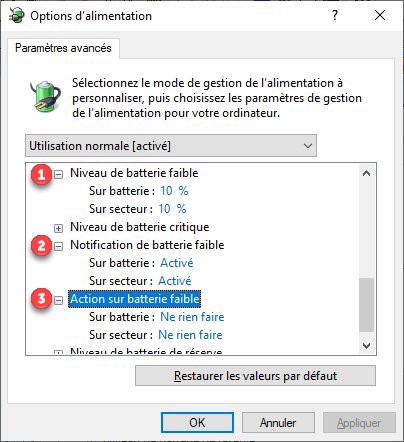
Trois réglages sont disponibles lorsque le niveau de la batterie est faible :

  • Développez l’entrée Niveau de batterie faible (1) pour choisir le pourcentage de batterie qui correspond au niveau faible, sur batterie et sur secteur.
  • Développez l’entrée Notification de batterie faible (2) pour activer ou désactiver les notifications lorsque la batterie atteint le niveau faible, sur batterie ou sur secteur.
  • Développez l’entrée Action sur batterie faible (3) et définissez ce qui doit faire l’ordinateur lorsque le niveau de la batte rie est faible, sur batterie ou sur secteur. Les options sont les suivantes :
    • Ne rien faire
    • Veille
    • Mettre en veille prolongée
    • Arrêter

Si cela ne vous suffit pas, vous pouvez agir sur les paramètres Niveau de batterie critique, Notification de batterie critique et Action sur batterie critique pour définir ce que doit faire l’ordinateur lorsqu’un niveau de batterie critique est atteint.

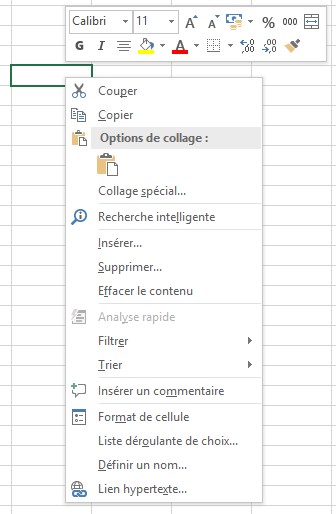
Le bouton droit de la souris peut être utilisé pour afficher un menu contextuel qui contient des commandes liées à l’objet pointé.

Voici quelques exemples :

  • Lorsque vous cliquez du bouton droit sur une icône du ruban, vous pouvez ajouter cette icône dans la barre d’outils Accès rapide ou personnaliser le ruban.
  • Lorsque vous cliquez du bouton droit sur une cellule, vous pouvez effectuer un couper/copier/coller dans cette cellule, modifier le format de la cellule, insérer un commentaire, etc.
  • Lorsque vous cliquez du bouton droit sur un des onglets situés au-dessus de la barre d’état, vous pouvez insérer, supprimer, renommer, déplacer ou copier la feuille de calcul correspondante.

Vous trouverez beaucoup d’autres situations pour lesquelles le bouton droit de la souris permet d’accélérer les tâches courantes.

Lorsque vous lancez PowerPoint, la vue Normal est active. Dans ce mode d’affichage, le volet Diapositives occupe la partie gauche de la fenêtre. Il affiche les diapositives sous une forme réduite. Il suffit de cliquer sur une d’entre elles pour afficher son contenu dans la zone de travail.

Les icônes situées dans la partie droite de la Barre d’état permettent de changer de vue en un clic souris :

  • L’icône Normal donne accès aux vues Normal et Plan. Si la vue Normal est active, la présentation bascule en vue Plan. Inversement, si la vue Plan est active, la présentation bascule en vue Normal.
  • La vue Trieuse de diapositives permet de changer très facilement l’ordre des diapositives.
  • La vue Lecture permet de prévisualiser votre présentation en mode fenêtré.
  • Enfin, la vue Diaporama lance la présentation en plein écran. Tous les effets et animations qui y ont été définis sont exécutés.