Médiaforma

posts

Il vous est surement arrivé de voir s’afficher des conseils, astuces et suggestions lorsque vous utilisez Windows 10. Par exemple, des conseils sur la bonne utilisation de Microsoft Edge, le navigateur maison, ou encore des suggestions d’applications dans le menu Démarrer.

Si ces informations ne vous sont d’aucune utilité, il est possible de les désactiver. Cliquez sur Démarrer puis sur Paramètres. La fenêtre Paramètres Windows s’affiche. Cliquez sur l’icône Système. Dans le volet gauche, sélectionnez l’onglet Notifications et actions. Déplacez le volet droit vers le bas. Deux interrupteurs vous permettent de limiter les suggestions, conseils et astuces affichés par Windows :

Désactivez l’interrupteur Obtenir des conseils, astuces et suggestions lorsque vous utilisez Windows pour interdire l’affichage des conseils pour mieux utiliser Windows.

Désactivez l’interrupteur Obtenir les notifications des applications et des autres expéditeurs pour interdire l’affichage de notifications de toutes les applications installées sur votre ordinateur. Si vous voulez autoriser certaine applications à émettre des notifications, laissez cet interrupteur en position Activé. Descendez un peu plus bas dans la fenêtre Notifications et actions pour atteindre la section Obtenir les notifications de ces expéditeurs et ainsi, révéler la liste des applications susceptibles d’émettre des notifications :

Agissez sur les interrupteurs pour indiquer quelles applications sont autorisées et quelles applications ne sont pas autorisées à émettre des notifications. Une fois tous les interrupteurs initialisés, fermez simplement la fenêtre Notifications et actions pour prendre compte du nouveau paramétrage.

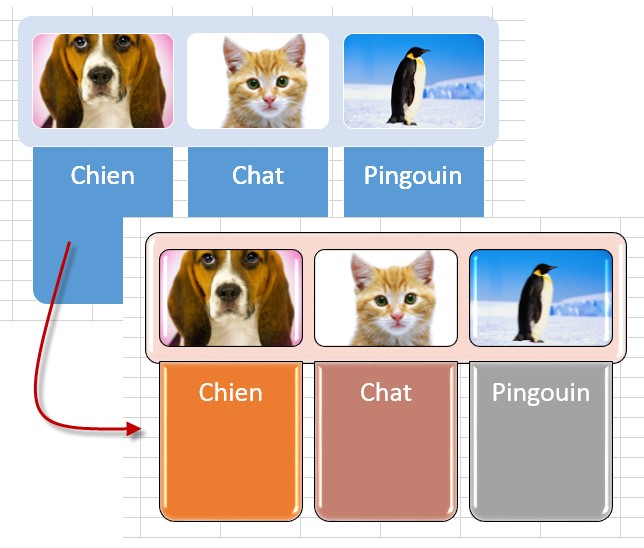
Pour insérer un effet typographique dans un e-mail, sélectionnez l’onglet Insertion dans le ruban, cliquez sur l’icône WordArt dans le groupe Texte, puis choisissez l’un des effets proposés.

L’effet typographique est inséré dans le message. Remplacez le texte par défaut par votre propre texte.

Ensuite, utilisez l’onglet Outils de dessin/Format pour modifier l’apparence de l’effet :

  • Dans le groupe Styles WordArt, l’icône Styles rapides permet de choisir un autre effet WordArt. Il suffit de pointer un effet pour le prévisualiser dans le message. Cliquez pour le sélectionner.
  • La galerie Styles de formes permet de définir une forme autour de l’effet. Vous pouvez :
    • Choisir une forme prédéfinie.
    • Définir l’arrière-plan de la forme. Vous pouvez utiliser une couleur unie, un gradient, une image ou une texture.
    • Choisir les caractéristiques du contour de la forme.
    • Appliquer des effets à la forme.

Après avoir sélectionné un bloc de texte quelconque, vous pouvez utiliser le groupe Police, sous l’ongle Accueil du ruban, pour définir la police, les attributs et les effets du texte.

L’icône Effets de texte et typographie vous permet d’appliquer des effets prédéfinis sur le texte sélectionné. Tout aussi simplement que vous appliquez un attribut gras ou italique, vous pouvez choisir un effet typographique, appliquer un ombrage, un biseau, une réflexion ou encore modifier la couleur, la taille et la transparence.

Pour définir des paramètres additionnels, cliquez sur la petite icône affichée en bas et à droite du groupe Police. Cette action déclenche l’affichage de la boîte de dialogue Police. Sous l’onglet Police, style et attributs, vous pouvez choisir un style de soulignement ainsi que divers effets qui sont immédiatement prévisualisés dans la zone Aperçu.

Sous l’onglet Paramètres avancés, vous pouvez modifier l’espacement entre les caractères et choisir la position du texte sur la ligne.

Si vous prévoyez d’insérer des images dans un classeur, vous voudrez certainement réduire leur taille pour que le fichier résultant ne soit pas trop « lourd ». En particulier si les images proviennent d’un appareil photo numérique, qui produit aisément des fichiers de 5 à 15 mégapixels.

Pour compresser une image, commencez par la sélectionner en cliquant dessus. Sélectionnez l’onglet Outils Image/Format dans le ruban, puis cliquez sur l’icône Compresser les images dans le groupe Ajuster.

Cette action déclenche l’affichage de la boîte de dialogue Compresser les images. Il vous suffit maintenant de sélectionner une des options proposées sous Sortie cible puis de valider en cliquant sur OK.

Si l’image a été rognée, les parties invisibles sont conservées dans le classeur, pour le cas où vous voudriez revenir à l’intégralité de l’image. Pour gagner quelques précieux Kilo-octets dans la taille du classeur, pensez à cocher la case Supprimer les zones de rognage des images avant de cliquer sur OK.

D’autre part, pensez également à décocher la case Appliquer à l’image sélectionnée uniquement pour appliquer en une seule fois le même réglage à toutes les images insérées dans le classeur.

Il ne vous reste plus qu’à cliquer sur OK et à apprécier la réduction de taille opérée sur le classeur.

Vous avez l’impression que le processeur de votre ordinateur est toujours (trop) occupé à d’autres tâches que celles que vous lui confiez ? Cet article va vous montrer comment afficher un historique graphique d’utilisation du processeur sur le bureau de Windows.

Cliquez sur Démarrer, tapez gestionnaire des tâches dans la zone de texte Rechercher et cliquez sur Gestionnaire des tâches dans la partie supérieure du menu Démarrer.

Cette action affiche la boîte de dialogue Gestionnaire des tâches :

Si le gestionnaire des tâches ressemble à celui-ci, vous allez afficher sa version détaillée en cliquant sur Plus de détails. Voici ce que vous devez obtenir :

Basculez sur l’onglet Performance (1), cliquez sur Processeur (2) et double-cliquez sur le graphique qui représente l’activité du processeur (3) :

Seul le pourcentage d’utilisation du processeur est affiché. Redimensionnez la fenêtre et déplacez-la où bon vous semble sur l’écran :

Si le processeur s’emballe, vous le verrez tout de suite. Pour retourner à la boîte de dialogue Gestionnaire des tâches traditionnelle, il vous suffit de double-cliquer sur la zone d’affichage.

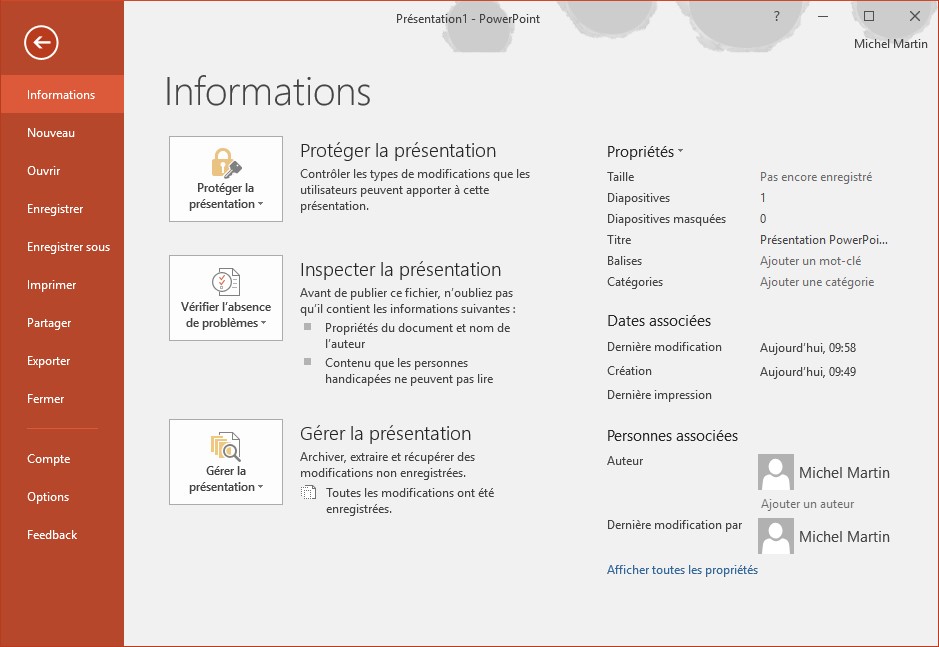
Pour envoyer une présentation en pièce jointe par e-mail :

  1. Ouvrez la présentation que vous souhaitez envoyer.
  2. Sélectionnez l’onglet Fichier dans le ruban, puis cliquez successivement sur Partager, Courrier électronique, puis Envoyer en tant que pièce jointe.

  1. Entrez l’adresse du destinataire dans la zone A et le sujet du message dans la zone Objet.
  2. Complétez le message en entrant quelques mots dans la zone de composition du message.
  3. Cliquez sur Envoyer pour envoyer le message.

Pour insérer un tableau dans un e-mail, sélectionnez l’onglet Insertion dans le ruban, puis cliquez sur l’icône Tableau dans le groupe Tableaux. Utilisez la souris pour choisir le nombre de lignes et de colonnes du tableau, puis cliquez pour l’insérer dans le message.

Deux nouveaux onglets nommés Outils de tableau/Création et Outils de tableau/Disposition sont ajoutés au ruban. Pour mettre en forme le tableau, le plus simple consiste à sélectionner l’onglet Outils de tableau/Création et à faire votre choix dans la galerie Styles de tableau. Vous pouvez ensuite affiner la mise en forme en utilisant les commandes disponibles dans le groupe Options de style de tableau.

Maintenant, il ne vous reste plus qu’à insérer des données dans le tableau.